Cómo acelerar el arranque de Windows desactivando programas
Muchos usuarios enfrentan lentitudes al iniciar su computadora, lo que afecta su productividad diaria. Una solución efectiva y sencilla está en gestionar los programas que se ejecutan automáticamente al encender el equipo. En este artículo, exploramos cómo acelerar el arranque de Windows desactivando programas innecesarios que consumen recursos valiosos durante el inicio. Aprenderás paso a paso cómo identificar aquellas aplicaciones que ralentizan el sistema y cómo desactivarlas sin comprometer el funcionamiento del equipo. Con acciones simples y seguras, podrás optimizar el tiempo de arranque y mejorar el rendimiento general de tu Windows, logrando un arranque más rápido y eficiente desde el primer momento.
Optimización del inicio de Windows mediante la gestión de programas en segundo plano
Aprender cómo acelerar el arranque de Windows desactivando programas que se ejecutan automáticamente al iniciar el sistema operativo es una estrategia clave para mejorar el rendimiento del equipo. Muchos programas se configuran por defecto para cargarse al inicio, lo que puede ralentizar significativamente el tiempo que tarda Windows en estar listo para usar. Al gestionar adecuadamente estos procesos, es posible reducir drásticamente el tiempo de arranque y liberar recursos del sistema para tareas más importantes.
¿Qué programas afectan el arranque de Windows?
Los programas que se ejecutan al inicio de Windows pueden incluir utilidades de terceros, controladores, servicios de nube, actualizadores automáticos y software preinstalado. Aunque algunos son necesarios para el funcionamiento adecuado del sistema, muchos otros no son esenciales y consumen memoria RAM y CPU durante el arranque. Entre los más comunes se encuentran aplicaciones como Skype, Adobe Reader, Spotify, Dropbox y herramientas de fabricantes de hardware. Identificar cuáles de estos programas realmente necesitas puede ayudarte a tomar decisiones informadas sobre los que puedes desactivar sin afectar tu experiencia de usuario.
Cómo acceder al administrador de tareas para gestionar el inicio
Para controlar qué programas se ejecutan al arrancar el sistema, una de las formas más directas es a través del Administrador de tareas de Windows. Para abrirlo, pulsa las teclas Ctrl + Mayús + Esc o haz clic derecho en la barra de tareas y selecciona Administrador de tareas. Navega a la pestaña Inicio (o Inicio de sesión en versiones anteriores), donde verás una lista completa de los programas que se cargan automáticamente. Aquí puedes ver el impacto de cada uno en el tiempo de arranque (bajo, medio, alto) y deshabilitar aquellos que no son necesarios haciendo clic derecho y seleccionando Deshabilitar. Este paso es fundamental para cómo acelerar el arranque de Windows desactivando programas de manera efectiva.
Uso de la configuración de inicio de Windows 10 y 11
Windows 10 y 11 ofrecen una interfaz más accesible para gestionar los programas de inicio a través de la Configuración del sistema. Ve a Configuración > Aplicaciones > Inicio. Aquí encontrarás un listado de aplicaciones que pueden ejecutarse al iniciar el equipo, con un interruptor para activar o desactivar cada una. Esta opción es más intuitiva para usuarios menos experimentados y permite controlar rápidamente qué aplicaciones cargan al inicio sin necesidad de acceder al Administrador de tareas. Esta característica simplifica el proceso de cómo acelerar el arranque de Windows desactivando programas a través de una interfaz moderna y segura.
Alternativas avanzadas: uso de MSConfig y herramientas de terceros
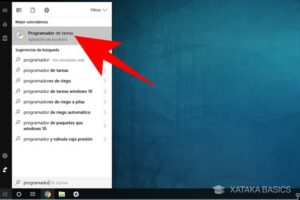
Además del Administrador de tareas y la Configuración de Windows, puedes utilizar la herramienta msconfig (Configuración del sistema) para gestionar programas de inicio. Para abrirla, presiona Win + R, escribe msconfig y pulsa Enter. Ve a la pestaña Inicio (en versiones anteriores de Windows) o haz clic en Abrir Administrador de tareas si estás en Windows 10 o 11. Para usuarios más avanzados, herramientas de terceros como CCleaner o Autoruns de Microsoft proporcionan un control más detallado sobre los procesos de arranque, incluyendo entradas de registro y servicios ocultos. Estas herramientas permiten una gestión más profunda al aplicar estrategias completas sobre cómo acelerar el arranque de Windows desactivando programas.
Recomendaciones para una desactivación segura de programas
Al desactivar programas de inicio, es importante tener precaución. No todos los procesos visibles son seguros de deshabilitar. Por ejemplo, desactivar servicios críticos del sistema o controladores de hardware puede causar inestabilidades. Se recomienda investigar el nombre de cada programa antes de deshabilitarlo y evitar tocar entradas desconocidas. Mantén activos los programas de seguridad, controladores de dispositivos esenciales y servicios del sistema. Prioriza desactivar aplicaciones de usuario como reproductores multimedia, mensajería instantánea o herramientas de sincronización que pueden iniciarse manualmente cuando las necesites. Aplicar buenas prácticas en cómo acelerar el arranque de Windows desactivando programas garantiza un equilibrio entre rendimiento y estabilidad.
| Programa | Impacto en el arranque | ¿Deshabilitar? | Notas |
| Dropbox | Alto | Sí | Puedes iniciar manualmente cuando necesites sincronizar archivos. |
| Adobe Reader Updater | Medio | Sí | No es necesario ejecutarlo al inicio; actualiza cuando lo abras. |
| Skype | Alto | Sí | Consume recursos; inicia solo cuando vayas a usarlo. |
| Intel Graphics Command Center | Bajo | No | Relacionado con controladores gráficos; mejor mantenerlo. |
| Spotify | Medio | Sí | No requiere carga automática; inicia al abrir la app. |
Preguntas Frecuentes
¿Cómo puedo identificar qué programas se ejecutan al iniciar Windows?
Para identificar los programas que se inician automáticamente, abre el Administrador de tareas, ve a la pestaña Inicio y revisa la lista de aplicaciones con su estado de inicio. Aquí podrás ver qué programas están configurados para ejecutarse al arrancar y evaluar su impacto en el rendimiento.
¿Qué programas es seguro desactivar al inicio de Windows?
Es seguro desactivar programas que no necesitas usar inmediatamente al encender el equipo, como aplicaciones de terceros de actualización automática, clientes de chat o herramientas de impresión que no usas a diario. Evita desactivar procesos del sistema o controladores esenciales.
¿Cómo desactivo un programa del inicio en Windows 10 o 11?
Abre el Administrador de tareas, selecciona la pestaña Inicio, haz clic derecho en el programa que deseas desactivar y elige Deshabilitar. Este cambio no elimina el programa, solo evita que se inicie automáticamente al encender el equipo.
¿Desactivar programas del inicio mejora realmente el rendimiento de arranque?
Sí, desactivar programas innecesarios del inicio reduce la carga sobre el procesador y la memoria RAM durante el arranque, lo que generalmente acelera el tiempo de inicialización del sistema y mejora la fluidez al comenzar a usar el equipo.