Cómo entrar a la BIOS o UEFI desde Windows sin reiniciar
Entrar al BIOS o UEFI es esencial para configurar el hardware o cambiar el orden de arranque de una computadora. Sin embargo, muchos usuarios desconocen que no siempre es necesario reiniciar manualmente el equipo para acceder a estas opciones. Windows incluye herramientas integradas que permiten acceder directamente al entorno de configuración del sistema sin perder tiempo en reinicios innecesarios. Este artículo explica detalladamente cómo entrar a la BIOS o UEFI desde Windows sin reiniciar, utilizando funciones como el menú de inicio avanzado. Aprender este método no solo ahorra tiempo, sino que también facilita ajustes técnicos de manera más eficiente y segura, especialmente en equipos con arranque rápido activado.
Acceso directo a la configuración del sistema sin reinicio completo
Existen escenarios en los que es necesario realizar ajustes en la configuración del firmware del equipo, como modificar el orden de arranque, activar el modo UEFI o deshabilitar dispositivos integrados. Tradicionalmente, esto requiere reiniciar el equipo e ingresar manualmente a la BIOS o UEFI presionando una tecla específica durante el arranque. Sin embargo, es posible lograrlo desde Windows sin necesidad de un reinicio convencional. Este proceso se conoce como Cómo entrar a la BIOS o UEFI desde Windows sin reiniciar, y aprovecha herramientas integradas en el sistema operativo para acceder directamente al entorno de configuración del firmware. A continuación, se detallan los métodos y consideraciones clave para llevar a cabo este procedimiento de forma eficiente y segura, garantizando compatibilidad con diferentes versiones de Windows y tipos de placas base.
Requisitos previos para acceder a la BIOS o UEFI desde Windows
Para poder Cómo entrar a la BIOS o UEFI desde Windows sin reiniciar, es fundamental que el sistema cumpla con ciertos requisitos técnicos. El equipo debe ejecutar Windows 8 o una versión posterior (incluyendo Windows 10 y 11), ya que estas versiones incluyen el soporte nativo para el arranque avanzado. Además, el hardware debe estar habilitado con UEFI en lugar de la BIOS tradicional (aunque algunos sistemas modernos con BIOS Legacy también pueden ofrecer funcionalidades limitadas). Es esencial que la opción de Arranque rápido esté activada y que el firmware del equipo admita la función de reinicio directo al entorno de configuración. Sin estos elementos, el acceso directo no será posible.
Pasos para acceder a la BIOS o UEFI usando Configuración de Windows
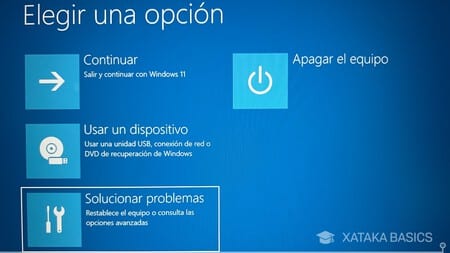
El método más común para Cómo entrar a la BIOS o UEFI desde Windows sin reiniciar implica el uso del menú de Configuración. Primero, abre la aplicación Configuración y navega hasta Actualización y seguridad (en Windows 10) o Sistema > Recuperación (en Windows 11). Luego, busca la sección Inicio avanzado y haz clic en Reiniciar ahora. Esto no reiniciará el sistema de forma inmediata al escritorio, sino que lo hará en un entorno de recuperación. Tras el reinicio, selecciona Solucionar problemas > Opciones avanzadas > Configuración de firmware UEFI y pulsa Reiniciar. El equipo se reiniciará directamente en la interfaz de la BIOS o UEFI, permitiendo realizar ajustes sin necesidad de interrupciones manuales durante el arranque.
Uso del menú de inicio avanzado mediante atajos de teclado
Otra forma eficiente de lograr Cómo entrar a la BIOS o UEFI desde Windows sin reiniciar es utilizando atajos de teclado o comandos directos. Mantén presionada la tecla Mayús y haz clic en Reiniciar desde el menú de inicio. Este procedimiento activa el entorno de recuperación de Windows, con acceso directo al menú de inicio avanzado. Alternativamente, puedes ejecutar el comando `shutdown /r /o` en el símbolo del sistema o en Ejecutar (Win + R). Este comando fuerza un reinicio hacia el menú de opciones avanzadas, desde donde puedes seleccionar la entrada a la configuración del firmware. Este método es especialmente útil para usuarios avanzados que prefieren operar mediante líneas de comando.
Compatibilidad entre hardware y sistemas operativos
No todos los equipos permiten Cómo entrar a la BIOS o UEFI desde Windows sin reiniciar, incluso si cumplen con los requisitos de software. La compatibilidad depende en gran medida del fabricante de la placa base y de la versión del firmware instalado. Equipos de marcas como Dell, HP, Lenovo y Asus suelen ofrecer soporte completo para esta funcionalidad en modelos recientes. Sin embargo, sistemas antiguos o con actualizaciones de firmware obsoletas pueden no mostrar la opción de Configuración de firmware UEFI en el menú de recuperación. En tales casos, es recomendable verificar en el sitio web del fabricante si existe una actualización de BIOS/UEFI que habilite esta característica.
Limitaciones y consideraciones de seguridad
Aunque Cómo entrar a la BIOS o UEFI desde Windows sin reiniciar es una funcionalidad práctica, presenta ciertas limitaciones. Por ejemplo, si el sistema está configurado con contraseñas de firmware o bloqueos de arranque seguro (Secure Boot), es posible que se requiera autorización adicional antes de acceder a la configuración. Asimismo, algunos cambios realizados en la BIOS/UEFI pueden afectar la estabilidad del sistema o impedir el arranque normal, por lo que se recomienda extremar las precauciones. Además, esta función no está disponible si Windows no inicia correctamente, ya que depende del funcionamiento del sistema operativo para activar el menú de recuperación.
| Método | Requisitos | Compatibilidad | Notas clave |
| Configuración de Windows | Windows 10/11, UEFI habilitado | Alta en equipos modernos | Interfaz gráfica intuitiva, ideal para usuarios comunes |
| Atajo con Mayús + Reiniciar | Usuario con acceso al escritorio | Media a alta | Rápido y accesible desde cualquier sesión activa |
| Comando shutdown /r /o | Acceso a CMD o Ejecutar como administrador | Alta en sistemas actualizados | Recomendado para usuarios técnicos |
| Recuperación desde USB de instalación | Unidad de recuperación creada previamente | Universal (si el sistema arranca desde USB) | Útil si Windows no inicia |
| Entrada manual durante arranque (F2, Del, etc.) | Conocimiento de la tecla correcta | Total (independiente del SO) | No aplica para sin reiniciar, pero es alternativa común |
Preguntas Frecuentes
¿Cómo puedo acceder a la BIOS o UEFI desde Windows sin reiniciar manualmente?
Puedes acceder a la BIOS o UEFI desde Windows sin reiniciar manualmente utilizando la opción de inicio avanzado. Ve a Configuración > Actualización y seguridad > Recuperación, y bajo Inicio avanzado, haz clic en Reiniciar ahora. Esto te llevará a un menú desde donde puedes seleccionar Entrar en el firmware UEFI.
¿Qué diferencia hay entre BIOS y UEFI al acceder desde Windows?
La BIOS es el sistema heredado de configuración del hardware, mientras que la UEFI es su versión moderna con más funciones y una interfaz gráfica más amigable. Al acceder desde Windows, en realidad entras al entorno de configuración del firmware UEFI si tu sistema lo soporta, ya que los equipos modernos utilizan UEFI en lugar de la tradicional BIOS.
¿Es necesario tener permisos administrativos para entrar a la UEFI desde Windows?
Sí, necesitas tener privilegios de administrador en tu cuenta de Windows para acceder a la UEFI a través del menú de inicio avanzado. Esto se debe a que modificar la configuración del firmware puede afectar directamente al funcionamiento del sistema y requiere autorización elevada.
¿Qué debo hacer si la opción de entrar al firmware UEFI no aparece en la configuración de Windows?
Si no ves la opción para entrar al firmware UEFI, verifica que tu sistema esté utilizando UEFI y no BIOS heredada. Puedes comprobarlo ejecutando msinfo32 y verificando que Modo de BIOS diga UEFI. Además, asegúrate de que el fabricante del equipo no haya deshabilitado esta función en el firmware.