Solución: El sonido no funciona en Windows 11 (Salida de audio ficticia)
Muchos usuarios de Windows 11 han reportado problemas con el sonido, uno de los más comunes es el mensaje de Salida de audio ficticia, que aparece cuando el sistema no detecta dispositivos de audio reales. Esta situación impide la reproducción de sonido en altavoces, auriculares o cualquier dispositivo conectado. Aunque resulta frustrante, existen pasos claros y efectivos para restaurar la funcionalidad del audio. En este artículo, se presenta la , ofreciendo métodos prácticos como la actualización de controladores, el reinicio del servicio de audio y la verificación de configuraciones del sistema para resolver el problema de forma permanente.
Solución: El sonido no funciona en Windows 11 (Salida de audio ficticia)
Cuando el sistema operativo Windows 11 muestra el mensaje de Salida de audio ficticia, significa que el sistema no ha detectado ningún dispositivo de audio físico o que los controladores necesarios no están correctamente instalados o actualizados. Este problema puede impedir que el usuario reproduzca sonido desde altavoces, auriculares u otros dispositivos de audio conectados. La Solución: El sonido no funciona en Windows 11 (Salida de audio ficticia) requiere una revisión metódica del sistema, incluyendo actualizaciones de controladores, verificación del estado del servicio de audio y análisis de configuraciones del sistema. A continuación, se detallan los pasos y estrategias más efectivas para resolver este inconveniente.
1. Verificación del controlador de audio en el Administrador de dispositivos
Dentro del Administrador de dispositivos de Windows 11, es fundamental revisar si el controlador de audio está instalado correctamente. Para acceder, haga clic derecho en el botón de Inicio y seleccione Administrador de dispositivos. Luego, expanda la sección Controladores de sonido, video y juego. Si aparece una entrada llamada Dispositivo de audio de alta definición o Salida de audio ficticia, es probable que el controlador real esté deshabilitado o no instalado. Haga clic derecho sobre el dispositivo y seleccione Actualizar controlador. Elija la opción de buscar automáticamente actualizaciones. Si eso no funciona, descargue el controlador desde el sitio web del fabricante de su placa base o computadora. Esta acción forma parte esencial de la Solución: El sonido no funciona en Windows 11 (Salida de audio ficticia).
2. Reinstalación manual del controlador de audio
En algunos casos, el sistema no reconoce el hardware de audio y lo sustituye con una salida ficticia. Para corregirlo, es necesario desinstalar el controlador actual. En el Administrador de dispositivos, haga clic derecho sobre el controlador de audio (incluso si aparece como Salida de audio ficticia) y seleccione Desinstalar dispositivo. Marque la casilla Eliminar controladores para este dispositivo si está disponible. Reinicie el equipo. Windows intentará reinstalar automáticamente el controlador durante el arranque. Este paso es clave en la Solución: El sonido no funciona en Windows 11 (Salida de audio ficticia), ya que fuerza al sistema a reconocer el hardware real.
3. Habilitación del servicio de Audio de Windows
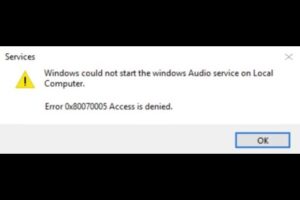
El servicio de audio debe estar activo para que el sonido funcione. Presione las teclas Windows + R, escriba services.msc y presione Enter. En la lista de servicios, busque Windows Audio. Haga doble clic sobre él y asegúrese de que el Tipo de inicio esté configurado como Automático y que el servicio esté En ejecución. Si está detenido, haga clic en Iniciar y luego en Aplicar. También verifique el estado del servicio Windows Audio Endpoint Builder, que debe estar en el mismo estado. Este ajuste es un paso crítico en la Solución: El sonido no funciona en Windows 11 (Salida de audio ficticia).
4. Uso del Solucionador de problemas de audio integrado
Windows 11 incluye una herramienta de diagnóstico automático que puede detectar y corregir problemas comunes de audio. Vaya a Configuración > Sistema > Sonido y desplácese hasta la sección Solución de problemas. Haga clic en Otros solucionadores de problemas y ejecute el solucionador de problemas de Audio. El sistema analizará el estado del dispositivo, controladores, volumen y configuraciones. Si detecta un problema, ofrecerá una opción para aplicar la corrección automáticamente. Este recurso es parte práctica de la Solución: El sonido no funciona en Windows 11 (Salida de audio ficticia) y suele resolver errores menores sin intervención manual.
5. Actualización del sistema operativo y BIOS
A veces, incompatibilidades entre la versión de Windows 11 y los componentes del hardware generan fallos como la salida de audio ficticia. Asegúrese de que su sistema esté completamente actualizado. Vaya a Configuración > Windows Update y verifique si hay actualizaciones pendientes. Instálelas todas y reinicie el equipo. Además, en algunos casos, es necesario actualizar la BIOS del dispositivo, especialmente si el equipo es reciente y el fabricante ha lanzado parches para mejorar la compatibilidad del audio. Consulte el sitio web del fabricante para obtener instrucciones específicas. Esta medida previene futuros fallos y refuerza la Solución: El sonido no funciona en Windows 11 (Salida de audio ficticia).
| Paso | Acción recomendada | Resultado esperado |
| 1 | Verificar controlador en Administrador de dispositivos | Identificación de dispositivos de audio faltantes o incorrectos |
| 2 | Desinstalar y reinstalar controlador de audio | Reconocimiento del hardware real por parte del sistema |
| 3 | Activar servicios de Windows Audio | Funcionamiento adecuado de los servicios de sonido |
| 4 | Ejecutar solucionador de problemas de audio | Corrección automática de errores detectados |
| 5 | Actualizar Windows 11 y BIOS | Mejora de compatibilidad y estabilidad del sistema |
Preguntas Frecuentes
¿Qué significa Salida de audio ficticia en Windows 11?
Cuando aparece el mensaje de Salida de audio ficticia en Windows 11, significa que el sistema no detecta ningún dispositivo de audio físico conectado o que el controlador de audio no está funcionando correctamente. Esto puede ocurrir tras una actualización del sistema, un fallo en la detección de hardware o porque el controlador se ha desactivado o corrompido. Como resultado, el sistema utiliza un dispositivo virtual que no permite la reproducción de sonido real.
¿Cómo puedo solucionar el problema de audio ficticio en Windows 11?
Para resolver este problema, primero debes verificar que los dispositivos de audio estén correctamente conectados y reconocidos. Luego, accede al Administrador de dispositivos, busca en la sección de controladores de audio y comprueba si hay dispositivos desactivados o con errores. Si es así, desinstala el controlador y reinicia el equipo para que Windows lo reinstale automáticamente, o actualízalo manualmente desde el sitio web del fabricante.
¿Por qué Windows 11 muestra una salida de audio que no funciona?
Windows 11 puede mostrar una salida de audio ficticia cuando el servicio de audio de Windows no se inicia correctamente o cuando hay un conflicto con los controladores instalados. Esto suele suceder tras una actualización del sistema operativo o la instalación de software inadecuado. Verificar el estado del servicio de audio en el Administrador de tareas y asegurarse de que esté en ejecución puede ayudar a restaurar la funcionalidad del sonido.
¿Se puede prevenir que aparezca el audio ficticio en el futuro?
Sí, puedes reducir la posibilidad de que aparezca el audio ficticio manteniendo los controladores de audio actualizados y evitando actualizaciones de Windows que no sean estables. Además, es recomendable usar herramientas oficiales del fabricante del equipo para gestionar los controladores y evitar la desactivación accidental del dispositivo de audio en el Administrador de dispositivos.