Cómo dividir la pantalla en Windows para trabajar con dos ventanas
Dividir la pantalla en Windows es una herramienta esencial para mejorar la productividad al permitir el trabajo simultáneo con varias aplicaciones. Saber cómo dividir la pantalla en Windows para trabajar con dos ventanas facilita tareas como copiar texto, comparar documentos o navegar mientras se redacta. Esta función, disponible en versiones recientes del sistema operativo, se activa de forma rápida mediante métodos sencillos como arrastrar ventanas a los bordes del monitor o usar accesos directos del teclado. En este artículo, se explican paso a paso las diferentes formas de lograrlo, así como consejos para aprovechar al máximo esta característica en entornos de trabajo, estudios o gestión de proyectos.
Optimiza tu productividad con la división de pantalla en Windows
Dividir la pantalla en Windows permite trabajar con múltiples aplicaciones al mismo tiempo, mejorando la eficiencia y el flujo de trabajo. Esta función es especialmente útil para quienes realizan tareas multitarea, como redactar documentos mientras revisan correos electrónicos o navegan por internet. Cómo dividir la pantalla en Windows para trabajar con dos ventanas es una habilidad esencial para aprovechar al máximo el espacio del escritorio.
Uso del Snap Assist para organizar ventanas
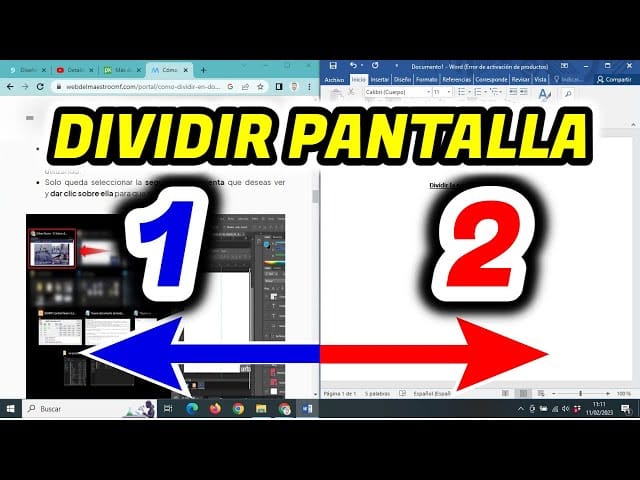
La función Snap Assist es una herramienta integrada en Windows que facilita cómo dividir la pantalla en Windows para trabajar con dos ventanas. Para usarla, simplemente haz clic en el botón de maximizar en la esquina superior derecha de una ventana y arrástrala hacia el lado izquierdo o derecho de la pantalla. Windows automáticamente ajustará la ventana a la mitad del escritorio y mostrará una vista en miniatura de las demás aplicaciones abiertas. Puedes seleccionar una segunda ventana para completar la división de pantalla. Este método está disponible desde Windows 10 y versiones posteriores.
Atajos de teclado para dividir la pantalla rápidamente
Los atajos de teclado permiten ejecutar cómo dividir la pantalla en Windows para trabajar con dos ventanas de forma más rápida. Presiona la tecla Windows junto con la flecha izquierda o derecha para ajustar una ventana a la mitad del monitor. Luego, presiona la misma combinación con otra aplicación o usa Windows + Tab para abrir el escritorio virtual y seleccionar la segunda ventana. Este método es ideal para usuarios que prefieren no usar el ratón y buscan agilidad en sus operaciones diarias.
División de pantalla en múltiples monitores
Cuando se trabaja con más de un monitor, cómo dividir la pantalla en Windows para trabajar con dos ventanas se vuelve aún más versátil. Cada pantalla puede tener su propia configuración de división. Por ejemplo, puedes tener un documento en la mitad izquierda del monitor principal y un navegador en la mitad derecha, mientras que en el segundo monitor abres un correo electrónico y una hoja de cálculo divididas de forma similar. Esta configuración mejora considerablemente la multitarea en entornos profesionales.
Personalización del tamaño de las ventanas divididas
Después de aplicar cómo dividir la pantalla en Windows para trabajar con dos ventanas, es posible ajustar el tamaño relativo de cada panel. Puedes hacer clic y arrastrar la barra divisoria central para dar más espacio a una ventana y menos a la otra. Aunque Windows inicialmente divide la pantalla al 50/50, este ajuste manual permite adaptar la distribución según las necesidades visuales o funcionales de la tarea en curso, como ver una presentación más grande junto a unas notas pequeñas.
Compatibilidad y requisitos del sistema
Para llevar a cabo cómo dividir la pantalla en Windows para trabajar con dos ventanas, es necesario contar con Windows 10 o Windows 11. Además, se recomienda una resolución de pantalla mínima de 1024×768 pixeles para que la función funcione correctamente. Algunas aplicaciones antiguas o en modo de pantalla completa pueden no ser compatibles con la división, por lo que es importante verificar que las aplicaciones utilizadas admitan el modo ventana para aprovechar esta funcionalidad.
| Funcionalidad | Descripción | Requisito mínimo |
| Snap Assist | Herramienta que facilita cómo dividir la pantalla en Windows para trabajar con dos ventanas mediante arrastre o atajos | Windows 10 o superior |
| Atajos de teclado | Permiten dividir rápidamente usando Windows + flecha | Teclado con tecla Windows |
| Múltiples monitores | Soporta división independiente en cada pantalla | Dos o más monitores conectados |
| Ajuste manual del tamaño | Posibilidad de modificar la proporción de las ventanas divididas | Resolución mínima 1024×768 |
| Compatibilidad con aplicaciones | No todas las aplicaciones permiten división si están en modo pantalla completa | Aplicaciones en modo ventana |
Preguntas Frecuentes
¿Cómo puedo dividir la pantalla en Windows usando el teclado?
Puedes dividir la pantalla en Windows rápidamente usando el teclado mediante la combinación de teclas Windows + Flecha izquierda o Windows + Flecha derecha. Esta acción ajustará la ventana activa a la mitad izquierda o derecha de la pantalla, permitiéndote seleccionar otra ventana para ocupar el espacio restante.
¿Es posible ajustar el tamaño de las ventanas divididas manualmente?
Sí, después de usar Ajuste automático con las teclas de Windows, puedes hacer clic y arrastrar el borde común entre ambas ventanas para modificar su tamaño. Esto te permite personalizar el ancho de cada ventana según tus necesidades de trabajo.
¿Qué versión de Windows es necesaria para usar la división de pantalla?
La función de división de pantalla está disponible desde Windows 7, pero ofrece mejor rendimiento y opciones adicionales como Vistas de escritorio a partir de Windows 10 y Windows 11.
¿Cómo activar la función de división de pantalla desde el ratón?
Para dividir la pantalla con el ratón, haz clic en el botón de maximizar de una ventana o arrástrala directamente hacia el borde izquierdo o derecho de la pantalla. Windows mostrará una vista previa del diseño, y al soltar, la ventana se ajustará a esa mitad, permitiendo seleccionar la segunda ventana.