Cómo hacer captura de pantalla en Windows (4 métodos)
Saber cómo hacer captura de pantalla en Windows (4 métodos) es una habilidad esencial para usuarios domésticos y profesionales. Ya sea para guardar información, compartir contenido o solucionar problemas técnicos, las capturas de pantalla resultan herramientas prácticas en el día a día. Windows ofrece diversas formas de realizar este proceso, adaptadas a diferentes necesidades y versiones del sistema operativo. Desde atajos de teclado simples hasta herramientas integradas más avanzadas, cada método brinda una solución eficiente. En este artículo, exploraremos cuatro formas efectivas de capturar la pantalla, detallando sus pasos y ventajas para que elijas la opción más adecuada según tu situación.
Los métodos más eficaces para Cómo hacer captura de pantalla en Windows (4 métodos)
Existen diversas formas de Cómo hacer captura de pantalla en Windows (4 métodos), adaptadas a diferentes versiones del sistema operativo y necesidades del usuario. Ya sea que necesites capturar toda la pantalla, una ventana específica o una sección personalizada, Windows ofrece herramientas integradas que facilitan esta tarea. A continuación, se detallan los cuatro métodos más comunes y eficientes para lograrlo.
1. Usar la tecla Impresión de pantalla (PrtScn)
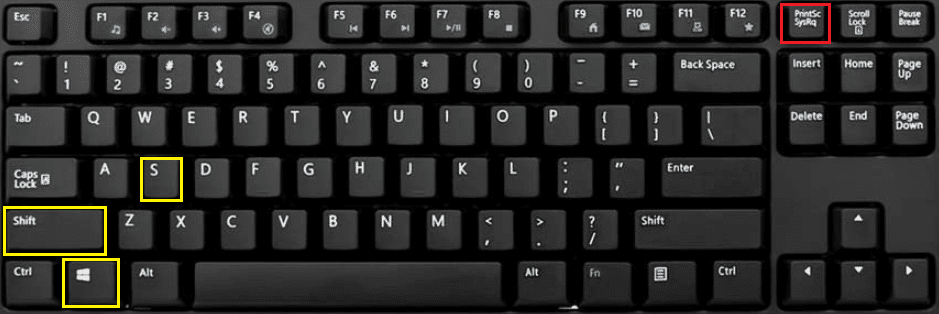
Este es uno de los métodos más tradicionales y sencillos para Cómo hacer captura de pantalla en Windows (4 métodos). Al presionar la tecla PrtScn (o Impr Pant) en tu teclado, se copia automáticamente una imagen completa de tu pantalla al portapapeles. Para guardarla, debes abrir un programa como Paint, Word o cualquier editor de imágenes, pegar la imagen con Ctrl + V y luego guardar el archivo en el formato deseado. Este método es ideal para usuarios que necesitan una captura rápida sin herramientas adicionales.
2. Capturar solo la ventana activa con Alt + Impr Pant
Si deseas Cómo hacer captura de pantalla en Windows (4 métodos) enfocándote únicamente en la ventana que está en primer plano, puedes usar la combinación Alt + Impr Pant. Esta acción copia al portapapeles una imagen exclusiva de la ventana activa, lo que evita tener que recortar manualmente la imagen más tarde. Es especialmente útil al trabajar con múltiples ventanas abiertas y necesitas capturar solo una en particular, como un navegador o una aplicación.
3. Utilizar la herramienta Recorte (Snipping Tool)
La herramienta Recorte es una opción más avanzada dentro de Cómo hacer captura de pantalla en Windows (4 métodos). Permite seleccionar áreas personalizadas de la pantalla, ya sea un rectángulo, un menú desplegado, una ventana o incluso una forma libre. Para usarla, busca Recorte en el menú de inicio, elige el tipo de captura, selecciona el área y guarda la imagen directamente desde la herramienta. Además, ofrece funciones básicas de anotación, lo que la hace ideal para crear tutoriales o resaltar detalles.
4. Usar Recorte y esquema (Snip & Sketch)
Otro método moderno dentro de Cómo hacer captura de pantalla en Windows (4 métodos) es Recorte y esquema, una herramienta mejorada disponible en versiones recientes de Windows 10 y 11. Se activa con la combinación Windows + Mayús + S, lo que permite seleccionar rápidamente una parte de la pantalla. Inmediatamente después de la captura, aparece una notificación que permite editar, copiar o compartir la imagen. Esta herramienta incluye opciones de temporizador, modo de ventana y modo de pantalla completa, lo que la convierte en una de las más versátiles.
5. Guardar automáticamente la captura con Windows + Impr Pant
Una de las opciones más prácticas para Cómo hacer captura de pantalla en Windows (4 métodos) es usar la combinación Windows + Impr Pant. Al presionar ambas teclas, el sistema realiza una captura completa de la pantalla y la guarda automáticamente en la carpeta Imágenes > Capturas de pantalla. Este método es ideal para quienes realizan muchas capturas y prefieren no tener que pegar y guardar manualmente cada imagen. Es rápido, eficiente y elimina pasos adicionales.
| Método | Combinación de teclas / Herramienta | Resultado | Ubicación de guardado |
| Captura completa | PrtScn | Copia al portapapeles | Manual (pegar y guardar) |
| Ventana activa | Alt + Impr Pant | Copia al portapapeles | Manual (pegar y guardar) |
| Área personalizada | Recorte (Snipping Tool) | Seleccionable (rectángulo, libre, etc.) | Usuario define al guardar |
| Edición rápida | Windows + Mayús + S | Área seleccionada con edición | Portapapeles (guardar manual) |
| Captura automática | Windows + Impr Pant | Pantalla completa guardada | Imágenes > Capturas de pantalla |
Preguntas Frecuentes
¿Cómo hacer una captura de pantalla completa en Windows con el teclado?
Para realizar una captura de pantalla completa en Windows, simplemente presiona la tecla Impr Pant (o Print Screen) en tu teclado. Esta acción copia toda la pantalla al portapapeles, y luego puedes pegarla (usando Ctrl + V) en un programa como Paint, Word o un correo electrónico.
¿Cómo capturar solo una ventana activa en Windows?
Para capturar únicamente la ventana activa, mantén presionada la tecla Alt y luego pulsa Impr Pant. Esto copia solo la ventana que está en primer plano al portapapeles, permitiéndote pegarla en aplicaciones como Word o Photoshop sin incluir el resto del escritorio.
¿Cómo hacer una captura de pantalla parcial o de una zona específica?
Utiliza la herramienta Captura y esquema (o Recortes) presionando Windows + Shift + S. Esto te permite seleccionar manualmente un área de la pantalla con el cursor. La imagen se copia al portapapeles y puedes pegarla en cualquier aplicación compatible.
¿Dónde se guardan automáticamente las capturas de pantalla en Windows?
Si usas el atajo Windows + Impr Pant, la captura de pantalla completa se guarda automáticamente en la carpeta Imágenes > Capturas de pantalla. Este método no usa el portapapeles, por lo que la imagen se almacena directamente en el disco para un acceso rápido.