Cómo desinstalar programas que no se dejan borrar
Desinstalar programas en un sistema operativo suele ser un proceso sencillo, pero en ocasiones ciertas aplicaciones se resisten a ser eliminadas, ya sea por archivos corruptos, permisos restringidos o procesos en segundo plano. Esta situación genera frustración y puede afectar el rendimiento del equipo. En este artículo se aborda detalladamente cómo desinstalar programas que no se dejan borrar, ofreciendo soluciones prácticas y seguras. Desde el uso de herramientas integradas del sistema hasta software especializado, se presentan pasos claros para liberar espacio, mejorar la estabilidad del sistema y eliminar aplicaciones persistentes de forma efectiva y definitiva.
Alternativas efectivas para cómo desinstalar programas que no se dejan borrar
Existen numerosos casos en los que los programas instalados en un sistema operativo, especialmente en Windows, no pueden eliminarse mediante el método convencional a través del Panel de Control o la Configuración del sistema. Esto puede deberse a archivos dañados, permisos insuficientes, procesos en segundo plano o incluso malware que impide la desinstalación. En estos escenarios, es fundamental conocer alternativas técnicas y herramientas especializadas que permitan resolver el problema de forma segura y eficiente. Este artículo detalla los métodos más confiables para cómo desinstalar programas que no se dejan borrar, ofreciendo soluciones paso a paso y recomendaciones clave para evitar daños al sistema.
Utilizar la herramienta integrada del Panel de Control
Uno de los primeros pasos al enfrentarse a la pregunta de cómo desinstalar programas que no se dejan borrar es intentar el método estándar del Panel de Control. Accede a Panel de Control > Programas > Programas y características. Localiza el programa en cuestión, haz clic derecho sobre él y selecciona Desinstalar. En algunos casos, puede aparecer un mensaje de error o el instalador no responder. Si esto ocurre, intenta ejecutar el Panel de Control como administrador: haz clic derecho sobre el icono del Panel de Control y selecciona Ejecutar como administrador. Este paso puede otorgar los permisos necesarios para forzar la desinstalación.
Forzar la desinstalación mediante el Editor del Registro
Si el programa no aparece o no se puede eliminar, puede ser necesario intervenir manualmente en el Editor del Registro. Presiona las teclas Win + R, escribe regedit y pulsa Enter. Navega a HKEY LOCAL MACHINESOFTWAREMicrosoftWindowsCurrentVersionUninstall. Aquí encontrarás una lista de subclaves, cada una correspondiente a un programa instalado. Busca la entrada relacionada con el software problemático (puedes identificarla por el nombre o el GUID). Una vez localizada, elimina esa clave haciendo clic derecho y seleccionando Eliminar. Este proceso debe realizarse con extrema precaución, ya que eliminar entradas incorrectas puede afectar gravemente al sistema operativo.
Usar herramientas de terceros especializadas
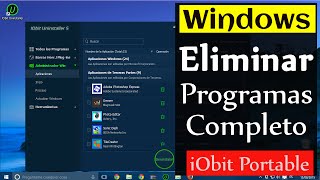
Existen aplicaciones de terceros diseñadas específicamente para resolver el dilema de cómo desinstalar programas que no se dejan borrar. Herramientas como Revo Uninstaller, IObit Uninstaller o Geek Uninstaller escanean a fondo el sistema en busca de residuos, archivos temporales y entradas de registro asociadas al programa. Estas aplicaciones permiten una desinstalación forzada y limpia, eliminando incluso los componentes que el desinstalador original no puede gestionar. Se recomienda usar la versión gratuita de estas herramientas, que ya ofrecen suficientes funciones para resolver la mayoría de los casos.
Ejecutar el desinstalador en modo seguro
En ocasiones, los programas están bloqueados porque sus procesos están activos en segundo plano. Para solucionarlo, reinicia el equipo en modo seguro. Para ello, presiona Win + R, escribe msconfig, ve a la pestaña Arranque y marca la opción Modo seguro. Reinicia el equipo y, una vez en modo seguro, intenta desinstalar el programa nuevamente desde el Panel de Control. Al estar desactivados los servicios y controladores no esenciales, es más probable que el sistema permita la eliminación del software conflictivo.
Eliminar manualmente archivos y carpetas residuales
Cuando no hay forma de ejecutar un desinstalador, la opción final consiste en eliminar manualmente los archivos del programa. Dirígete a las carpetas comunes de instalación: C:Program Files, C:Program Files (x86) y C:Users[TuUsuario]AppDataLocal. Busca carpetas relacionadas con el nombre del programa. Antes de borrarlas, asegúrate de que el proceso no esté en ejecución (verifícalo en el Administrador de tareas). Una vez eliminadas las carpetas, también debes limpiar las entradas del Registro como se mencionó anteriormente. Este método requiere conocimientos técnicos y debe aplicarse con cuidado para no afectar al sistema.
| Método | Complejidad | Eficacia | Riesgo para el sistema |
| Panel de Control (como administrador) | Baja | Media | Bajo |
| Editor del Registro | Alta | Alta | Alto |
| Herramientas de terceros | Baja | Muy alta | Bajo |
| Modo seguro | Media | Alta | Medio |
| Eliminación manual | Alta | Media | Alto |
Preguntas Frecuentes
¿Por qué algunos programas no se pueden desinstalar normalmente?
Algunos programas no permiten su desinstalación a través del Panel de Control o Configuración debido a archivos dañados, permisos de administrador insuficientes o porque están diseñados como software malicioso o persistente. En otros casos, el instalador original pudo haberse corrompido, impidiendo que el sistema ejecute correctamente el proceso de eliminación.
¿Cómo desinstalar un programa que no aparece en Aplicaciones y Funciones?
Si un programa no aparece en Aplicaciones y Funciones, puede que esté oculto o instalado a nivel de sistema. En ese caso, se recomienda usar herramientas de terceros especializadas como Revo Uninstaller o Geek Uninstaller, que escanean el sistema en busca de rastros de programas y permiten su eliminación forzada junto con archivos y entradas del registro de Windows.
¿Qué hacer si recibo un mensaje de Acceso denegado al intentar desinstalar?
El mensaje de Acceso denegado indica que no tienes permisos de administrador suficientes para eliminar el programa. Para resolverlo, debes ejecutar el desinstalador o la herramienta de eliminación como administrador, haciendo clic derecho y seleccionando Ejecutar como administrador. También puedes verificar que tu cuenta tenga privilegios completos en el sistema.
¿Es seguro usar programas de terceros para desinstalar software?
Sí, es seguro usar herramientas de terceros siempre que se descarguen de sitios oficiales y confiables. Programas como Revo Uninstaller, IObit Uninstaller o Geek Uninstaller son ampliamente utilizados y escanean profundamente el sistema para eliminar archivos residuales, pero es crucial evitar versiones piratas o modificadas que puedan contener malware.