Cómo ver las contraseñas WiFi guardadas en Windows
Conocer cómo ver las contraseñas WiFi guardadas en Windows puede ser útil en diversas situaciones, como cuando necesitas conectarte a una red desde otro dispositivo y no recuerdas la clave. El sistema operativo almacena automáticamente estas contraseñas para facilitar el acceso, pero no las muestra directamente por cuestiones de seguridad. Afortunadamente, existen métodos sencillos y legítimos que permiten recuperarlas sin necesidad de herramientas externas. En este artículo, te explicaremos paso a paso cómo ver las contraseñas WiFi guardadas en Windows mediante comandos, ajustes del sistema y opciones integradas, garantizando un proceso seguro y eficiente para usuarios de todos los niveles.
Cómo ver las contraseñas WiFi guardadas en Windows
Existen múltiples razones por las que un usuario necesitaría Cómo ver las contraseñas WiFi guardadas en Windows. Ya sea para compartir la clave con otro dispositivo, recuperar datos tras un olvido o realizar tareas de mantenimiento en la red, Windows ofrece herramientas integradas que permiten acceder a esta información de forma segura. A continuación, se detallan métodos confiables y pasos precisos para lograrlo, utilizando funciones nativas del sistema operativo sin necesidad de software adicional.
Usar el Centro de redes y recursos compartidos
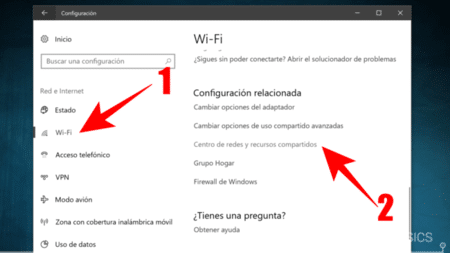
Para Cómo ver las contraseñas WiFi guardadas en Windows desde una interfaz gráfica, uno de los métodos más accesibles es acceder al Centro de redes y recursos compartidos. Haz clic derecho en el ícono de red en la bandeja del sistema, selecciona Abrir Centro de redes y recursos compartidos, luego haz clic en el nombre de la red Wi-Fi actualmente conectada. En la ventana de Estado de Wi-Fi, selecciona Propiedades inalámbricas, ve a la pestaña Seguridad y marca la casilla Mostrar caracteres. La contraseña de la red Wi-Fi se mostrará en el campo Clave de seguridad de la red.
Utilizar el símbolo del sistema (CMD) como administrador
Otra forma eficiente de Cómo ver las contraseñas WiFi guardadas en Windows es mediante el uso del símbolo del sistema con privilegios de administrador. Abre CMD como administrador, luego escribe el comando: `netsh wlan show profile name=NombreRed key=clear` Reemplaza NombreRed por el nombre exacto de la red Wi-Fi guardada. Dentro del resultado, busca la sección Contenido de la clave bajo Seguridad, donde se mostrará la contraseña en texto claro. Este método es útil cuando se requiere acceder a múltiples perfiles de red.
Acceder mediante Configuración de red en Windows 10/11
En versiones modernas de Windows, como Windows 10 y 11, puedes Cómo ver las contraseñas WiFi guardadas en Windows a través del menú de Configuración. Ve a Configuración > Red e Internet > Wi-Fi y selecciona Opciones avanzadas. Desplázate hacia abajo hasta Redes administradas y haz clic en la red deseada. Aunque aquí no se muestra directamente la contraseña, puedes acceder a las propiedades y desde allí redirigirte al método del Centro de redes para revelar la clave.
Usar PowerShell para listar contraseñas de Wi-Fi
PowerShell ofrece una alternativa más potente para Cómo ver las contraseñas WiFi guardadas en Windows. Abre PowerShell como administrador y ejecuta el siguiente comando: `netsh wlan show profile` Esto mostrará todas las redes guardadas. Luego, para cada red, utiliza: `netsh wlan show profile NombreRed key=clear` El campo Contenido de la clave en la sección de seguridad revelará la contraseña. Este método es especialmente útil para usuarios avanzados que prefieren automatizar tareas mediante scripts.
Ver contraseñas mediante el Administrador de credenciales
El Administrador de credenciales de Windows también puede ayudar en Cómo ver las contraseñas WiFi guardadas en Windows. Accede al Panel de control > Credenciales del administrador > Credenciales de Windows. Busca entradas relacionadas con redes Wi-Fi (suelen aparecer como Wireless Network Connection). Al hacer clic en una, selecciona Mostrar y, tras autenticarte con tu contraseña de usuario, podrás ver la clave de la red. Este proceso requiere permisos de administrador y autenticación adicional por razones de seguridad.
| Método | Herramienta utilizada | Requiere privilegios de administrador | Visible sin software externo |
| Centro de redes y recursos compartidos | Interfaz gráfica de Windows | No | Sí |
| Símbolo del sistema (CMD) | netsh wlan | Sí | Sí |
| Configuración de red | Menú de Configuración | No | Sí |
| PowerShell | netsh wlan o script personalizado | Sí | Sí |
| Administrador de credenciales | Credenciales de Windows | Sí (para mostrar contraseña) | Sí |
Preguntas Frecuentes
¿Cómo puedo ver las contraseñas WiFi guardadas en Windows 10 o 11?
Puedes acceder a las contraseñas WiFi guardadas abriendo la Configuración de Red e Internet, seleccionando WiFi y haciendo clic en Propiedades de WiFi de la red deseada. Luego, en Propiedades inalámbricas, ve a la pestaña Seguridad y marca la casilla Mostrar caracteres para revelar la contraseña.
¿Es posible ver contraseñas WiFi usando el símbolo del sistema (CMD)?
Sí, puedes usar el símbolo del sistema como administrador y ejecutar el comando netsh wlan show profile seguido de netsh wlan show profile nombre red key=clear. Dentro de la sección Contenido de la clave, encontrarás la contraseña en texto claro.
¿Necesito permisos de administrador para ver contraseñas WiFi guardadas?
Sí, para acceder a las contraseñas WiFi a través del símbolo del sistema o del Administrador de dispositivos, necesitas tener privilegios de administrador en el sistema. Sin estos permisos, no podrás desbloquear la opción de Mostrar caracteres ni ejecutar comandos que revelen claves.
¿Dónde se almacenan las contraseñas WiFi en Windows?
Las contraseñas WiFi se guardan en el Administrador de credenciales de Windows, específicamente en el Administrador de perfiles inalámbricos. También puedes encontrarlas en el Registro de Windows o mediante herramientas de línea de comandos como netsh, siempre que tengas acceso autorizado al sistema.