Cómo cambiar el idioma del teclado (Gboard)
Cambiar el idioma del teclado en dispositivos móviles es una necesidad común, especialmente para usuarios bilingües o aquellos que desean escribir en diferentes idiomas con facilidad. Gboard, el teclado oficial de Google para Android e iOS, ofrece una solución rápida y eficiente. En este artículo, se explica detalladamente cómo cambiar el idioma del teclado (Gboard) en pocos pasos, tanto en teléfonos como en tabletas. Aprenderás a agregar nuevos idiomas, alternar entre ellos y personalizar la configuración según tus preferencias, mejorando así tu experiencia de escritura en múltiples idiomas de forma ágil y sin complicaciones.
Cómo cambiar el idioma del teclado (Gboard)
Modificar el idioma del teclado en dispositivos móviles es una función esencial para usuarios que manejan múltiples idiomas en su día a día. Gboard, el teclado oficial de Google para dispositivos Android e iOS, permite una configuración flexible que incluye la adición y alternancia entre varios idiomas. Conocer cómo cambiar el idioma del teclado (Gboard) permite a los usuarios escribir con corrección ortográfica, predicción de palabras y sugerencias adaptadas a cada lengua. Este proceso es intuitivo y puede realizarse rápidamente desde la aplicación de configuración del teclado, permitiendo una experiencia de escritura más personalizada y eficiente.
Abrir la configuración de Gboard en tu dispositivo
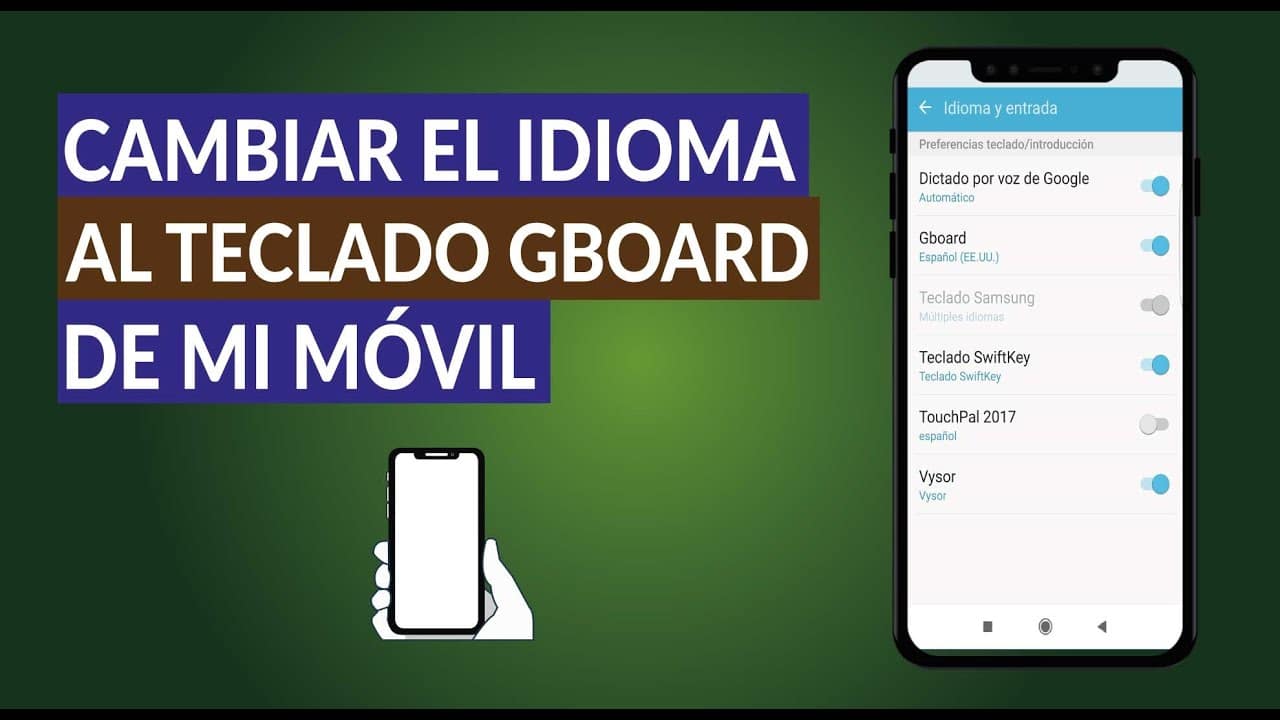
Para comenzar con el proceso de cómo cambiar el idioma del teclado (Gboard), es necesario acceder a la configuración de la aplicación. En dispositivos Android, abre la aplicación de Ajustes, busca Sistema o Idioma y entrada, y selecciona Teclado virtual o Teclados y entrada de texto. Luego, elige Gboard y entra a sus ajustes. En iOS, ve a Ajustes, selecciona General, luego Teclado y finalmente Teclados. Desde allí, selecciona Gboard para acceder a sus opciones. Este primer paso es fundamental para poder gestionar los idiomas disponibles.
Añadir un nuevo idioma al teclado Gboard
Una vez dentro de la configuración de Gboard, busca la opción Idiomas o Teclados. Al seleccionarlo, verás una lista de idiomas soportados. Toca Agregar idioma y selecciona el nuevo idioma que deseas incorporar, como inglés, francés, alemán o portugués. Al seleccionarlo, Gboard descargará automáticamente los diccionarios necesarios. Este paso es clave en cómo cambiar el idioma del teclado (Gboard), ya que sin haberlo agregado previamente, no será posible alternar a ese idioma durante la escritura.
Alternar entre idiomas mientras escribes
Después de haber agregado múltiples idiomas, puedes cambiar rápidamente entre ellos mientras escribes. Simplemente desliza el dedo sobre la barra espaciadora o toca el ícono de globo terráqueo (🌍) que aparece en la esquina inferior izquierda del teclado. Cada toque o deslizamiento cambia al siguiente idioma configurado. Esta funcionalidad es ideal para usuarios bilingües o multilingües y representa una parte práctica de cómo cambiar el idioma del teclado (Gboard) sin necesidad de ingresar nuevamente a la configuración.
Establecer un idioma predeterminado en Gboard
Aunque Gboard no permite fijar un único idioma como predeterminado si tienes varios activos, puedes controlar el orden en que aparecen. Dentro de la sección Idiomas, mantén presionado el idioma que deseas usar con mayor frecuencia y arrástralo hacia arriba en la lista. De esta forma, será el primero al que se accede al pulsar el ícono de cambio de idioma. Esta configuración mejora la eficiencia al definir una jerarquía clara sobre cómo cambiar el idioma del teclado (Gboard) según tus necesidades de uso.
Eliminar un idioma del teclado Gboard
Si ya no necesitas un idioma específico en tu teclado, puedes eliminarlo para simplificar la alternancia. Dentro de la configuración de Idiomas en Gboard, desactiva el interruptor al lado del idioma que deseas quitar o toca el ícono de basura (disponible en algunos dispositivos). Esto evitará que el teclado sugiera palabras en ese idioma y reducirá los tiempos de cambio innecesarios. Este paso complementa el proceso completo sobre cómo cambiar el idioma del teclado (Gboard), permitiendo una gestión precisa de los perfiles lingüísticos.
| Acción | Ubicación en Gboard (Android) | Ubicación en Gboard (iOS) |
| Acceder a ajustes del teclado | Ajustes > Sistema > Idioma y entrada > Teclado virtual > Gboard | Ajustes > General > Teclado > Teclados > Gboard |
| Agregar nuevo idioma | Idiomas > Agregar idioma | Idiomas > Añadir nuevo idioma |
| Alternar idiomas | Deslizar en la barra espaciadora o tocar el ícono de globo terráqueo | Tocar el ícono de globo terráqueo en el teclado |
| Reordenar idiomas | Mantener presionado el idioma y arrastrar | No disponible (el orden es fijo según se agregan) |
| Eliminar un idioma | Desactivar el interruptor o eliminar con ícono de basura | Deslizar hacia la izquierda sobre el idioma y tocar Eliminar |
Preguntas Frecuentes
¿Cómo cambio el idioma del teclado Gboard en Android?
Para cambiar el idioma del teclado Gboard en Android, abre la aplicación de Ajustes, ve a General o Sistema, selecciona Teclados o Idioma y entrada, elige Gboard y luego Idiomas. Activa el idioma deseado y desactiva el que ya no necesites. Puedes alternar entre idiomas deslizando hacia arriba en la barra espaciadora o tocando el ícono de globo terráqueo.
¿Puedo usar varios idiomas al mismo tiempo en Gboard?
Sí, puedes usar varios idiomas simultáneamente en Gboard. Ve a Ajustes de Gboard, selecciona Idiomas y activa todos los idiomas que desees utilizar. Una vez configurados, Gboard detectará automáticamente el idioma que estás escribiendo o podrás cambiar manualmente tocando el ícono del globo terráqueo en el teclado.
¿Cómo activo el teclado en español si está en otro idioma?
Para activar el teclado en español, entra en Ajustes, busca Teclados o Idioma del teclado, selecciona Gboard y luego Idiomas. Activa Español en la lista y asegúrate de que esté marcado. Si ya está activo, cambia entre idiomas usando el botón del globo terráqueo o desliza en la barra espaciadora.
¿Dónde está el botón para cambiar de idioma en Gboard?
El botón para cambiar de idioma en Gboard es el ícono del globo terráqueo que aparece en la parte inferior del teclado, generalmente junto a la tecla de espacio. Tócalo para alternar entre los idiomas habilitados. Si no lo ves, verifica que tengas más de un idioma activado en los Ajustes de Gboard.