Solución: La cámara se ve invertida o al revés
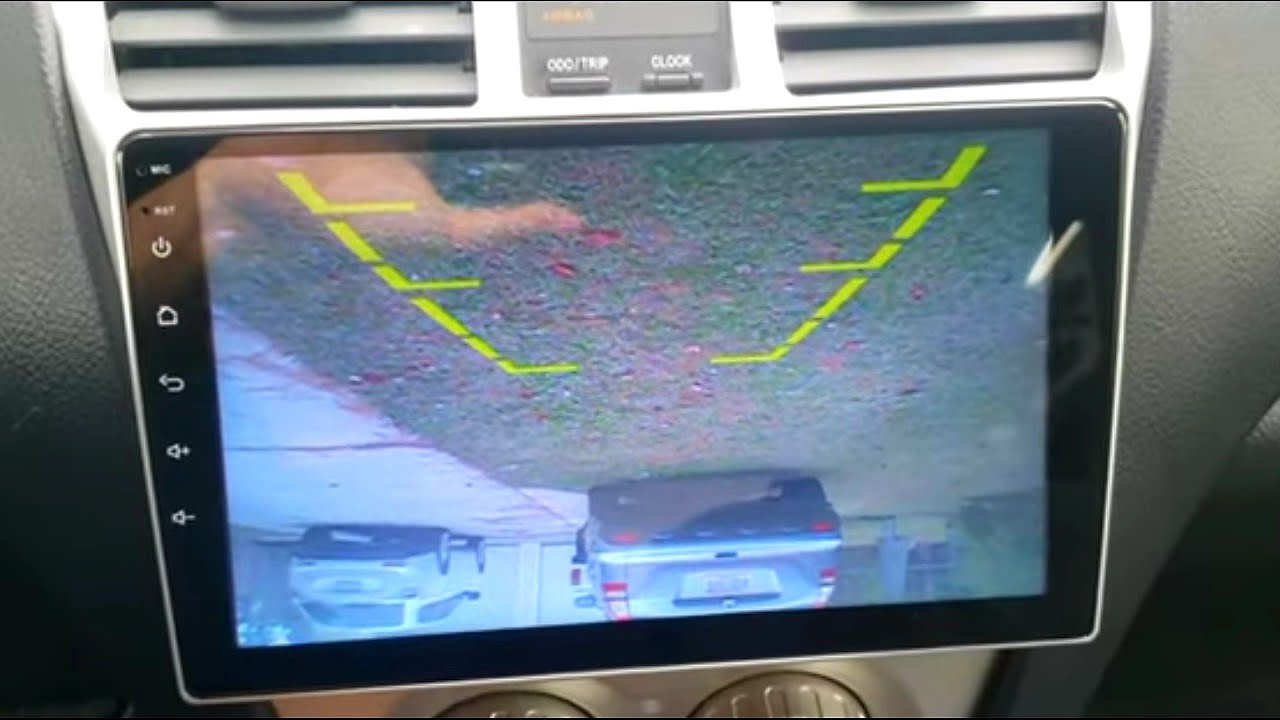
Cuando la imagen de la cámara aparece invertida o al revés, puede resultar frustrante, especialmente durante videollamadas o grabaciones importantes. Esta anomalía suele originarse por configuraciones incorrectas del software, controladores desactualizados o ajustes de rotación automáticos en el dispositivo. Afortunadamente, en la mayoría de los casos, existe una solución rápida y efectiva. Este artículo aborda el problema común conocido como , ofreciendo pasos claros y prácticos para corregir el error en distintos sistemas operativos y aplicaciones. Con estas recomendaciones, podrá restaurar la orientación correcta de la imagen y garantizar una experiencia visual óptima en todo momento.
Solución: La cámara se ve invertida o al revés
Uno de los problemas más comunes que enfrentan los usuarios al utilizar cámaras web, videollamadas o funciones de video en dispositivos móviles es que la imagen aparece invertida o al revés. Este inconveniente puede afectar negativamente la experiencia de comunicación en tiempo real, especialmente en entornos profesionales o educativos. La Solución: La cámara se ve invertida o al revés depende del dispositivo, sistema operativo y aplicación utilizada. A continuación, se detallan las causas más frecuentes y los pasos prácticos para corregir este problema de manera efectiva.
Causas comunes de la imagen invertida en la cámara
La imagen de la cámara puede aparecer invertida o al revés por varios motivos técnicos. En dispositivos móviles, muchas aplicaciones voltean automáticamente la imagen frontal durante selfies para simular un espejo, lo cual puede confundirse con un error. En cámaras web, el problema suele estar relacionado con controladores desactualizados, configuraciones predeterminadas del software o compatibilidad inadecuada con ciertas aplicaciones de videoconferencia. En algunos casos, el firmware del dispositivo puede tener errores que provocan que la orientación de la imagen no se procese correctamente. Identificar la causa específica es el primer paso para aplicar la Solución: La cámara se ve invertida o al revés.
Configuraciones de la aplicación de videoconferencia
Muchas aplicaciones como Zoom, Microsoft Teams o Google Meet incluyen opciones internas para controlar la orientación de la cámara. Si la imagen se ve invertida, es recomendable revisar los ajustes de video dentro de la aplicación. Por ejemplo, en Zoom, puedes ir a Configuración > Video y desactivar la opción Voltear mi video. Esta función está diseñada para simular un espejo, pero puede dar la impresión errónea de que la cámara está mal configurada. Al desactivarla, la imagen dejará de verse invertida para los demás participantes. Esta es una de las formas más directas de aplicar la Solución: La cámara se ve invertida o al revés sin necesidad de modificar el sistema operativo o el hardware.
Actualización de controladores y firmware
En computadoras con cámara web integrada o externa, los controladores obsoletos pueden provocar fallos en la visualización del video. Para resolverlo, se recomienda acceder al Administrador de dispositivos (en Windows) o a Preferencias del Sistema (en macOS) y verificar si hay actualizaciones disponibles para la cámara. En algunos casos, el fabricante del dispositivo proporciona software específico que permite ajustar parámetros como la inversión de imagen. Actualizar el firmware del dispositivo también puede corregir errores de orientación. Mantener los controladores y el firmware actualizados es una medida preventiva clave para evitar problemas como: la cámara se ve invertida o al revés.
Uso de software de terceros para corregir la orientación
Existen aplicaciones y herramientas de terceros que permiten modificar la orientación del video en tiempo real. Programas como ManyCam, OBS Studio o iGlasses ofrecen controles avanzados sobre la señal de video, incluyendo la posibilidad de rotar o voltear la imagen de la cámara. Estas herramientas son especialmente útiles cuando la aplicación principal no tiene opciones integradas para corregir la inversión. Al configurar uno de estos programas como cámara virtual, puedes aplicar filtros y ajustes que solucionen el problema incluso en software que no lo permite nativamente. Este enfoque es efectivo cuando la Solución: La cámara se ve invertida o al revés no puede lograrse mediante ajustes estándar.
Verificación de la orientación automática en dispositivos móviles
En smartphones y tablets, la orientación de la cámara puede verse afectada por los sensores de movimiento y las configuraciones de autorrotación. Algunas aplicaciones de cámara invierten automáticamente la imagen frontal para ofrecer una experiencia tipo espejo, pero no todas permiten desactivar esta función. Para solucionarlo, revisa la configuración de la aplicación de cámara o de la app de videoconferencia que estés utilizando. Algunos dispositivos Android y iOS tienen opciones ocultas o integradas en accesibilidad que permiten corregir la inversión de imagen. También es recomendable asegurarse de que la función de rotación automática esté activa para que la imagen se ajuste correctamente según la posición del dispositivo, evitando así que la cámara se vea invertida o al revés.
| Plataforma | Aplicación | Solución específica | Palabra clave relacionada |
| Windows | Zoom | Desactivar “Voltear mi video” en Configuración > Video | Solución: La cámara se ve invertida o al revés |
| macOS | FaceTime | La imagen frontal se muestra como espejo; no se puede desactivar en iOS | Cámara invertida |
| Android | Google Meet | Usar opciones de cámara dentro de la app o software de terceros | Imagen al revés |
| iOS | Teams | Ajustar configuración de video o rotar manualmente el dispositivo | Cámara al revés |
| PC con cámara externa | OBS Studio | Aplicar filtro de transformación para voltear horizontalmente el video | Solución: La cámara se ve invertida o al revés |
Preguntas Frecuentes
¿Por qué se ve la imagen de mi cámara al revés o invertida?
Este problema suele ocurrir debido a un ajuste incorrecto en la configuración de la cámara o a un giro automático habilitado en el dispositivo. Algunas aplicaciones, como videollamadas o cámaras frontales, aplican un efecto de espejo para una experiencia más natural, lo que puede hacer que la imagen parezca invertida. Verifica si existe una opción de espejo o giro de imagen en la configuración de la aplicación que estás utilizando.
¿Cómo puedo corregir la orientación invertida de la cámara en mi computadora?
Para solucionar este problema, accede a la configuración de la aplicación de cámara o videollamada que estés usando y busca opciones como rotar imagen o deshabilitar espejo. En algunos casos, puede ser necesario actualizar los controladores de la cámara o reiniciar la aplicación. Si usas software de terceros, revisa su menú de ajustes de video para encontrar la opción de corrección de orientación.
¿La cámara invertida puede ser causada por un problema de hardware?
En la mayoría de los casos, una cámara invertida no indica un fallo de hardware, sino un ajuste de software o del controlador. Sin embargo, si el problema persiste tras modificar todas las configuraciones y actualizar los controladores, podría haber un mal funcionamiento físico en la cámara. En tales casos, se recomienda contactar al soporte técnico del fabricante para una revisión más profunda.
¿Qué aplicaciones permiten corregir la imagen de la cámara si está al revés?
Existen varias aplicaciones como OBS Studio, ManyCam o Camera Settings que permiten ajustar manualmente la orientación de la imagen de la cámara. Estas herramientas ofrecen opciones para rotar, voltear horizontalmente o aplicar filtros que corrigen la imagen en tiempo real. Instalar una de estas puede ser una solución rápida si la configuración nativa del sistema no resuelve el problema.