Solución: WhatsApp no descarga imágenes ni notas de voz

Muchos usuarios de WhatsApp han enfrentado dificultades al intentar descargar imágenes o notas de voz, lo que interrumpe la comunicación diaria. Este problema puede deberse a configuraciones incorrectas, conexión inestable a internet o limitaciones de almacenamiento. Afortunadamente, existen diversas acciones que permiten restaurar el funcionamiento correcto de la aplicación. En este artículo se detalla paso a paso la , ofreciendo métodos prácticos y efectivos para resolver este inconveniente. Con recomendaciones claras y verificadas, cualquier usuario podrá recuperar el acceso a sus archivos multimedia sin complicaciones ni demoras innecesarias.
Solución: WhatsApp no descarga imágenes ni notas de voz
Uno de los problemas más comunes que enfrentan los usuarios de WhatsApp es que la aplicación no descarga automáticamente imágenes ni notas de voz. Este inconveniente puede deberse a diversas causas, como configuraciones incorrectas, problemas de conexión, permisos restringidos o fallos temporales en la aplicación. Afortunadamente, existen varios métodos efectivos para resolver esta situación. A continuación, se detallan las causas más frecuentes y sus respectivas soluciones, con el fin de restablecer el funcionamiento normal de WhatsApp.
Verificar la conexión a Internet
Una conexión inestable o intermitente puede ser la causa principal de que no se descarguen imágenes ni notas de voz en WhatsApp. Es fundamental asegurarse de que el dispositivo esté conectado a una red Wi-Fi estable o que la señal de datos móviles sea suficiente. Para comprobarlo, intente acceder a páginas web o aplicaciones que requieran conexión. Si la conexión es deficiente, cambie de red o reinicie el router. Una vez restablecida la conexión, abra WhatsApp y verifique si las imágenes y notas de voz comienzan a descargarse automáticamente. Esta es una de las primeras acciones que debe considerarse dentro de la Solución: WhatsApp no descarga imágenes ni notas de voz.
Revisar la configuración de descargas automáticas
WhatsApp permite personalizar cuándo y cómo se descargan los archivos multimedia. Si las descargas automáticas están desactivadas, el dispositivo no recibirá imágenes ni audios sin intervención manual. Para corregirlo, ingrese a Ajustes > Chats > Guardar chats y multimedia. Asegúrese de que las opciones de descarga automática estén habilitadas para Wi-Fi, Datos móviles y Redes de roaming. Si alguna de estas opciones está desactivada, actívela según sus preferencias. Esta configuración es clave en la Solución: WhatsApp no descarga imágenes ni notas de voz, ya que garantiza que los archivos se descarguen sin necesidad de tocar cada uno individualmente.
Conceder permisos de almacenamiento al aplicación
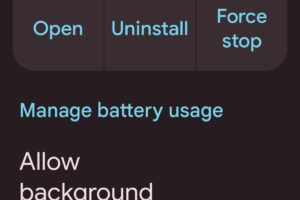
Si WhatsApp no tiene acceso al almacenamiento del dispositivo, no podrá guardar ni descargar archivos multimedia. En dispositivos Android, es común que los permisos se desactiven accidentalmente. Para solucionarlo, vaya a Ajustes del dispositivo > Aplicaciones > WhatsApp > Permisos y habilite el acceso a Almacenamiento. En iOS, revise los permisos en Ajustes > WhatsApp y active el acceso a fotos y medios. Sin estos permisos, la aplicación no podrá ejecutar descargas, lo que directamente afecta la Solución: WhatsApp no descarga imágenes ni notas de voz. Tras otorgar los permisos, reinicie WhatsApp y verifique si el problema persiste.
Limpiar caché de WhatsApp
El acumulo de datos temporales puede provocar mal funcionamiento en la aplicación. Limpiar la caché de WhatsApp es una medida recomendada para resolver problemas de descarga sin perder chats ni archivos importantes. En Android, diríjase a Ajustes > Aplicaciones > WhatsApp > Almacenamiento > Borrar caché. En iPhone, no existe una opción directa, por lo que se recomienda desinstalar y reinstalar la aplicación (asegurándose de tener una copia de seguridad). Este proceso libera espacio y corrige errores internos. Es un paso esencial dentro de la Solución: WhatsApp no descarga imágenes ni notas de voz, especialmente cuando otros métodos no han funcionado.
Reinstalar WhatsApp como último recurso
Si tras aplicar los pasos anteriores el problema continúa, reinstalar WhatsApp puede ser la solución definitiva. Antes de hacerlo, asegúrese de respaldar sus chats mediante una copia de seguridad en Google Drive (Android) o iCloud (iOS). Luego, desinstale la aplicación, reinicie el dispositivo y vuelva a instalar WhatsApp desde la tienda oficial. Al configurar la cuenta, restablezca la copia de seguridad. Este proceso soluciona errores profundos del sistema y restaura el correcto funcionamiento de las descargas. Es un paso crucial cuando se agotan otras alternativas en la Solución: WhatsApp no descarga imágenes ni notas de voz.
| Causa del problema | Solución recomendada | Aplicable a |
| Conexión a Internet inestable | Verificar y cambiar de red Wi-Fi o datos móviles | Todos los dispositivos |
| Descargas automáticas desactivadas | Habilitar descarga en Ajustes > Chats > Guardar chats y multimedia | Android e iOS |
| Permisos de almacenamiento denegados | Conceder acceso a almacenamiento en ajustes del sistema | Principalmente Android |
| Caché corrupta o saturada | Limpiar caché de la aplicación o reinstalar | Android e iOS |
| Error interno de la aplicación | Reinstalar WhatsApp con copia de seguridad previa | Android e iOS |
Preguntas Frecuentes
¿Por qué WhatsApp no descarga automáticamente las imágenes y notas de voz?
Este problema suele ocurrir cuando la opción de descarga automática de medios está desactivada en la configuración de WhatsApp. Para solucionarlo, debes ingresar a Ajustes > Almacenamiento y datos > Descarga automática de medios y asegurarte de que las opciones para Wi-Fi, redes móviles o roaming estén habilitadas según tus preferencias.
¿Qué hacer si las imágenes y notas de voz no se descargan aunque la conexión sea estable?
Aunque tengas buena conexión, puede haber un problema con los permisos de almacenamiento del dispositivo. Verifica que WhatsApp tenga permiso para acceder al almacenamiento del teléfono. En Android, ve a Ajustes del dispositivo > Aplicaciones > WhatsApp > Permisos y activa el acceso al almacenamiento.
¿Cómo solucionar el error de descarga en WhatsApp cuando el almacenamiento está casi lleno?
Si el espacio de almacenamiento del dispositivo está casi lleno, WhatsApp no podrá guardar nuevos archivos multimedia. Libera espacio eliminando archivos innecesarios o moviéndolos a la nube, y luego reinicia la aplicación para que las descargas se reanuden correctamente.
¿Puede un caché acumulado afectar la descarga de imágenes y audios en WhatsApp?
Sí, un caché excesivo puede interferir con el funcionamiento normal de WhatsApp. Para corregirlo, accede a Ajustes > Almacenamiento y datos > Administrar almacenamiento, selecciona tu cuenta y pulsa en Eliminar caché. Esto no borra tus mensajes, pero puede mejorar el rendimiento y la descarga de archivos.