Cómo escanear fotos antiguas y restaurarlas (Google PhotoScan)
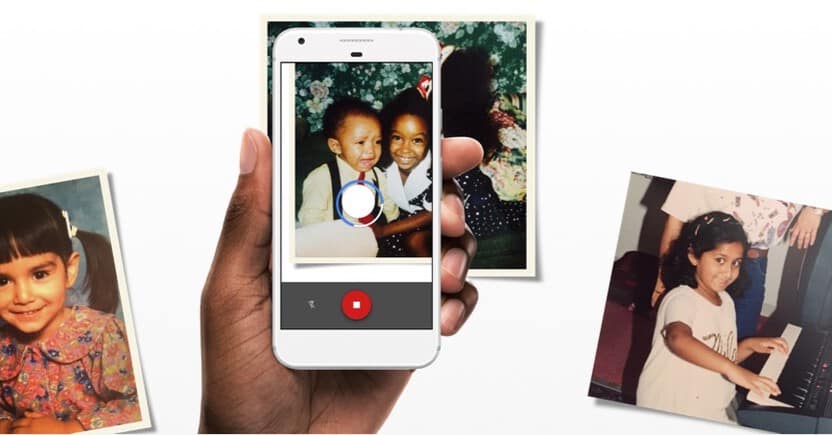
Preservar los recuerdos familiares es más sencillo hoy gracias a la tecnología. Las fotos antiguas, muchas veces deterioradas por el tiempo, pueden recuperar su brillo original con herramientas accesibles y eficaces. Una de las opciones más prácticas para este proceso es Google PhotoScan, una aplicación móvil que permite digitalizar imágenes impresas con gran calidad. En este artículo, exploraremos , detallando paso a paso su funcionamiento, consejos para obtener los mejores resultados y cómo aprovechar sus funciones de corrección automática para revivir momentos del pasado con nitidez y fidelidad cromática.
Guía completa para escanear y restaurar fotos antiguas con Google PhotoScan
Descubrir cómo escanear fotos antiguas y restaurarlas (Google PhotoScan) es una solución moderna y eficaz para preservar recuerdos valiosos. Esta herramienta móvil permite digitalizar imágenes físicas de manera rápida, eliminando reflejos y corrigiendo la perspectiva automáticamente. A continuación, se detallan los aspectos clave del proceso, desde la preparación de las fotos hasta su restauración digital.
Preparación de las fotos antiguas antes de escanear
Antes de comenzar a escanear fotos antiguas, es fundamental preparar adecuadamente los materiales. Limpia cada foto con un paño suave y libre de pelusas para eliminar polvo o huellas dactilares. Evita tocar la superficie impresa directamente. Revisa si hay dobleces o manchas severas que podrían afectar el escaneo. Si las fotos están muy dañadas, considera consultar con un especialista antes de manipularlas. Mantén las fotos en un ambiente seco y sin exposición directa al sol durante el proceso.
Instalación y configuración de Google PhotoScan
Para escanear fotos antiguas usando Google PhotoScan, primero debes descargar la aplicación desde Google Play Store o App Store. Una vez instalada, abre la app y concede los permisos necesarios, especialmente acceso a la cámara. La interfaz es intuitiva: muestra una guía visual para alinear la foto. No requiere conexión constante a Internet, aunque sí es necesaria para respaldar las imágenes en Google Fotos. Asegúrate de que tu dispositivo tenga suficiente batería y almacenamiento antes de comenzar.
Proceso paso a paso para escanear con PhotoScan
El proceso de cómo escanear fotos antiguas y restaurarlas (Google PhotoScan) es sencillo. Coloca la foto sobre una superficie plana y bien iluminada, preferiblemente con luz natural difusa. Abre la app y selecciona Escanear. La aplicación te pedirá alinear los puntos que aparecen en pantalla con los extremos de la foto. Mueve lentamente tu dispositivo siguiendo las indicaciones para capturar múltiples ángulos. PhotoScan elimina automáticamente reflejos y corrige la distorsión de la perspectiva mediante algoritmos inteligentes, generando una imagen digital nítida.
Restauración automática de imágenes escaneadas
Tras el escaneo, Google PhotoScan aplica mejoras automáticas como corrección de color, contraste y eliminación de tonos amarillentos comunes en fotos antiguas. Aunque no incluye herramientas avanzadas de edición dentro de la app, las imágenes procesadas se sincronizan con Google Fotos, donde puedes usar funciones de retoque como brillo, saturación y nitidez. Este paso es clave para restaurar fotos antiguas y recuperar su apariencia original sin necesidad de software especializado.
Organización y respaldo de las fotos digitalizadas
Una vez completado el escaneo, es esencial organizar y respaldar las imágenes. Google PhotoScan guarda automáticamente las fotos en tu cuenta de Google Fotos, donde puedes crear álbumes por fecha, evento o persona. Utiliza la función de búsqueda por texto o rostros para facilitar el acceso futuro. Habilita la copia de seguridad en la nube para proteger los archivos contra pérdidas. Este sistema asegura que, al escanear fotos antiguas, no solo las preservas, sino que también las haces fácilmente accesibles desde cualquier dispositivo.
| Paso | Descripción | Herramienta utilizada |
| 1. Preparación | Limpieza y revisión física de las fotos antiguas | Paño suave, espacio limpio |
| 2. Instalación | Descarga e inicio de Google PhotoScan | Google Play / App Store |
| 3. Escaneo | Captura múltiple de ángulos para eliminar reflejos | Google PhotoScan (app) |
| 4. Restauración | Corrección automática de color y contraste | Google PhotoScan + Google Fotos |
| 5. Respaldo | Organización y almacenamiento en la nube | Cuenta de Google |
Preguntas Frecuentes
¿Cómo escanear fotos antiguas con Google PhotoScan?
Para escanear fotos antiguas con Google PhotoScan, primero descarga la aplicación desde la tienda de tu dispositivo. Abre la app, coloca la foto sobre una superficie plana con buena iluminación y alinea el marco que aparece en la pantalla con los bordes de la foto. Luego, mueve lentamente tu dispositivo siguiendo los puntos que aparecen en pantalla para capturar múltiples ángulos, lo que permite eliminar reflejos y obtener una imagen de alta calidad.
¿Qué ventajas tiene usar Google PhotoScan frente a una cámara común?
La principal ventaja de Google PhotoScan es su capacidad para eliminar reflejos y corregir la perspectiva automáticamente al capturar la imagen desde distintos ángulos. A diferencia de una foto tomada con la cámara común, esta app utiliza algoritmos avanzados para ajustar el color, el contraste y la nitidez, logrando un escaneo más preciso y fiel al original.
¿Cómo restaurar fotos antiguas después de escanearlas con PhotoScan?
Una vez escaneada la foto con Google PhotoScan, puedes usar herramientas integradas en Google Fotos o aplicaciones especializadas para mejorar su calidad. Aplica ajustes como corrección de brillo, eliminación de manchas o mejora de colores directamente en Google Fotos, o exporta la imagen a editores más avanzados para una restauración más profunda.
¿Dónde se guardan las fotos escaneadas con Google PhotoScan?
Las fotos escaneadas con Google PhotoScan se guardan automáticamente en tu Galería del dispositivo y, si tienes activada la copia de seguridad en Google Fotos, también se almacenan en la nube. Esto permite acceder a ellas desde cualquier dispositivo y asegura su resguardo ante pérdidas físicas.