Solución: La app de clima no actualiza
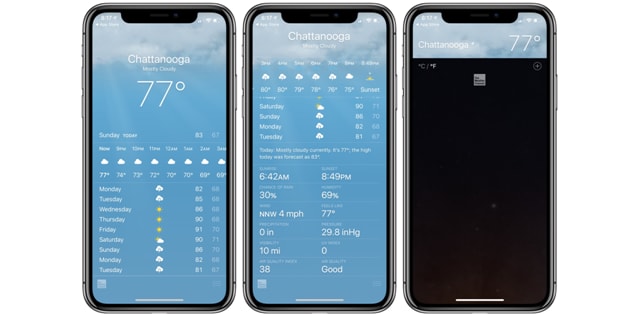
Muchas personas dependen diariamente de las aplicaciones de clima para planificar sus actividades, pero es frustrante cuando la información no se actualiza correctamente. Un problema común entre usuarios de distintos dispositivos es que los datos meteorológicos permanecen estancados, mostrando pronósticos desactualizados o incorrectos. Esta falla puede deberse a diversos factores, como conexiones inestables a internet, permisos restringidos o errores en la configuración de la app. En este artículo, exploraremos las causas más frecuentes y ofreceremos una guía clara y efectiva. Descubre la y recupera el acceso a información meteorológica precisa y en tiempo real.
Solución: La app de clima no actualiza – Causas y correcciones comunes
Existen múltiples razones por las que un usuario puede experimentar problemas con la actualización de datos meteorológicos en su aplicación de clima. Este inconveniente afecta la precisión de pronósticos, alertas y condiciones en tiempo real. La Solución: La app de clima no actualiza implica identificar el origen del fallo, ya sea por configuraciones del dispositivo, problemas de conexión, permisos restringidos o errores del software. A continuación, se detallan métodos efectivos para restaurar el funcionamiento normal de la aplicación.
Verificación de conexión a internet
Una de las causas más comunes por las que Solución: La app de clima no actualiza radica en una conexión a internet inestable o interrumpida. La aplicación requiere acceso constante a servidores externos para obtener datos actualizados. Para resolverlo, asegúrese de que su dispositivo esté conectado a una red Wi-Fi o tenga señal de datos móviles activa. Pruebe abrir páginas web o aplicaciones similares para confirmar que la conexión es funcional. Si el problema persiste, reinicie el enrutador o cambie de red para descartar fallos en el proveedor.
Revisión de permisos de ubicación
La mayoría de las aplicaciones de clima dependen del acceso a la ubicación para proporcionar pronósticos precisos según su región. Si los permisos están desactivados, la app no podrá obtener datos actualizados. Diríjase a los ajustes del dispositivo, busque la sección de aplicaciones, seleccione la app de clima y verifique que el permiso de ubicación esté habilitado. Al permitir el acceso, la Solución: La app de clima no actualiza se vuelve más probable, ya que la app podrá sincronizar automáticamente la información local.
Actualización de la aplicación
Las versiones desactualizadas de la app pueden contener errores que impiden la correcta carga de datos meteorológicos. Los desarrolladores lanzan actualizaciones regulares para corregir bugs y mejorar el rendimiento. Acceda a la tienda de aplicaciones de su dispositivo (Google Play Store o App Store), busque la app de clima y seleccione Actualizar si hay una versión disponible. Al mantener el software al día, se reduce significativamente el riesgo de que ocurra Solución: La app de clima no actualiza.
Limpieza de caché y datos de la aplicación
Con el tiempo, los archivos temporales almacenados en la app pueden corromperse y afectar su funcionamiento. Limpiar la caché y los datos puede restablecer su operatividad. En dispositivos Android, ingrese a Ajustes > Aplicaciones > App de clima > Almacenamiento y seleccione Borrar caché y Borrar datos. En iOS, deberá desinstalar y reinstalar la app. Este proceso elimina posibles conflictos internos y es una de las acciones más efectivas dentro de la Solución: La app de clima no actualiza.
Reinicio del dispositivo
Un reinicio del dispositivo puede resolver muchos problemas de software subyacentes que afectan el rendimiento de las aplicaciones. Al reiniciar, se cierran procesos en segundo plano que podrían estar interfiriendo con la sincronización de datos. Mantenga presionado el botón de encendido, seleccione Reiniciar y espere a que el dispositivo vuelva a encenderse. Luego, abra la app de clima para verificar si se resuelve el problema. Este paso sencillo es parte fundamental de la Solución: La app de clima no actualiza.
| Pasos | Descripción | Resultado esperado |
| Verificar conexión | Compruebe Wi-Fi o datos móviles activos | Acceso constante a internet |
| Habilitar ubicación | Activar permiso de ubicación en ajustes | Datos meteorológicos por región |
| Actualizar app | Instalar la última versión desde la tienda | Corrección de errores conocidos |
| Limpiar caché | Borrar datos temporales de la app | Mejora en el rendimiento |
| Reiniciar dispositivo | Apagar y encender el teléfono | Restablecimiento de procesos |
Preguntas Frecuentes
¿Por qué la app de clima no muestra información actualizada?
La app de clima puede no mostrar datos actualizados debido a problemas de conexión a Internet, permisos desactivados o errores temporales en el servicio. Asegúrate de que tu dispositivo tenga una conexión estable a Wi-Fi o datos móviles y verifica que la app tenga permiso para acceder a la ubicación y a internet en la configuración del dispositivo.
¿Cómo forzar la actualización de la app de clima?
Para forzar una actualización, cierra completamente la app desde el administrador de tareas y vuelve a abrirla. También puedes tocar el ícono de actualización manual si está disponible en la interfaz. En algunos casos, reiniciar el dispositivo ayuda a restablecer la conexión con los servidores meteorológicos.
¿Qué hacer si la app de clima se queda en “cargando”?
Si la app se queda en “cargando”, es probable que haya un problema con los servidores meteorológicos o con la conexión del dispositivo. Verifica tu conexión a internet, asegúrate de que otras apps funcionen correctamente y considera borrar la memoria caché de la app en la configuración del sistema.
¿Actualizar la app de clima puede resolver el problema de datos desactualizados?
Sí, utilizar una versión desactualizada puede causar errores de sincronización. Revisa en la tienda de aplicaciones si hay una actualización disponible para la app de clima, ya que las nuevas versiones suelen incluir correcciones de errores y mejoras en la precisión de los datos.