Solución: Error «No se puede conectar a esta red» WiFi
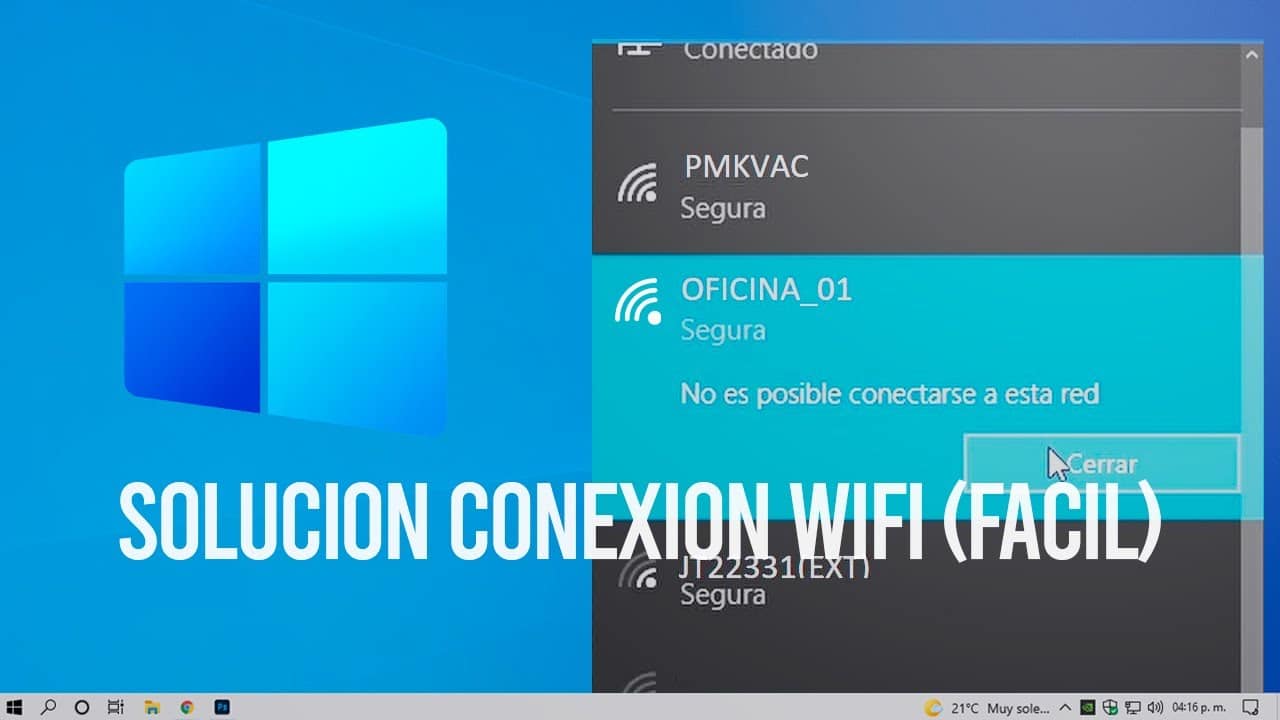
Cuando aparece el mensaje No se puede conectar a esta red, muchos usuarios se enfrentan a una frustrante interrupción en su conexión WiFi. Este problema puede deberse a múltiples causas, como configuraciones incorrectas, problemas con el router o incompatibilidades del sistema operativo. Afortunadamente, existen pasos prácticos y efectivos para restaurar la conectividad de forma rápida. En este artículo, se detalla la Solución: Error No se puede conectar a esta red WiFi, ofreciendo una guía clara y precisa para diagnosticar y resolver el inconveniente, ya sea en dispositivos Windows, móviles o sistemas macOS. Aprenda a identificar el origen del fallo y aplique soluciones probadas para recuperar el acceso a internet sin complicaciones.
¿Por qué aparece el mensaje ‘No se puede conectar a esta red’ y cómo solucionarlo?
El mensaje No se puede conectar a esta red es un error común en dispositivos Windows y otros sistemas operativos al intentar acceder a una red Wi-Fi. Este problema puede originarse por diversos motivos técnicos, como configuraciones incorrectas, problemas con el controlador de red, interferencias de seguridad o errores temporales del sistema. Afortunadamente, existen múltiples métodos para diagnosticar y aplicar la Solución: Error No se puede conectar a esta red WiFi, permitiendo restablecer la conexión de manera eficaz. A continuación, se detallan las causas más comunes y los pasos específicos para resolverlas.
Reiniciar el router y el dispositivo
Uno de los primeros pasos recomendados al enfrentar el Solución: Error No se puede conectar a esta red WiFi es reiniciar tanto el dispositivo (computadora, teléfono, etc.) como el router o punto de acceso Wi-Fi. Este procedimiento ayuda a eliminar errores temporales en la comunicación entre los dispositivos. Desconecte el router de la corriente durante al menos 30 segundos, luego enciéndalo nuevamente. Al mismo tiempo, reinicie el equipo que presenta el problema. Una vez ambos dispositivos estén activos, intente reconectarse a la red Wi-Fi. En muchos casos, esta acción simple resuelve el problema sin necesidad de intervenciones más complejas.
Olvidar la red Wi-Fi y volver a configurarla
Si el dispositivo ya ha almacenado previamente la red pero ahora muestra el error No se puede conectar a esta red, puede deberse a credenciales incorrectas o a una configuración obsoleta. La Solución: Error No se puede conectar a esta red WiFi en este caso implica olvidar la red desde la configuración del dispositivo. En Windows, vaya a Configuración > Red e Internet > Wi-Fi > Administrar redes conocidas, seleccione la red problemática y haga clic en Olvidar. Luego, escanee de nuevo las redes disponibles, seleccione la red deseada, ingrese la contraseña correctamente y conéctese. Esto fuerza al sistema a crear una nueva configuración de red desde cero, eliminando posibles conflictos.
Actualizar o reinstalar los controladores de red
Los controladores de red obsoletos o dañados son una causa frecuente del Solución: Error No se puede conectar a esta red WiFi. Para corregirlo, acceda al Administrador de dispositivos (en Windows, presione Win + X y seleccione la opción). Busque Adaptadores de red, expanda la lista y localice su adaptador Wi-Fi. Haga clic derecho y seleccione Actualizar controlador. Si eso no funciona, pruebe con Desinstalar dispositivo y luego reinicie el equipo; Windows reinstalará automáticamente el controlador. Alternativamente, descargue la versión más reciente del controlador desde el sitio web del fabricante del equipo o del adaptador de red para garantizar compatibilidad y estabilidad.
Utilizar el solucionador de problemas de red de Windows
Windows incluye una herramienta integrada llamada Solucionador de problemas de red, diseñada específicamente para diagnosticar y corregir automáticamente errores comunes de conexión. Esta herramienta puede ser útil en la Solución: Error No se puede conectar a esta red WiFi. Para acceder a ella, vaya a Configuración > Sistema > Solución de problemas > Otros solucionadores de problemas. Busque Conexiones de red y haga clic en Ejecutar. El sistema analizará la configuración de red, detectará problemas potenciales y ofrecerá opciones para corregirlos, como reiniciar servicios de red, ajustar parámetros IP o reparar conflictos de DNS. Siga las indicaciones que aparezcan en pantalla para completar el proceso.
Verificar la seguridad y configuración del router
A veces, el error no está en el dispositivo sino en la configuración del router. Cambios recientes en el tipo de seguridad (por ejemplo, pasar de WPA2 a WPA3), el canal de frecuencia o la ocultación del SSID pueden impedir que ciertos dispositivos se conecten. Para abordar esta causa dentro de la Solución: Error No se puede conectar a esta red WiFi, acceda a la interfaz del router mediante un navegador (generalmente ingresando 192.168.1.1 o 192.168.0.1). Revise que el modo de seguridad sea compatible con su dispositivo (WPA2-PSK es ampliamente compatible). También, asegúrese de que el canal Wi-Fi no esté saturado (use canales 1, 6 o 11 en 2.4 GHz). Reinicie las configuraciones a valores predeterminados si es necesario y guarde los cambios.
| Posible Causa del Error | Solución Recomendada | Complejidad |
| Problema temporal de comunicación | Reiniciar router y dispositivo | Baja |
| Credenciales almacenadas incorrectamente | Olvidar red y reconectar | Baja |
| Controlador de red desactualizado | Actualizar o reinstalar controlador | Media |
| Errores de configuración del sistema | Ejecutar solucionador de problemas de red | Baja |
| Configuración inadecuada del router | Verificar seguridad y canales del router | Alta |
Preguntas Frecuentes
¿Qué significa el mensaje No se puede conectar a esta red en WiFi?
Este mensaje indica que tu dispositivo no logra establecer una conexión con la red WiFi seleccionada. Las causas pueden variar, como una contraseña incorrecta, un problema con el router, interferencias de señal o una configuración de red inadecuada en el dispositivo.
¿Por qué mi dispositivo muestra No se puede conectar a esta red aunque la contraseña sea correcta?
Aunque la contraseña sea correcta, este error puede ocurrir debido a una dirección IP duplicada, un canal de WiFi congestionado, una configuración de seguridad incompatibles (como WPA3 en dispositivos antiguos) o un problema temporal en el adaptador de red inalámbrica.
¿Cómo solucionar el error No se puede conectar a esta red en Windows?
Puedes resolverlo ejecutando el solucionador de problemas de red de Windows, renovando la dirección IP con comandos en el símbolo del sistema (como ipconfig /release y ipconfig /renew), o olvidando la red y volviéndola a conectar. También es útil reiniciar el router y verificar las actualizaciones del controlador de red.
¿Qué hacer si el error No se puede conectar a esta red ocurre en dispositivos móviles?
En dispositivos móviles, intenta olvidar la red WiFi y volver a ingresar la contraseña, activar y desactivar el modo avión, reiniciar el dispositivo o restablecer la configuración de red. Asegúrate también de que el router no tenga límites de dispositivos conectados.