Cómo desactivar Windows Defender temporalmente o para siempre
Desactivar Windows Defender puede ser necesario en ciertas situaciones, como cuando se instalan programas legítimos que el antivirus identifica erróneamente como amenazas. Sin embargo, esta acción debe realizarse con precaución, ya que dejar el sistema sin protección puede exponerlo a riesgos de seguridad. Existen diferentes métodos para desactivar esta herramienta, tanto de forma temporal como permanente, dependiendo de las necesidades del usuario. En este artículo, se explica detalladamente , ofreciendo pasos claros y recomendaciones para garantizar la seguridad del equipo durante y después del proceso.
Guía completa sobre cómo desactivar Windows Defender temporalmente o para siempre
Existen diversas razones por las que un usuario podría necesitar saber cómo desactivar Windows Defender temporalmente o para siempre, ya sea para instalar software legítimo que es bloqueado por error, ejecutar pruebas de seguridad o utilizar otro antivirus de terceros. Sin embargo, es fundamental tener en cuenta que desactivar Windows Defender reduce la protección del sistema frente a malware y otras amenazas. Por ello, cualquier modificación debe realizarse con precaución y conocimiento de los riesgos. A continuación, se detallan métodos precisos y seguros para llevar a cabo esta tarea, incluyendo opciones temporales y permanentes, junto con consideraciones técnicas importantes.
Método 1: Desactivar Windows Defender mediante Configuración de Windows
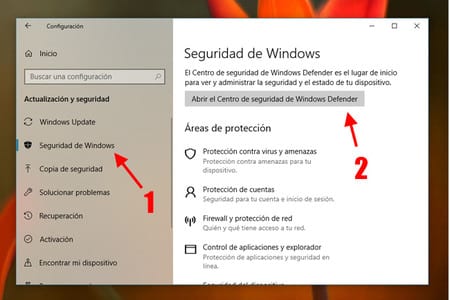
Para desactivar temporalmente Windows Defender a través de la interfaz gráfica de Windows, puedes seguir estos pasos: 1. Abre la aplicación Configuración desde el menú Inicio o presionando `Windows + I`. 2. Ve a Actualización y seguridad > Seguridad de Windows. 3. Haz clic en el botón Abrir Seguridad de Windows. 4. En la ventana que se abre, selecciona Protección contra virus y amenazas. 5. Haz clic en Administrar configuración bajo la sección “Protección en tiempo real”. 6. Desactiva la opción Protección en tiempo real. Este método permite que Windows Defender se desactive temporalmente. Si el sistema detecta una amenaza, o si reinicias el equipo, la protección puede volver a activarse automáticamente. Esta es una de las formas más sencillas y seguras de saber cómo desactivar Windows Defender temporalmente o para siempre sin modificar registros o políticas del sistema.
Método 2: Usar el Editor de políticas de grupo (gpedit.msc)
El Editor de directivas de grupo es una herramienta avanzada disponible en versiones Pro, Enterprise y Education de Windows 10 y 11. Permite desactivar Windows Defender de forma más permanente. Pasos: 1. Presiona `Windows + R`, escribe `gpedit.msc` y pulsa Enter. 2. Navega a: Configuración del equipo > Plantillas administrativas > Componentes de Windows > Antivirus de Microsoft Defender. 3. Busca la opción Desactivar Antivirus de Microsoft Defender. 4. Haz doble clic sobre ella, selecciona Habilitado y luego haz clic en Aplicar. Una vez aplicada esta directiva, Windows Defender dejará de funcionar incluso tras reinicios. Es ideal si necesitas cómo desactivar Windows Defender temporalmente o para siempre en entornos empresariales o de prueba. Sin embargo, recuerda revertir este cambio si ya no es necesario, ya que deja el sistema expuesto.
Método 3: Editar el Registro de Windows (regedit)
Modificar el Registro de Windows es un procedimiento avanzado que requiere extrema precaución. Un error puede afectar el funcionamiento del sistema. Pasos: 1. Abre el Editor del Registro presionando `Windows + R`, escribiendo `regedit` y aceptando. 2. Navega a la siguiente ruta: `HKEY LOCAL MACHINESOFTWAREPoliciesMicrosoftWindows Defender` 3. Si no existe la clave “Windows Defender”, créala con clic derecho > Nuevo > Clave. 4. Dentro de esta clave, crea un nuevo valor DWORD (32 bits) llamado DisableAntiSpyware. 5. Establece su valor en 1 y haz clic en Aceptar. Este cambio desactivará permanentemente Windows Defender hasta que se revierta el valor a 0 o se elimine la clave. Este método es efectivo para quienes buscan cómo desactivar Windows Defender temporalmente o para siempre, especialmente en sistemas sin acceso a directivas de grupo.
Método 4: Usar PowerShell para desactivar la protección en tiempo real
PowerShell ofrece una forma rápida y automatizable de desactivar ciertas funciones de Windows Defender. Ejecuta el siguiente comando como administrador: powershell Set-MpPreference -DisableRealtimeMonitoring $true Este comando desactiva la protección en tiempo real de forma inmediata. Es útil para pruebas técnicas o instalaciones temporales. Para reactivarla, ejecuta: powershell Set-MpPreference -DisableRealtimeMonitoring $false Este enfoque es parte del conocimiento necesario para comprender cómo desactivar Windows Defender temporalmente o para siempre mediante scripts, ideal para administradores de sistemas o usuarios avanzados.
Método 5: Instalar un antivirus de terceros
Windows Defender se desactiva automáticamente cuando detecta la presencia de otro antivirus de terceros activo y actualizado. Esta es la forma más segura y recomendada por Microsoft. Pasos: 1. Descarga e instala un antivirus de confianza (como Bitdefender, Norton, Kaspersky, etc.). 2. Asegúrate de que el servicio del nuevo antivirus esté activo y en ejecución. 3. Windows Defender detectará su presencia y se desactivará automáticamente. Este método evita la exposición innecesaria del sistema, ya que se mantiene una capa de protección activa. Es una alternativa inteligente si tu objetivo real es cómo desactivar Windows Defender temporalmente o para siempre sin comprometer la seguridad del equipo.
| Método | Temporario / Permanente | Nivel de dificultad | Requiere reinicio | Recomendado para |
|---|---|---|---|---|
| Configuración de Windows | Temporal | Bajo | No | Usuarios comunes |
| Editor de directivas de grupo | Permanente | Medio | No siempre | Usuarios avanzados y empresas |
| Editor del Registro | Permanente | Alto | No | Técnicos con experiencia |
| PowerShell | Temporal | Medio | No | Administradores de sistemas |
| Antivirus de terceros | Automático (permanente mientras esté activo) | Bajo | Sí (en algunos casos) | Usuarios que buscan reemplazo seguro |
Preguntas Frecuentes
¿Cómo desactivar Windows Defender temporalmente desde Seguridad de Windows?
Para desactivar Windows Defender temporalmente, abre la aplicación de Seguridad de Windows, ve a la sección de Protección contra virus y amenazas, haz clic en Administrar configuración y desactiva la opción de protección en tiempo real. Esta acción es temporal y se reactivará automáticamente si se detecta una amenaza o al reiniciar el sistema.
¿Es posible desactivar Windows Defender de forma permanente usando el Editor de políticas de grupo?
Sí, en versiones Pro, Enterprise o Education de Windows, puedes usar el Editor de directivas de grupo local (gpedit.msc) para desactivar Windows Defender de forma permanente. Navega a Configuración del equipo > Plantillas administrativas > Componentes de Windows > Antivirus de Microsoft Defender, habilita la política Desactivar Antivirus de Microsoft Defender y guárdala.
¿Se puede desactivar Windows Defender mediante el Registro de Windows?
Sí, puedes desactivar Windows Defender editando el Registro de Windows (regedit). Ve a la clave HKEY LOCAL MACHINESOFTWAREPoliciesMicrosoftWindows Defender, crea o modifica el valor DisableAntiSpyware y establécelo en 1. Este método requiere precaución, ya que una edición incorrecta del registro puede afectar el sistema.
¿Qué riesgos implica desactivar Windows Defender?
Desactivar Windows Defender deja tu sistema expuesto a virus, malware y otras amenazas de seguridad. Si decides desactivarlo, es fundamental tener instalado un antivirus de terceros confiable que ofrezca protección continua, ya que operar sin ninguna defensa activa aumenta significativamente el riesgo de infecciones.