Cómo usar el teclado en pantalla si el físico falla
Cuando el teclado físico de un dispositivo deja de funcionar, puede volverse un obstáculo para realizar tareas cotidianas. Afortunadamente, los sistemas operativos modernos incluyen herramientas útiles como el teclado en pantalla, una alternativa eficaz para mantener la productividad. Este recurso permite escribir utilizando el mouse, un toque en pantalla o incluso el control por voz. En este artículo se explica cómo usar el teclado en pantalla si el físico falla, detallando los pasos en Windows, macOS y dispositivos móviles. Aprender a activarlo y personalizarlo puede marcar la diferencia ante imprevistos técnicos, asegurando continuidad en el trabajo o estudio sin depender del hardware dañado.
Alternativas prácticas cuando el teclado físico deja de funcionar
Cuando el teclado físico de un dispositivo deja de responder, una solución eficaz y accesible es saber cómo usar el teclado en pantalla si el físico falla. Esta herramienta integrada en sistemas operativos modernos permite mantener la productividad sin necesidad de accesorios adicionales. El teclado en pantalla (también conocido como teclado virtual) se activa desde las funciones de accesibilidad del sistema y puede utilizarse con el mouse, un panel táctil o incluso mediante comandos de voz. Es especialmente útil en laptops, equipos de escritorio sin teclados funcionales o en entornos donde no se puede reemplazar rápidamente el hardware dañado.
Activación del teclado en pantalla en Windows
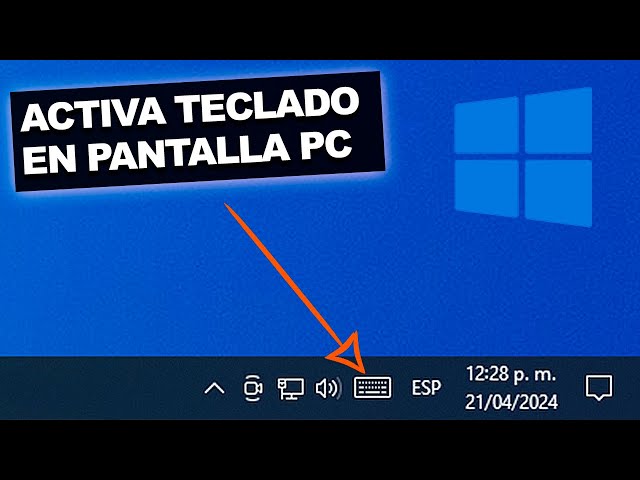
En sistemas Windows, cómo usar el teclado en pantalla si el físico falla comienza con su activación a través del menú de accesibilidad. Para ello, presiona la tecla de Windows, escribe teclado en pantalla y selecciona la aplicación correspondiente. También puedes acceder desde Configuración > Accesibilidad > Teclado, y activar la opción Teclado en pantalla. Una vez activado, aparecerá una interfaz visual con todas las teclas del teclado físico, permitiendo escribir con un clic del mouse o toque en pantallas táctiles. Esta función es compatible desde Windows 7 hasta las versiones más recientes, incluyendo Windows 11.
Uso del teclado virtual en macOS
En macOS, cómo usar el teclado en pantalla si el físico falla implica habilitar la función de teclado de acceso universal. Para activarlo, ve a Preferencias del Sistema > Accesibilidad > Teclado, y marca la casilla Mostrar teclado de acceso universal. Al activarlo, se desplegará una ventana con un teclado interactivo que puedes usar con el trackpad, mouse o gestos táctiles. Este teclado virtual también incluye funciones como repetición de teclas, retroceso automático y sugerencias de texto, lo que facilita la escritura sin necesidad del teclado físico.
Acceso al teclado en pantalla desde el modo de accesibilidad en dispositivos móviles
En dispositivos móviles con sistemas Android o iOS, cómo usar el teclado en pantalla si el físico falla es aún más sencillo, ya que la pantalla táctil es el principal medio de entrada. Aunque estos dispositivos no tienen teclado físico, el principio se aplica en contextos donde se conecta un teclado externo que deja de funcionar. En tales casos, desactivar el teclado Bluetooth o USB y volver al teclado táctil predeterminado (como Gboard en Android o el teclado nativo de iOS) permite continuar escribiendo sin interrupciones. Esta transición se realiza automáticamente en la mayoría de los casos.
Personalización del teclado en pantalla para mayor eficiencia
Una vez activado, el teclado en pantalla puede personalizarse para adaptarse a diferentes necesidades de usuario, lo cual es clave al aprender cómo usar el teclado en pantalla si el físico falla. En Windows, por ejemplo, puedes cambiar el tamaño del teclado (estándar, compacto o desplazable), activar el modo de escaneo (para usuarios con movilidad reducida) o habilitar la predicción de texto. En macOS, el teclado de acceso universal permite ajustar el tamaño de la ventana y activar indicaciones visuales al pulsar teclas. Estas opciones mejoran la experiencia y reducen el tiempo de respuesta al escribir.
Atajos y funciones avanzadas del teclado virtual
Saber cómo usar el teclado en pantalla si el físico falla también implica aprovechar sus funciones avanzadas. En Windows, el teclado en pantalla incluye teclas especiales como Ctrl, Alt, Windows, y combinaciones como Ctrl+C o Ctrl+V, accesibles mediante clic sostenido o menús contextuales. Además, permite activar la tecla de Mayús, Bloq Mayús o el teclado numérico según sea necesario. En dispositivos táctiles, muchas aplicaciones de teclado incluyen gestos de deslizamiento, corrección automática y modos de una mano para mayor comodidad. Dominar estos recursos aumenta significativamente la eficiencia al escribir sin teclado físico.
| Sistema Operativo | Método de Activación | Características Destacadas |
| Windows 10/11 | Inicio > Accesibilidad > Teclado en pantalla | Modo escaneo, teclado numérico, arrastre |
| macOS | Preferencias > Accesibilidad > Teclado de acceso universal | Tamaño ajustable, retroalimentación visual |
| Android | Configuración > Accesibilidad > Teclado en pantalla | Gestos, predicción de texto, modo una mano |
| iOS | Ajustes > Accesibilidad > Teclado en pantalla | Teclado dividido, entrada por gestos, autocorrección |
| Linux (Ubuntu) | Menú de accesibilidad o comando onboard | Personalizable, compatible con AT-SPI |
Preguntas Frecuentes
¿Cómo activo el teclado en pantalla en Windows si mi teclado físico no responde?
Para activar el teclado en pantalla en Windows, presiona las teclas Windows + Ctrl + O o ve a Inicio > Configuración > Facilidad de acceso > Teclado y activa la opción Usar teclado en pantalla. Esto mostrará un teclado virtual que puedes usar con el mouse o la pantalla táctil.
¿Es posible usar el teclado en pantalla en macOS cuando el teclado del MacBook falla?
Sí, en macOS puedes habilitar el teclado en pantalla yendo a Apple > Preferencias del Sistema > Accesibilidad > Teclado y seleccionando Mostrar teclado en pantalla cuando se necesite. Luego, el teclado virtual aparecerá permitiendo ingresar texto usando el trackpad o un ratón externo.
¿Qué alternativas hay si el mouse tampoco funciona y necesito usar el teclado en pantalla?
Si el mouse no funciona, puedes usar teclas de acceso rápido como Tab y Flechas del teclado para navegar por la pantalla y seleccionar letras en el teclado virtual. En Windows, activa el control mediante teclado en las opciones de accesibilidad para facilitar la navegación sin mouse.
¿El teclado en pantalla funciona en dispositivos táctiles como tablets o pantallas touchscreen?
Sí, el teclado en pantalla está especialmente diseñado para funcionar en dispositivos con pantalla táctil. Al tocar directamente las teclas mostradas, puedes ingresar texto fácilmente sin necesidad de un teclado físico, haciendo que sea ideal para tablets o ordenadores con pantalla táctil.