Solución: Pantalla azul IRQL_NOT_LESS_OR_EQUAL
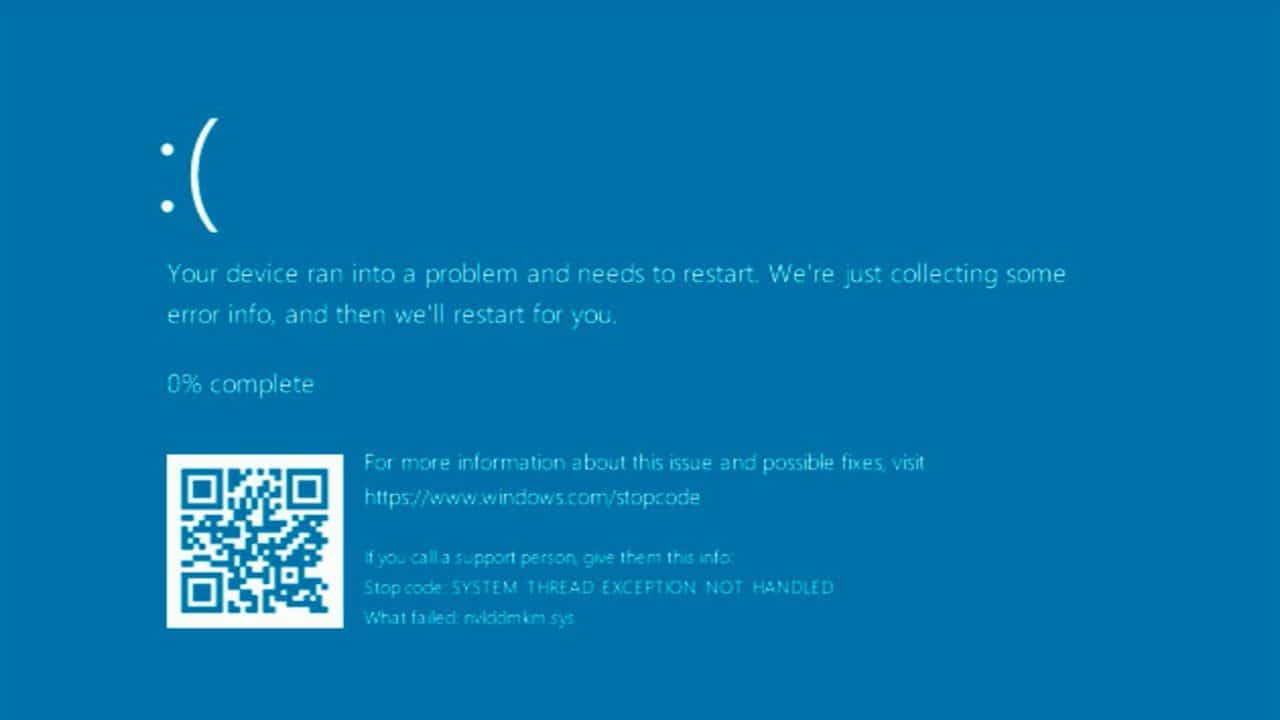
La es uno de los errores más comunes en sistemas Windows, especialmente durante actualizaciones o al instalar controladores incompatibles. Este mensaje de error indica que un proceso o controlador intentó acceder a una parte de la memoria que el sistema operativo no puede gestionar en ese momento. Afecta tanto a usuarios domésticos como empresariales, interrumpiendo el trabajo y generando pérdida de productividad. Comprender las causas principales —como controladores defectuosos, hardware dañado o archivos del sistema corruptos— es esencial para aplicar correctivos eficaces. Este artículo ofrece una guía detallada para identificar, diagnosticar y resolver este problema de forma definitiva.
¿Qué es la Solución: Pantalla azul IRQL NOT LESS OR EQUAL y cómo abordarla?
La Solución: Pantalla azul IRQL NOT LESS OR EQUAL se refiere a un error crítico del sistema operativo Windows, también conocido como BSOD (Blue Screen of Death), que ocurre principalmente cuando el sistema intenta acceder a una dirección de memoria que no puede procesar correctamente. Este tipo de error suele afectar a usuarios de distintas versiones de Windows, especialmente en entornos con controladores incompatibles, dañados o actualizaciones recientes del sistema. La clave para resolver este problema radica en identificar la causa raíz, que puede estar ligada a controladores de hardware, archivos del sistema corruptos o conflictos de software. Aplicar una Solución: Pantalla azul IRQL NOT LESS OR EQUAL efectiva implica un diagnóstico preciso y pasos técnicos bien estructurados.
¿Qué significa el código de error IRQL NOT LESS OR EQUAL?
El mensaje IRQL NOT LESS OR EQUAL es un código de detención que indica que un proceso o controlador intentó acceder a una parte de la memoria del sistema en un nivel de privilegio incorrecto (IRQL, o Interrupt Request Level). En términos técnicos, IRQL es un mecanismo del kernel de Windows que controla prioridades de acceso a recursos. Cuando un controlador intenta leer o escribir en una región de memoria cuando no debe hacerlo, el sistema se detiene para evitar daños mayores. Este error suele provenir de controladores de hardware mal escritos, como los de tarjetas de red, gráficos, discos duros o dispositivos USB. La Solución: Pantalla azul IRQL NOT LESS OR EQUAL comienza por identificar estos componentes problemáticos mediante análisis de volcado de memoria (minidump).
Principales causas del error IRQL NOT LESS OR EQUAL
Existen varias causas comunes que pueden desencadenar este error. Entre ellas destacan: controladores de dispositivo desactualizados o corruptos, infecciones por malware, actualizaciones incompletas de Windows, problemas con la memoria RAM, o software de terceros inestable. También es frecuente que aplicaciones de seguridad o herramientas de rendimiento interfieran con el acceso al kernel. En algunos casos, el problema puede surgir tras una instalación de hardware nuevo o una actualización del BIOS. Diagnosticar correctamente la causa es esencial para aplicar la Solución: Pantalla azul IRQL NOT LESS OR EQUAL, ya que intervenciones erróneas podrían agravar el problema.
Cómo usar el análisis de volcado de memoria para diagnosticar el fallo
El archivo de volcado de memoria (minidump) generado durante la pantalla azul contiene información clave sobre el controlador o proceso que causó el fallo. Herramientas como Windows Debugger (WinDbg) o BlueScreenView permiten analizar estos archivos para identificar el módulo responsable. Al abrir el archivo .dmp, se puede ver el nombre del controlador (por ejemplo, nvlddmkm.sys para tarjetas NVIDIA) que provocó el IRQL NOT LESS OR EQUAL. Una vez identificado, se puede proceder a desinstalar, actualizar o reemplazar el controlador. Este análisis es un paso crítico en cualquier Solución: Pantalla azul IRQL NOT LESS OR EQUAL, ya que permite una intervención dirigida y eficiente.
Actualización y gestión de controladores para resolver el error
Una de las medidas más efectivas en la Solución: Pantalla azul IRQL NOT LESS OR EQUAL es actualizar los controladores del sistema, especialmente los relacionados con tarjetas gráficas, chipset, almacenamiento y red. Se recomienda acceder al Administrador de dispositivos en Windows y verificar si hay dispositivos con advertencias. También se puede usar el sitio web del fabricante del equipo (OEM) o del componente para descargar controladores certificados. En algunos casos, desinstalar controladores recientes y reinstalar versiones estables puede resolver el problema. Además, herramientas como Driver Verifier pueden ayudar a detectar controladores inestables, aunque deben usarse con precaución.
Uso de herramientas de diagnóstico del sistema
Windows incluye varias herramientas integradas que ayudan a corregir el error IRQL NOT LESS OR EQUAL. Entre ellas están el Comprobador de archivos del sistema (SFC), que escanea y repara archivos del sistema dañados, y DISM (Deployment Image Servicing and Management), que restaura la imagen del sistema. Ejecutar estos comandos desde el símbolo del sistema con privilegios de administrador puede solucionar corrupciones internas. Además, se recomienda ejecutar una prueba de memoria con la herramienta Windows Memory Diagnostic para descartar fallos de RAM. Estas acciones forman parte fundamental de una Solución: Pantalla azul IRQL NOT LESS OR EQUAL completa y segura.
| Paso | Descripción | Herramienta/Comando | Efecto esperado |
|---|---|---|---|
| 1 | Analizar archivo de volcado | WinDbg o BlueScreenView | Identificar el controlador responsable |
| 2 | Actualizar controladores | Administrador de dispositivos | Eliminar incompatibilidades |
| 3 | Verificar integridad del sistema | sfc /scannow | Reparar archivos dañados |
| 4 | Reparar imagen del sistema | dism /online /cleanup-image /restorehealth | Restaurar componentes críticos |
| 5 | Diagnosticar memoria | Windows Memory Diagnostic | Descartar fallos de RAM |
Preguntas Frecuentes
¿Qué significa el error de pantalla azul IRQL NOT LESS OR EQUAL?
Este mensaje de error indica que un controlador intentó acceder a una dirección de memoria que no tenía permiso para usar, generalmente causado por incompatibilidades de hardware o software en sistemas Windows.
¿Qué causa comúnmente el error IRQL NOT LESS OR EQUAL?
Las causas más frecuentes incluyen controladores desactualizados, memoria RAM defectuosa, software mal instalado o conflicto de dispositivos en el sistema. Verificar la integridad de estos componentes es esencial para resolver el problema.
¿Cómo puedo solucionar la pantalla azul IRQL NOT LESS OR EQUAL?
Para corregir este error, inicie el equipo en modo seguro, actualice o desinstale controladores problemáticos, ejecute la herramienta de diagnóstico de memoria de Windows y asegúrese de que todos los controladores estén certificados para su versión de Windows.
¿Es posible que el problema sea por hardware dañado?
Sí, la memoria RAM defectuosa es una causa común de este error. Se recomienda ejecutar la herramienta Windows Memory Diagnostic o MemTest86 para verificar fallos de hardware y reemplazar los módulos dañados si es necesario.