Cómo desactivar el inicio rápido de Windows (Fast Boot)
es una consulta cada vez más común entre usuarios que buscan mayor control sobre el arranque de su sistema. Esta función, diseñada para acelerar el encendido del equipo, en ocasiones puede generar incompatibilidades con dispositivos externos, actualizaciones del sistema o arranques duales. Aunque mejora la velocidad de inicio, no siempre resulta beneficiosa en todos los escenarios. En este artículo, explicaremos paso a paso cómo desactivar el inicio rápido de Windows (Fast Boot) a través del Panel de Control y la Configuración del sistema, asegurando un apagado completo del equipo y resolviendo posibles conflictos técnicos derivados de esta función.
Guía completa sobre cómo desactivar el inicio rápido de Windows (Fast Boot)
Existen múltiples razones por las cuales un usuario puede necesitar desactivar el inicio rápido de Windows, también conocido como Fast Boot. Esta función, aunque optimiza los tiempos de encendido del sistema, puede causar incompatibilidades con dispositivos de arranque externos, problemas al acceder a la BIOS/UEFI o errores durante las actualizaciones del sistema. A continuación, se explica detalladamente cómo desactivar el inicio rápido de Windows (Fast Boot) mediante diferentes métodos, así como los aspectos clave a considerar durante el proceso.
¿Qué es el inicio rápido de Windows (Fast Boot) y por qué desactivarlo?
El inicio rápido de Windows, o Fast Boot, es una función introducida a partir de Windows 8 que combina aspectos del apagado tradicional con la hibernación para acelerar el tiempo de arranque del sistema. Al activarse, el sistema guarda el estado del núcleo del sistema operativo en el archivo hiberfil.sys, permitiendo una carga más rápida al encender el equipo. Sin embargo, esta característica puede interferir con el arranque desde dispositivos USB, generar conflictos al instalar una nueva distribución de sistema operativo o dificultar el acceso a la configuración de firmware (BIOS/UEFI). Por estas razones, saber cómo desactivar el inicio rápido de Windows (Fast Boot) resulta esencial en escenarios de mantenimiento, actualización de hardware o configuración de sistemas duales.
Desactivar el inicio rápido desde el Panel de Control
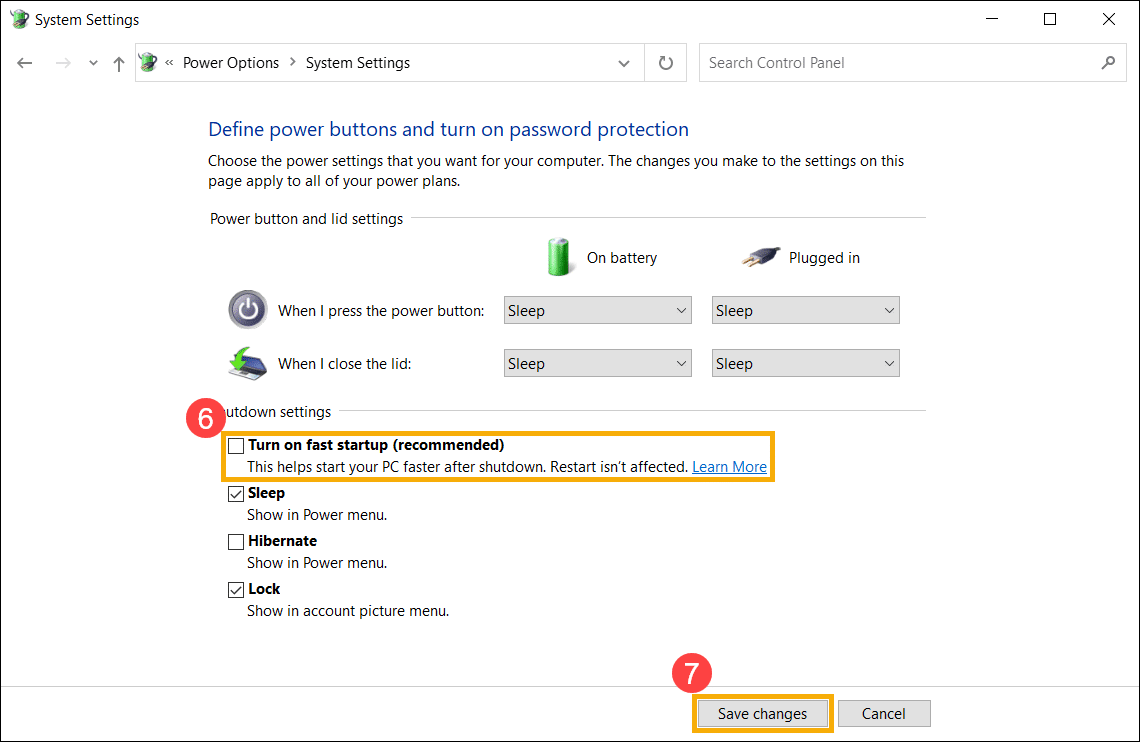
Uno de los métodos más accesibles para cómo desactivar el inicio rápido de Windows (Fast Boot) es a través del Panel de Control. Para realizarlo, primero debes acceder al Panel de Control desde el menú Inicio o mediante la búsqueda. Luego, navega a Hardware y sonido y selecciona Opciones de energía. En el menú de la izquierda, haz clic en Elegir la función de los botones de encendido. Si esta opción no está disponible, asegúrate de tener privilegios de administrador. A continuación, haz clic en Cambiar la configuración actualmente no disponible para desbloquear las opciones de apagado. Finalmente, desmarca la casilla que dice Activar inicio rápido (recomendado) y guarda los cambios. Tras esto, el sistema ya no utilizará Fast Boot al apagarse.
Desactivar el inicio rápido mediante el Editor del Registro (Regedit)
En algunos casos, la opción de inicio rápido puede estar ausente o bloqueada por políticas del sistema. En tales situaciones, la alternativa más efectiva es modificar el registro de Windows. Para cómo desactivar el inicio rápido de Windows (Fast Boot) usando el Editor del Registro, presiona las teclas Win + R, escribe regedit y pulsa Enter. Navega a la siguiente ruta: `HKEY LOCAL MACHINESYSTEMCurrentControlSetControlSession ManagerPower` Busca el valor denominado HiberbootEnabled. Si no existe, créalo como un valor DWORD (32 bits). Establece su valor en 0 para desactivar el inicio rápido. Cierra el editor y reinicia el equipo para que los cambios surtan efecto. Este método es especialmente útil en entornos corporativos o equipos con configuraciones restringidas.
Desactivar el inicio rápido a través de la línea de comandos (CMD)
Otra forma avanzada de cómo desactivar el inicio rápido de Windows (Fast Boot) es utilizando el símbolo del sistema con privilegios de administrador. Abre CMD como administrador y ejecuta el siguiente comando: `powercfg /h off` Este comando desactiva la hibernación, lo cual a su vez desactiva el inicio rápido, ya que Fast Boot depende del archivo de hibernación. Si deseas reactivar la función en el futuro, usa el comando: `powercfg /h on` Este método es rápido y efectivo, especialmente útil al preparar el sistema para la instalación de otro sistema operativo o al solucionar problemas de arranque.
Verificar si el inicio rápido está desactivado
Después de aplicar cualquiera de los métodos anteriores, es importante confirmar que el inicio rápido haya sido efectivamente desactivado. Una forma de verificarlo es regresando al Panel de Control, en Opciones de energía > Elegir la función de los botones de encendido. Si la casilla Activar inicio rápido no está marcada, el proceso fue exitoso. Además, puedes revisar si el archivo hiberfil.sys ha disminuido de tamaño o ha sido eliminado (cuando se usa `powercfg /h off`). También puedes usar herramientas como msinfo32 para revisar el estado de la hibernación y confirmar que el inicio rápido de Windows (Fast Boot) ya no está activo.
| Método | Herramienta utilizada | Requiere reinicio | Aplicable en todas las ediciones |
| Panel de Control | Interfaz gráfica de Windows | Sí | Sí |
| Editor del Registro | regedit.exe | Sí | Sí (con privilegios) |
| Línea de comandos | cmd.exe (como administrador) | Sí | Sí |
| Configuración de energía avanzada | Panel de Control / powercfg.cpl | No siempre | Sí |
| BIOS/UEFI (en algunos casos) | Setup del firmware | Sí | Depende del fabricante |
Preguntas Frecuentes
¿Qué es el inicio rápido de Windows y por qué debería desactivarlo?
El inicio rápido (Fast Boot) es una función de Windows que acelera el proceso de arranque al combinar el apagado con una hibernación parcial. Aunque mejora la velocidad de encendido, puede causar problemas con el arranque dual, la detección de hardware o al acceder al BIOS/UEFI, por lo que muchos usuarios lo desactivan para garantizar una apagado completo y evitar conflictos.
¿Cómo accedo a las opciones de energía para desactivar el inicio rápido?
Para desactivar el inicio rápido, primero debes abrir el Panel de Control y seleccionar Hardware y sonido, luego Opciones de energía. Desde allí, haz clic en Elegir el comportamiento del botón de encendido en el menú lateral, lo que te permitirá acceder a la configuración necesaria para modificar la función de arranque.
¿Dónde se encuentra la opción para desactivar el inicio rápido en el panel de energía?
Dentro de Elegir el comportamiento del botón de encendido, debes hacer clic en Cambiar la configuración actualmente no disponible para desbloquear más opciones. Una vez habilitadas, podrás desmarcar la casilla que dice Activar inicio rápido y guardar los cambios, lo que desactivará permanentemente esta función.
¿Es seguro desactivar el inicio rápido de Windows?
Sí, es completamente seguro desactivar el inicio rápido, ya que solo cambia el modo de apagado del sistema para realizar un cierre completo. Esto puede aumentar ligeramente el tiempo de arranque, pero mejora la compatibilidad con el hardware y es recomendado especialmente si usas arranque dual o necesitas acceder frecuentemente al BIOS/UEFI.