Cómo desinstalar actualizaciones de Windows que dan problemas
Las actualizaciones de Windows son esenciales para mantener el sistema seguro y funcional, pero en ocasiones pueden causar inestabilidad, errores o pérdida de rendimiento. Cuando una actualización provoca fallos inesperados, es fundamental saber cómo revertirla para restablecer la normalidad. En este artículo, exploramos cómo desinstalar actualizaciones de Windows que dan problemas, ofreciendo una guía clara y segura para usuarios de todos los niveles. Aprenderás los pasos necesarios desde el Panel de Control y Configuración, así como alternativas mediante el modo seguro, asegurando que tu sistema recupere su funcionamiento óptimo sin afectar otros archivos importantes.
Cómo desinstalar actualizaciones de Windows que dan problemas
Desinstalar actualizaciones de Windows que causan errores, inestabilidad o mal funcionamiento del sistema operativo es una solución efectiva para restaurar la estabilidad del equipo. Existen varios métodos que permiten revertir cambios introducidos por actualizaciones recientes, especialmente cuando estas afectan el rendimiento, la conectividad o la compatibilidad de software y hardware. Conocer cómo desinstalar actualizaciones de Windows que dan problemas es fundamental para usuarios avanzados y personas que requieren un entorno informático estable. A continuación, se detallan pasos precisos, herramientas disponibles y recomendaciones clave para llevar a cabo este proceso de forma segura y efectiva.
Identificación de actualizaciones problemáticas
Antes de proceder con la desinstalación, es crucial identificar qué actualización está generando el problema. Esto se puede hacer revisando el historial de actualizaciones en Configuración > Actualización y seguridad > Windows Update > Historial de actualizaciones. Aquí se muestra una lista de todas las actualizaciones instaladas, junto con sus fechas y descripciones. Si el sistema comenzó a presentar errores tras una instalación reciente, esa actualización es probable candidata. También puedes consultar el Visor de eventos (Event Viewer) para detectar errores coincidentes con la fecha de instalación de la actualización. Identificar correctamente el origen del fallo es el primer paso para cómo desinstalar actualizaciones de Windows que dan problemas.
Acceso al menú de desinstalación de actualizaciones
Para iniciar el proceso de eliminación, debes acceder al menú adecuado. Ve a Inicio > Configuración > Aplicaciones > Aplicaciones y características > Aplicaciones y características instaladas recientemente. En versiones anteriores de Windows, también puedes acceder a través del Panel de control > Programas > Programas y características > Ver actualizaciones instaladas. En esta lista, busca las actualizaciones de Windows Update (identificadas como KB seguido de un número). Haz clic derecho sobre la actualización que deseas eliminar y selecciona Desinstalar. Este paso forma parte esencial de cómo desinstalar actualizaciones de Windows que dan problemas, ya que te permite acceder directamente a la funcionalidad de eliminación.
Uso del modo seguro para desinstalar actualizaciones
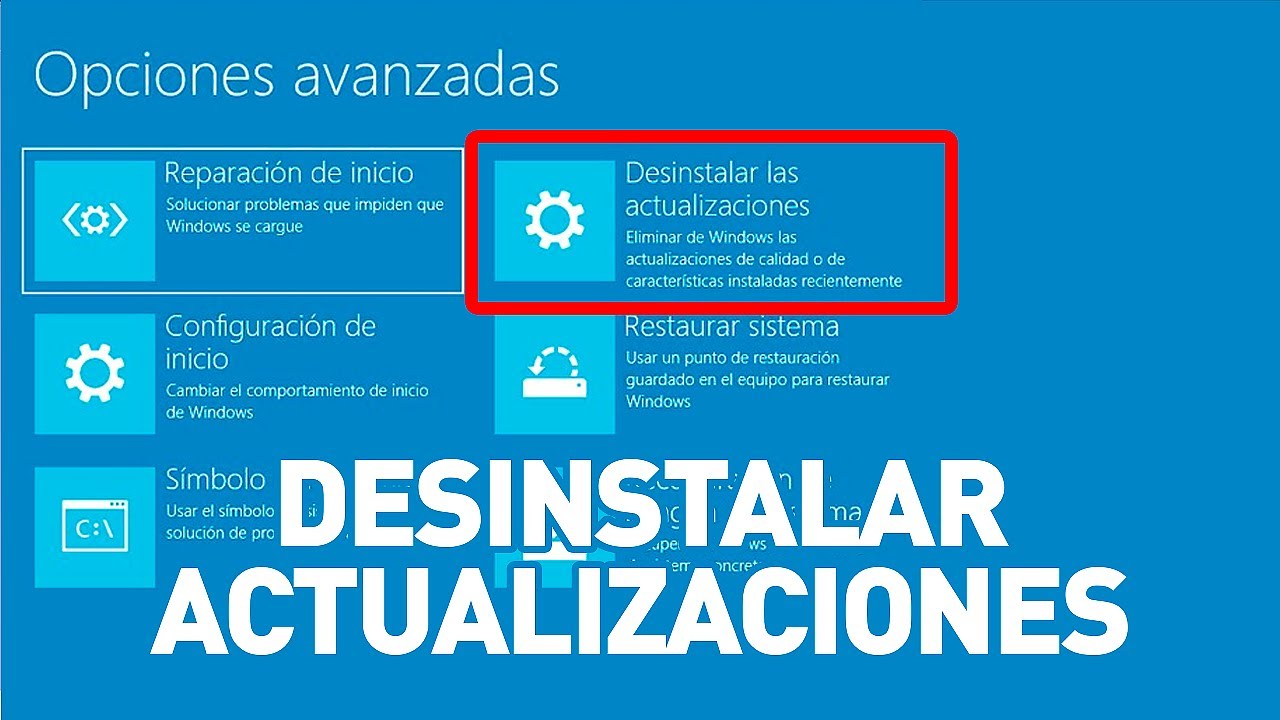
En algunos casos, una actualización puede impedir que el sistema inicie correctamente. En tales escenarios, es necesario arrancar en modo seguro para poder desinstalarla. Para ello, reinicia el equipo y presiona la tecla F8 o mantén pulsado Mayús mientras haces clic en Reiniciar desde el menú de inicio. Luego, selecciona Solución de problemas > Opciones avanzadas > Configuración de inicio > Reiniciar. Al reiniciar, elige la opción de Modo seguro con funciones de red. Una vez dentro del sistema, sigue los pasos mencionados anteriormente para localizar y desinstalar la actualización problemática. Este método es clave cuando se trata de cómo desinstalar actualizaciones de Windows que dan problemas que afectan el arranque del sistema.
Alternativas mediante línea de comandos
Además del entorno gráfico, puedes utilizar herramientas de línea de comandos como Windows PowerShell o el Símbolo del sistema con privilegios de administrador. Abre PowerShell como administrador y ejecuta el comando: Get-WindowsUpdateLog para generar un registro detallado. Para listar actualizaciones, usa: wmic qfe list Para desinstalar una actualización específica (por ejemplo, KB5001234), ejecuta: wusa /uninstall /kb:5001234 Este enfoque es útil en entornos técnicos o cuando se requiere automatización. Conocer estas opciones enriquece la estrategia sobre cómo desinstalar actualizaciones de Windows que dan problemas mediante métodos avanzados y eficientes.
Prevención y recomendaciones posteriores
Una vez desinstalada la actualización problemática, es recomendable posponer futuras actualizaciones automáticas hasta que Microsoft publique una versión corregida. Puedes pausar las actualizaciones en Configuración > Actualización y seguridad > Windows Update > Pausar actualizaciones. También considera crear un punto de restauración del sistema antes de instalar nuevas actualizaciones. Además, monitorea foros oficiales y sitios de soporte para verificar si otros usuarios reportan errores similares con determinadas actualizaciones. Mantener un historial de actualizaciones instaladas y sus efectos facilita futuras intervenciones. Estas prácticas complementan el conocimiento sobre cómo desinstalar actualizaciones de Windows que dan problemas, asegurando un entorno más controlado y estable.
| Método | Herramienta requerida | Recomendado para | Complejidad |
| Panel de control | Interfaz gráfica de Windows | Usuarios principiantes | Baja |
| Configuración de Windows | Menú de Configuración | Usuarios intermedios | Baja |
| Modo seguro | Arranque alternativo | Sistemas inestables | Media |
| Línea de comandos | PowerShell o CMD | Usuarios avanzados | Alta |
| Restauración del sistema | Punto de restauración | Fallas masivas | Media |
Preguntas Frecuentes
¿Cómo puedo acceder al historial de actualizaciones de Windows para desinstalar una problemática?
Para acceder al historial de actualizaciones, debes abrir la aplicación de Configuración, ir a Actualización y seguridad y seleccionar la pestaña Historial de actualizaciones. Allí encontrarás la opción Desinstalar actualizaciones, que te mostrará una lista de todas las actualizaciones recientes instaladas en tu sistema, permitiéndote elegir cuál deseas eliminar.
¿Qué debo hacer si no veo la opción para desinstalar una actualización específica?
Si no aparece la opción para desinstalar una actualización, puede deberse a que ya ha pasado demasiado tiempo desde su instalación, ya que Windows solo permite desinstalar actualizaciones durante un periodo limitado, generalmente hasta 10 días. En ese caso, podrías considerar usar la función de Restauración del sistema si tienes un punto de restauración previo a la instalación.
¿Puedo desinstalar actualizaciones automáticas de Windows 10 o 11 sin conexión a internet?
Sí, puedes desinstalar actualizaciones sin conexión a internet, ya que las actualizaciones se almacenan localmente en tu sistema. Solo necesitas acceder al apartado de Configuración, luego a Historial de actualizaciones y seleccionar Desinstalar actualizaciones, donde podrás remover manualmente las actualizaciones problemáticas directamente desde tu equipo.
¿Qué riesgos hay al desinstalar una actualización de Windows?
Desinstalar una actualización puede dejar tu sistema temporalmente inseguro o inestable, especialmente si la actualización contenía parches de seguridad o correcciones críticas. Es recomendable solo desinstalar actualizaciones que causen problemas evidentes y considerar reinstalarlas más adelante si se corrige el fallo, o buscar alternativas como actualizaciones acumulativas posteriores.