Cómo cambiar la resolución de pantalla más allá de lo permitido
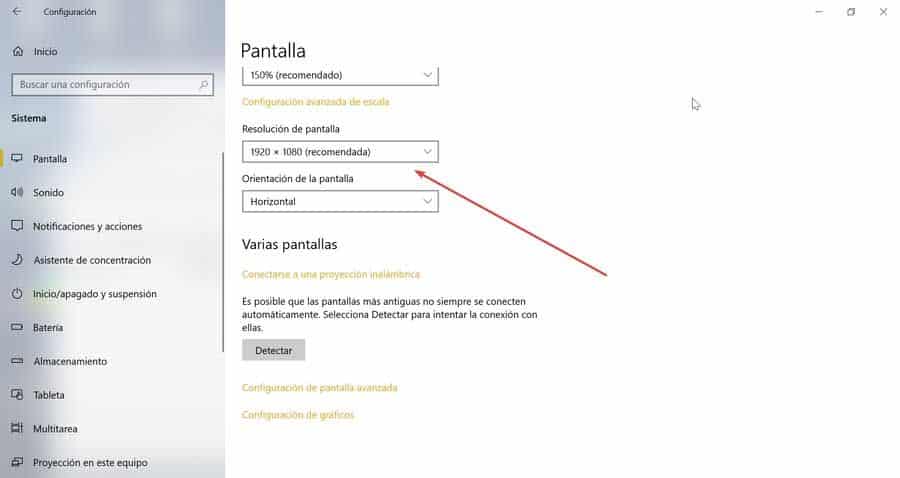
Cambiar la resolución de pantalla puede mejorar significativamente la experiencia visual al trabajar o jugar. Sin embargo, muchas veces los sistemas operativos y controladores limitan las opciones disponibles, restringiendo el rendimiento del monitor. En este artículo se explica cómo cambiar la resolución de pantalla más allá de lo permitido utilizando herramientas avanzadas y configuraciones personalizadas. A través de métodos seguros y compatibles con distintos sistemas, como Windows o Linux, se podrá acceder a resoluciones no listadas oficialmente. Es fundamental comprender los riesgos y requisitos técnicos para evitar daños al hardware. Esta guía ofrece pasos claros para lograr una configuración óptima sin comprometer la estabilidad del sistema.
Alternativas avanzadas para Cómo cambiar la resolución de pantalla más allá de lo permitido
Existen escenarios en los que los usuarios necesitan Cómo cambiar la resolución de pantalla más allá de lo permitido por el sistema operativo o los controladores gráficos. Esto puede deberse a necesidades específicas de diseño, pruebas de software, juegos antiguos o configuraciones personalizadas. Aunque modificar resoluciones no soportadas oficialmente puede afectar la estabilidad del sistema o provocar distorsiones visuales, existen métodos técnicos que permiten lograrlo de forma controlada, siempre con precaución.
Métodos disponibles para modificar la resolución más allá de la soportada
Existen varias formas de intentar Cómo cambiar la resolución de pantalla más allá de lo permitido. Entre los métodos más comunes se encuentran el uso de herramientas de terceros como CRU (Custom Resolution Utility), la edición manual del registro de Windows o el uso de comandos a través de herramientas como el modo de pantalla seguro o software especializado como NVIDIA Control Panel o AMD Radeon Software. Estos métodos permiten definir perfiles personalizados de resolución, frecuencia de actualización y relación de aspecto. Sin embargo, es crucial verificar la compatibilidad del monitor y la tarjeta gráfica antes de aplicar cambios, ya que una configuración inadecuada puede provocar pérdida de señal o pantallas negras.
Uso de Custom Resolution Utility (CRU) para configuraciones avanzadas
Una de las herramientas más confiables para Cómo cambiar la resolución de pantalla más allá de lo permitido es Custom Resolution Utility (CRU). Esta aplicación gratuita permite a los usuarios crear modos de resolución personalizados directamente en el controlador de pantalla. CRU modifica las tablas EDID (Extended Display Identification Data) del monitor, lo que permite añadir nuevas resoluciones no listadas por defecto. Una vez añadida la nueva resolución en CRU, debe reiniciarse el sistema y luego configurarla desde los ajustes de pantalla de Windows. Es fundamental tener una copia de seguridad del estado actual del sistema antes de realizar cambios.
Riesgos asociados a la modificación de la resolución de pantalla
Aunque es técnicamente posible Cómo cambiar la resolución de pantalla más allá de lo permitido, esta práctica conlleva riesgos importantes. Los principales incluyen posibles daños al monitor (especialmente en pantallas antiguas), inestabilidad del sistema operativo, pantallas en negro o sin señal, y sobrecarga del hardware gráfico. Además, algunos monitores pueden no recuperarse automáticamente y requerir desconexión manual o reinicio forzado. Por ello, siempre se recomienda probar configuraciones en sesiones temporales y contar con un medio de recuperación como el modo seguro o un punto de restauración del sistema.
Configuraciones a través del registro de Windows
Otro enfoque para Cómo cambiar la resolución de pantalla más allá de lo permitido implica modificar manualmente el Registro de Windows. Esto requiere editar claves en HKEY CURRENT CONFIGSoftwareFonts o en las entradas relacionadas con la tarjeta gráfica en HKEY LOCAL MACHINESYSTEMCurrentControlSetControlVideo. A través de estas entradas, se pueden forzar nuevas resoluciones agregando valores como DefaultSettings.XResolution y DefaultSettings.YResolution. Este método es altamente técnico y debe realizarse con extrema precaución, ya que un error en el registro puede impedir el arranque del sistema. Siempre se debe hacer una copia de seguridad del registro antes de proceder.
Compatibilidad y limitaciones técnicas del hardware
Antes de intentar Cómo cambiar la resolución de pantalla más allá de lo permitido, es esencial considerar las limitaciones físicas del hardware. No todos los monitores ni tarjetas gráficas soportan señales fuera de sus especificaciones técnicas. Por ejemplo, un monitor con una resolución nativa de 1920×1080 puede no procesar correctamente una señal de 3840×2160 si no está diseñado para ello. Asimismo, el tipo de conexión (HDMI, DisplayPort, DVI) influye en la capacidad de transmisión de datos. Por ello, se recomienda consultar los manuales del monitor y de la GPU para identificar los límites reales de rendimiento antes de realizar ajustes personalizados.
| Método | Herramienta requerida | Seguridad | Reversibilidad | Requiere conocimientos técnicos |
| CRU (Custom Resolution Utility) | CRU + Monitor EDID | Alta (si se respalda) | Alta | Media |
| Edición del registro de Windows | Editor del registro (regedit) | Baja | Media (requiere respaldo) | Alta |
| Controladores NVIDIA/AMD | Panel de control gráfico | Media | Alta | Media |
| Modo seguro y ajustes de pantalla | Windows integrado | Alta | Alta | Baja |
| Software de terceros (ej. PowerStrip) | Aplicaciones externas | Variable | Media | Media |
Preguntas Frecuentes
¿Es posible cambiar la resolución de pantalla más allá de las opciones predeterminadas?
Sí, es posible modificar la resolución de pantalla más allá de las configuraciones estándar mediante herramientas avanzadas como modos personalizados en el controlador de gráficos o aplicaciones de terceros como Custom Resolution Utility (CRU). Sin embargo, este proceso requiere precaución, ya que una configuración incorrecta puede causar pantalla negra o inestabilidad en el sistema. Siempre se recomienda conocer las especificaciones máximas soportadas por el monitor y la tarjeta gráfica antes de proceder.
¿Qué herramientas se pueden usar para forzar una resolución no soportada?
Para forzar una resolución no soportada, se pueden utilizar programas como NVIDIA Control Panel, AMD Radeon Software, o CRU (Custom Resolution Utility), que permiten crear modos de salida personalizados. Estas herramientas permiten ajustar parámetros como frecuencia de actualización, resolución y timing, aunque el éxito depende de la compatibilidad entre el monitor, el cable de conexión y la GPU. Usar valores inadecuados puede provocar pérdida de señal.
¿Por qué mi monitor no reconoce la resolución personalizada que configuré?
Un monitor puede no reconocer una resolución personalizada si los valores de timing o frecuencia de barrido no son compatibles con su hardware. Aunque el sistema operativo permita la configuración, el panel LCD o el puerto de video (HDMI, DisplayPort, etc.) pueden rechazar señales fuera de sus especificaciones técnicas. En estos casos, se debe revisar la EDID del monitor y ajustar los parámetros en herramientas como CRU para que coincidan con los límites físicos del dispositivo.
¿Es seguro modificar la resolución más allá de lo recomendado por el fabricante?
Modificar la resolución de pantalla más allá de lo recomendado conlleva riesgos, como daño al monitor, pantalla inestable o incluso pérdida de señal permanente en casos extremos. Aunque algunas configuraciones funcionan temporalmente, no se considera seguro si exceden los límites técnicos del panel o la tarjeta gráfica. Siempre se debe priorizar la especificación oficial del fabricante y hacer pruebas breves con modos personalizados, teniendo un plan de recuperación como modo seguro o acceso remoto.