Cómo saber la dirección MAC de mi PC
Saber la dirección MAC de tu dispositivo es esencial para diversas tareas técnicas, como la configuración de redes o la solución de problemas de conectividad. La dirección MAC, única para cada tarjeta de red, permite identificar tu equipo dentro de una red local. Si necesitas obtener esta información en tu computadora, existen varios métodos sencillos dependiendo del sistema operativo que uses. En este artículo te explicaremos paso a paso cómo saber la dirección MAC de mi PC, ya sea en Windows, macOS o Linux. Aprenderás a localizarla rápidamente mediante comandos o configuraciones del sistema, sin necesidad de conocimientos avanzados.
Cómo saber la dirección MAC de mi PC: Guía completa para identificarla en diferentes sistemas operativos
Existen diversas razones por las cuales es necesario Cómo saber la dirección MAC de mi PC, como configurar filtros de red, solucionar problemas de conectividad o registrar dispositivos en redes corporativas. La dirección MAC (Media Access Control) es un identificador único asignado a la tarjeta de red de cada dispositivo. A continuación, se detallan métodos precisos para obtener esta información en distintos sistemas operativos.
Qué es una dirección MAC y por qué es importante
Una dirección MAC es un identificador de 12 dígitos hexadecimales (por ejemplo, 00:1A:2B:3C:4D:5E) que se asigna de forma única a cada interfaz de red en un dispositivo. Este código es fundamental para que los dispositivos se comuniquen en una red local, ya que permite identificar cada tarjeta de red a nivel físico. Cómo saber la dirección MAC de mi PC es esencial cuando se requiere gestionar accesos a redes Wi-Fi, depurar problemas de red o registrar dispositivos en routers con control de acceso. A diferencia de una dirección IP, que puede cambiar, la dirección MAC generalmente es fija, aunque puede modificarse mediante técnicas de spoofing en algunos casos.
Cómo saber la dirección MAC de mi PC en Windows 10 y 11
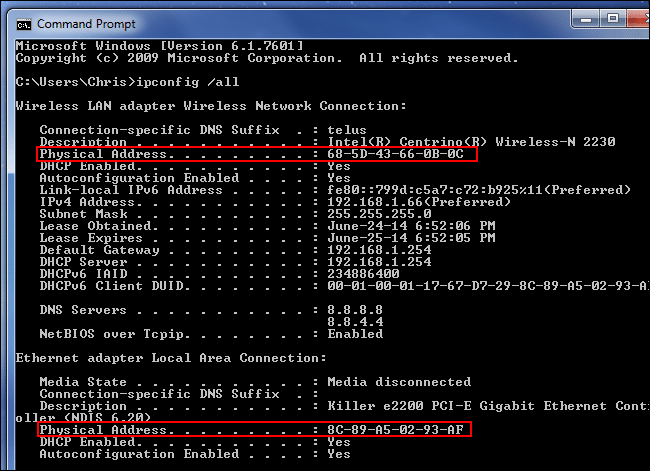
Para Cómo saber la dirección MAC de mi PC con sistemas operativos Windows 10 o 11, sigue estos pasos: 1. Presiona las teclas Windows + R, escribe `cmd` y pulsa Enter para abrir el símbolo del sistema. 2. En la ventana negra, escribe el comando `ipconfig /all` y presiona Enter. 3. Busca en el listado la sección correspondiente a tu adaptador de red (por ejemplo, Adaptador de Ethernet o Adaptador inalámbrico Wi-Fi). 4. Localiza la línea que dice Dirección física, cuyo valor será la dirección MAC. Alternativamente, puedes ir a Configuración > Red e Internet > Estado > Ver propiedades de la red y desplazarte hasta encontrar el campo Dirección física (MAC). Este método es útil para usuarios que prefieren evitar el uso de comandos.
Cómo saber la dirección MAC de mi PC en macOS
En sistemas macOS, obtener la dirección MAC es sencillo y no requiere comandos avanzados. Sigue estos pasos para Cómo saber la dirección MAC de mi PC en Mac: 1. Haz clic en el menú Apple () y selecciona Acerca de esta Mac. 2. Haz clic en Información del sistema. 3. En la sección izquierda, selecciona Red y luego elige tu interfaz activa (por ejemplo, Wi-Fi o Ethernet). 4. En los detalles de la interfaz, busca el campo Dirección MAC o ID de hardware. Otra forma rápida es hacer clic en el icono de Wi-Fi en la barra de menú superior, mantener presionada la tecla Option (⌥) y seleccionar Wi-Fi en el menú desplegable. Aparecerá la dirección MAC junto a otros detalles técnicos.
Cómo saber la dirección MAC de mi PC en Linux
En distribuciones Linux, existen varias formas de Cómo saber la dirección MAC de mi PC. Uno de los métodos más comunes es usar el terminal: 1. Abre una terminal. 2. Escribe el comando `ip link show` y presiona Enter. 3. Busca la interfaz de red que estés utilizando (por ejemplo, `wlan0` para Wi-Fi o `eth0` para Ethernet). 4. La dirección MAC aparecerá junto a la etiqueta link/ether, seguida de los seis pares de dígitos hexadecimales. Alternativamente, puedes usar `nmcli dev show` para obtener información detallada de todas las interfaces de red, incluyendo sus direcciones MAC. Estos comandos son compatibles con distribuciones como Ubuntu, Fedora, Debian y otras basadas en Linux.
Herramientas y comandos útiles para verificar la dirección MAC
Existen varias herramientas y comandos que facilitan Cómo saber la dirección MAC de mi PC, dependiendo del sistema operativo y nivel técnico del usuario. Entre las más útiles se encuentran: – ipconfig /all (Windows): Muestra todas las configuraciones de red, incluyendo direcciones MAC. – arp -a: Permite ver las direcciones MAC de otros dispositivos en la misma red local. – ifconfig (Linux/macOS antiguos): Aunque está en desuso en algunas distribuciones, aún funciona en muchos sistemas para mostrar detalles de red. – Network Utility (macOS): Una herramienta gráfica que muestra información de red, incluyendo direcciones MAC. Estas herramientas son esenciales tanto para usuarios domésticos como para administradores de red, ya que permiten diagnosticar y gestionar dispositivos conectados.
| Sistema Operativo | Comando o Método | Ubicación de la Dirección MAC |
| Windows 10/11 | ipconfig /all o Configuración de Red | Dirección física en adaptador de red |
| macOS | Información del sistema o menú Wi-Fi + Option | Campo Dirección MAC o ID de hardware |
| Linux | ip link show o nmcli dev show | Valor junto a link/ether |
| Windows (alternativo) | getmac | Lista directa de direcciones MAC |
| Linux (heredado) | ifconfig | Etiqueta ether en interfaz activa |
Preguntas Frecuentes
¿Qué es una dirección MAC y por qué necesito conocerla?
La dirección MAC es un identificador único asignado a la tarjeta de red de tu dispositivo, utilizado para reconocerlo en una red. Conocerla puede ser necesario para configurar accesos restringidos, filtrar dispositivos en un router o solucionar problemas de conexión.
¿Cómo puedo encontrar la dirección MAC en una PC con Windows?
En Windows, abre el símbolo del sistema, escribe ipconfig /all y presiona Enter. Busca la sección de tu adaptador de red activo, donde verás una entrada llamada Dirección física, que corresponde a tu dirección MAC.
¿Cuál es el método para ver la dirección MAC en una Mac?
En un equipo macOS, ve a Preferencias del Sistema, selecciona Red, elige tu conexión activa y haz clic en Ajustes o Avanzado. En la pestaña Hardware, encontrarás la Dirección MAC listada claramente.
¿Puedo obtener la dirección MAC desde la configuración de red sin comandos?
Sí, en la mayoría de los sistemas operativos, puedes acceder a la configuración de red a través del panel de control o preferencias del sistema, seleccionar la interfaz de red activa y ver los detalles de conexión, donde se muestra la dirección MAC sin necesidad de usar comandos.