Solución: El uso del disco está al 100% en el Administrador de tareas
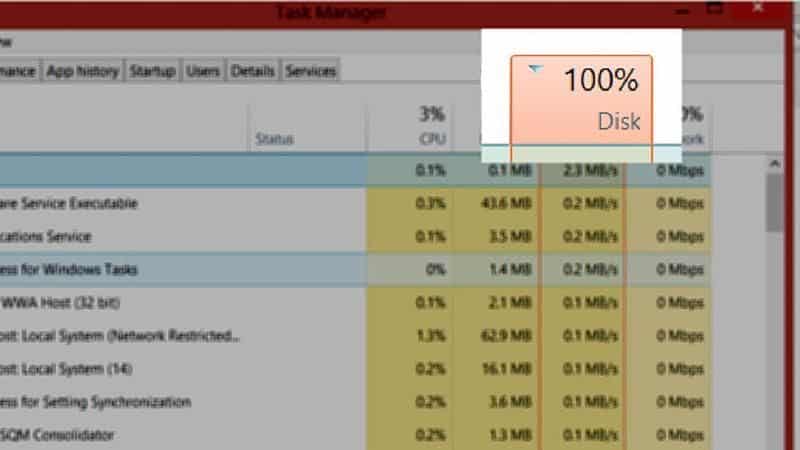
Muchos usuarios de Windows han enfrentado lentitud repentina en sus equipos, y al revisar el Administrador de tareas, descubren que el disco muestra un uso del 100%. Esta situación puede afectar gravemente el rendimiento del sistema, haciendo que las aplicaciones respondan con retraso o incluso se bloqueen. Identificar las causas detrás de este problema es esencial para restaurar la eficiencia del equipo. Afortunadamente, existe una guía clara para abordarlo. En este artículo, se explica detalladamente la , ofreciendo pasos prácticos y efectivos para resolverlo de forma rápida y segura.
Solución: El uso del disco está al 100% en el Administrador de tareas
Uno de los problemas más comunes que afectan el rendimiento del sistema operativo Windows es cuando el uso del disco alcanza el 100% en el Administrador de tareas. Este comportamiento puede resultar en una lentitud extrema del equipo, retrasos en la apertura de programas, bloqueos temporales del sistema e incluso dificultades para navegar por el escritorio. La Solución: El uso del disco está al 100% en el Administrador de tareas implica identificar las causas subyacentes y aplicar ajustes específicos en el sistema para restaurar el rendimiento normal del disco duro o SSD.
Causas comunes del uso elevado del disco en Windows
El uso del disco al 100% puede deberse a múltiples factores. Entre los más frecuentes se encuentran servicios del sistema como Superfetch (o SysMain), Windows Search, actualizaciones automáticas de Windows, procesos de terceros mal configurados o malware. Además, discos duros mecánicos (HDD) son más propensos a este problema que los SSDs debido a su menor velocidad de acceso. Algunos programas en segundo plano, como aplicaciones de sincronización (OneDrive, Dropbox) o antivirus en tiempo real, también pueden generar un alto consumo de disco. Diagnosticar el origen es el primer paso para aplicar la Solución: El uso del disco está al 100% en el Administrador de tareas.
Verificación de procesos en el Administrador de tareas
Para abordar este problema, inicie el Administrador de tareas (Ctrl + Shift + Esc) y diríjase a la pestaña Procesos. Ordene las entradas por la columna Disco para identificar qué proceso está consumiendo más recursos. Si observa que un proceso como svchost.exe, System, Antimalware Service Executable, o una aplicación de terceros está generando un uso excesivo, investigue su función. En algunos casos, reiniciar el proceso o desactivar temporalmente el servicio puede aliviar la carga. Este análisis detallado es esencial dentro de la Solución: El uso del disco está al 100% en el Administrador de tareas.
Desactivación del servicio Superfetch o SysMain
Superfetch (denominado SysMain en versiones recientes de Windows 10 y 11) es un servicio diseñado para mejorar el rendimiento de las aplicaciones frecuentes precargando datos en la memoria RAM. Sin embargo, en sistemas con discos duros mecánicos, puede generar picos constantes de actividad en el disco. Para desactivarlo, presione Win + R, escriba services.msc y localice SysMain. Haga clic derecho y seleccione Detener. Para evitar que se reinicie al siguiente arranque, cambie su tipo de inicio a Desactivado. Esta medida es una parte clave de la Solución: El uso del disco está al 100% en el Administrador de tareas.
Actualización de controladores de disco y sistema
Controladores desactualizados o incompatibles, especialmente los de la controladora de disco (SATA, NVMe o AHCI), pueden provocar un uso excesivo del disco. Para resolverlo, acceda al Administrador de dispositivos (Win + X > Administrador de dispositivos), expanda la sección Controladoras de bus serie ATA o Discos duros, haga clic derecho en cada dispositivo y seleccione Actualizar controlador. También es recomendable instalar las actualizaciones más recientes del chipset desde el sitio web del fabricante de la placa base. Mantener los controladores actualizados forma parte de una estrategia efectiva en la Solución: El uso del disco está al 100% en el Administrador de tareas.
Uso del solucionador de problemas de rendimiento de Windows
Windows incluye una herramienta integrada llamada Solucionador de problemas de rendimiento que puede identificar automáticamente causas del alto uso del disco. Para acceder, vaya a Configuración > Sistema > Solución de problemas > Otras herramientas de solución de problemas. Ejecute el solucionador de problemas de Rendimiento y siga las instrucciones. Esta herramienta puede detectar configuraciones ineficientes, servicios innecesarios o conflictos de software que contribuyen al problema. Su uso es una medida recomendada en el marco de la Solución: El uso del disco está al 100% en el Administrador de tareas.
| Causa | Descripción | Solución |
| Servicio SysMain (Superfetch) | Optimiza el rendimiento, pero sobrecarga el disco en HDDs | Desactivar el servicio desde services.msc |
| Windows Search | Indexa archivos constantemente | Detener y desactivar temporalmente el servicio |
| Antivirus en tiempo real | Escanea archivos continuamente | Excluir procesos críticos o usar un antivirus más ligero |
| Controladores desactualizados | Generan ineficiencias en el acceso al disco | Actualizar controladores desde el fabricante |
| Malware o software no deseado | Ejecuta procesos ocultos con alto consumo de disco | Realizar escaneo completo con herramientas confiables |
Preguntas Frecuentes
¿Qué puede causar que el uso del disco esté al 100% en el Administrador de tareas?
Varios factores pueden provocar que el uso del disco alcance el 100%, entre ellos: procesos del sistema como Windows Search o Antivirus, servicios de fondo que acceden constantemente al disco, drivers desactualizados, discos duros mecánicos lentos, o incluso malware. Identificar el proceso responsable mediante el Administrador de tareas es el primer paso para resolver el problema.
¿Cómo identifico qué proceso está consumiendo tanto el disco?
Abre el Administrador de tareas, ve a la pestaña Procesos y haz clic en la columna Disco para ordenar los procesos por consumo. Los que aparecen en la parte superior son los principales responsables. Observa si se trata de un proceso del sistema como System, Superfetch, o un programa de terceros. Esto te permitirá tomar medidas específicas para reducir la carga.
¿Puede desactivar Superfetch o SysMain solucionar el problema de disco al 100%?
Sí, desactivar Superfetch (conocido como SysMain en Windows 10 y 11) puede ayudar si este servicio está generando una carga excesiva en el disco. Este servicio optimiza el rendimiento del sistema, pero en algunos casos falla y causa uso elevado del disco. Puedes desactivarlo desde el Editor de servicios (services.msc) y detener su ejecución para ver si mejora el rendimiento.
¿Actualizar controladores y sistema operativo puede mejorar el uso del disco?
Absolutamente, mantener actualizados los controladores de almacenamiento (como los de SATA o NVMe) y el sistema operativo puede resolver problemas de rendimiento que causan uso del disco al 100%. Las actualizaciones suelen incluir mejoras de compatibilidad y correcciones para errores conocidos que afectan al acceso al disco, especialmente en sistemas con hardware nuevo o mixto.