Cómo reparar el inicio de Windows sin formatear
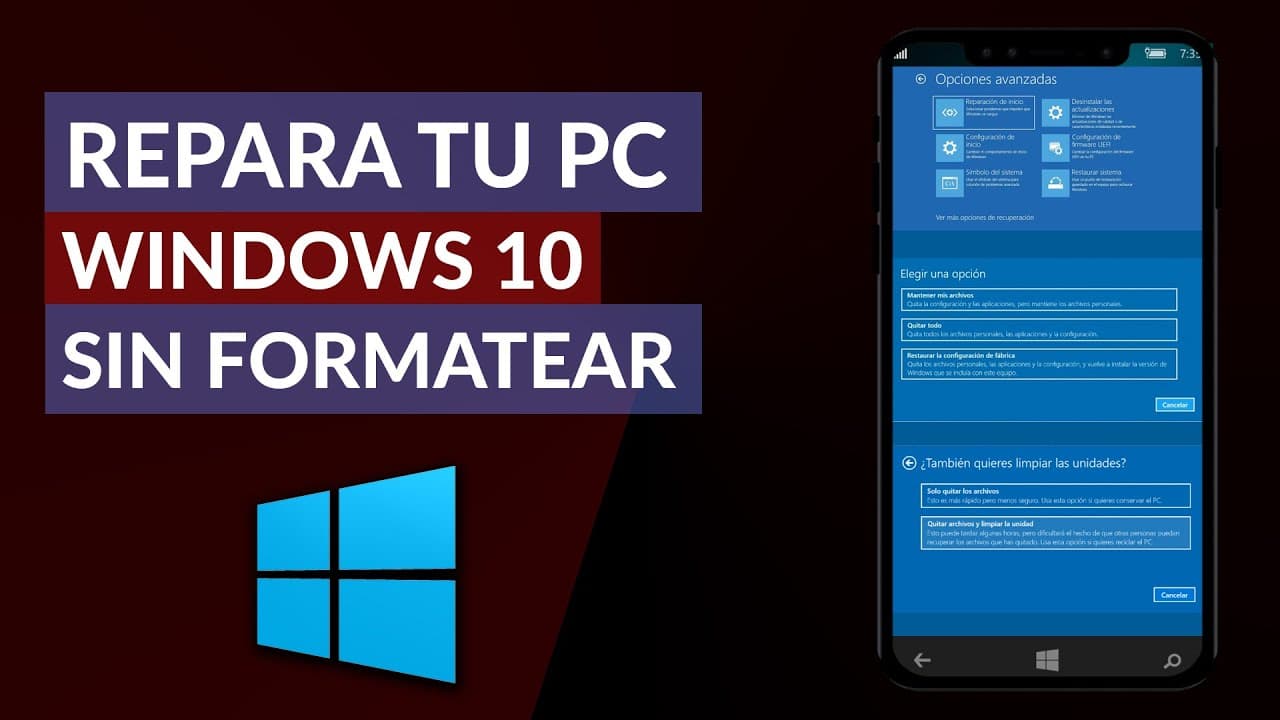
Cuando Windows no inicia correctamente, puede resultar frustrante pensar que la única solución es formatear el sistema. Sin embargo, existen métodos efectivos para recuperar el arranque sin perder tus archivos ni reinstalar el sistema operativo desde cero. En este artículo te explicaremos cómo reparar el inicio de Windows sin formatear utilizando herramientas integradas como el símbolo del sistema, el inicio reparado y la consola de recuperación. Aprenderás pasos claros y seguros para diagnosticar y solucionar errores comunes de arranque, como archivos del sistema dañados, configuraciones incorrectas del gestor de arranque o problemas con actualizaciones recientes.
Cómo reparar el inicio de Windows sin formatear utilizando herramientas integradas del sistema
Existen múltiples situaciones en las que Windows no inicia correctamente, ya sea por errores de arranque, archivos del sistema dañados o configuraciones incorrectas. Afortunadamente, no siempre es necesario formatear el disco para solucionarlo. Cómo reparar el inicio de Windows sin formatear es una pregunta común entre usuarios que desean recuperar el sistema sin perder sus archivos ni programas instalados. A través de herramientas integradas y métodos probados, es posible restaurar el funcionamiento normal del sistema operativo.
1. Acceder al Entorno de Recuperación de Windows (WinRE)
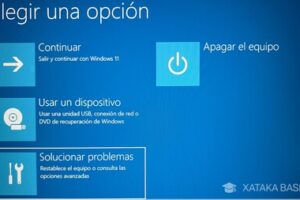
El primer paso para Cómo reparar el inicio de Windows sin formatear es acceder al Entorno de Recuperación de Windows (WinRE). Este entorno se activa automáticamente cuando el sistema detecta que no puede iniciar correctamente. Si no se inicia automáticamente, puedes forzar su aparición pulsando repetidamente la tecla F8 o Shift + Reiniciar desde una sesión de Windows que aún responda. Una vez en WinRE, tendrás acceso a varias herramientas de diagnóstico y reparación, como Solución de problemas, Opciones avanzadas y Símbolo del sistema.
2. Usar la opción de Reparación de Arranque Automática
Dentro del Entorno de Recuperación, selecciona Solución de problemas > Opciones avanzadas > Reparación de arranque. Esta herramienta escanea automáticamente el sistema en busca de problemas que impiden el inicio de Windows, como una configuración incorrecta del Administrador de Arranque (Boot Configuration Data – BCD), archivos de arranque faltantes o dañados. El sistema intentará corregir estos errores sin necesidad de intervención manual. Es uno de los métodos más eficaces y accesibles para Cómo reparar el inicio de Windows sin formatear.
3. Restaurar archivos del sistema con SFC y DISM
Si el problema radica en archivos del sistema dañados, puedes usar el Comprobador de Archivos del Sistema (SFC) y la herramienta DISM desde el Símbolo del sistema en modo de recuperación. Ejecuta el comando `sfc /scannow` para buscar y reemplazar archivos corruptos. Si SFC no funciona, usa `DISM /Online /Cleanup-Image /RestoreHealth` para reparar la imagen del sistema. Estas herramientas son esenciales en el proceso de Cómo reparar el inicio de Windows sin formatear, ya que permiten restaurar la integridad del sistema operativo sin tocar los datos personales.
4. Reconstruir el BCD (Boot Configuration Data) manualmente
En algunos casos, el archivo BCD se corrompe o se elimina accidentalmente, lo que impide que Windows se cargue. Para solucionarlo, accede al Símbolo del sistema desde WinRE y ejecuta los siguientes comandos: bootrec /fixmbr bootrec /fixboot bootrec /scanos bootrec /rebuildbcd Estos comandos reconstruyen los componentes esenciales del proceso de arranque. Es un paso técnico pero altamente efectivo dentro del enfoque de Cómo reparar el inicio de Windows sin formatear, especialmente en sistemas donde el arranque falla con errores como Arranque no válido o El sistema operativo no se encuentra.
5. Utilizar un punto de restauración del sistema
Si la función de Restauración del Sistema estaba activada antes del fallo, puedes revertir el sistema a un estado anterior funcional. Desde el Entorno de Recuperación, ve a Solución de problemas > Opciones avanzadas > Restauración del sistema. Selecciona un punto de restauración previo a la aparición del problema. Este método no afecta los archivos personales, pero puede desinstalar programas o actualizaciones recientes. Es una de las soluciones más seguras y eficaces al abordar Cómo reparar el inicio de Windows sin formatear.
| Método | Herramienta Requerida | Complejidad | Efectividad | Requiere Conocimientos Técnicos |
| Reparación de Arranque Automática | WinRE | Baja | Alta | No |
| SFC y DISM | Símbolo del sistema | Media | Alta | Sí |
| Reconstrucción del BCD | Símbolo del sistema | Alta | Alta | Sí |
| Restauración del Sistema | Restauración del sistema | Baja | Media-Alta | No |
| Inicio Seguro + Solución de Problemas | Configuración de Windows | Baja | Media | No |
Preguntas Frecuentes
¿Cómo acceder al modo de seguridad para reparar el inicio de Windows?
Para acceder al modo de seguridad, reinicia tu computadora e interrumpe el proceso de arranque tres veces seguidas para activar las Opciones de recuperación avanzadas. Luego, selecciona Solucionar problemas > Opciones avanzadas > Configuración de inicio > Reiniciar. Al volver a encenderse, elige la opción número 4 o F4 para iniciar en modo de seguridad, lo que permite diagnosticar y corregir problemas sin necesidad de formatear.
¿Qué es el Arranque Reparado y cómo se utiliza?
El Arranque Reparado es una herramienta integrada en Windows que repara automáticamente los archivos del sistema esenciales para el inicio del sistema operativo. Para usarlo, entra en las Opciones de recuperación avanzadas, selecciona Solucionar problemas > Opciones avanzadas > Reparación de inicio. Windows escaneará el disco y tratará de corregir errores en el gestor de arranque o archivos dañados sin eliminar tus datos personales.
¿Cómo usar el Símbolo del sistema para reparar el inicio de Windows?
Puedes usar el Símbolo del sistema desde las herramientas de recuperación para ejecutar comandos como bootrec /fixmbr, bootrec /fixboot y bootrec /rebuildbcd. Estos comandos restauran el registro maestro de arranque, reparan la tabla de particiones de arranque y reconstruyen el almacén de datos de arranque, respectivamente, lo cual resuelve muchos fallos de inicio sin formatear el sistema.
¿Puedo restaurar el sistema sin perder mis archivos personales?
Sí, puedes usar la Restauración del sistema para revertir cambios recientes que puedan estar afectando el arranque. Esta opción restaura archivos del sistema y la configuración a un punto de restauración anterior sin eliminar tus documentos, fotos ni otros archivos personales. Accede a ella desde las Opciones de recuperación avanzadas > Restaurar sistema, y selecciona un punto previo al fallo.