Cómo quitar la contraseña de inicio de sesión en Windows 10
Muchos usuarios buscan simplificar el acceso a su equipo eliminando la necesidad de ingresar una contraseña cada vez que inician sesión. Si estás interesado en personalizar la configuración de seguridad de tu sistema, este artículo te guiará paso a paso en . Este proceso es útil especialmente en entornos privados donde la seguridad no es una preocupación crítica. A través de métodos sencillos y seguros, podrás agilizar el arranque de tu computadora sin comprometer en exceso la integridad del sistema, siempre y cuando se tomen las precauciones adecuadas según el entorno de uso.
Guía completa sobre cómo quitar la contraseña de inicio de sesión en Windows 10
Existen varias formas de cómo quitar la contraseña de inicio de sesión en Windows 10, dependiendo del tipo de cuenta que estés utilizando (local o Microsoft) y tus necesidades de seguridad. Este procedimiento puede facilitar el acceso al sistema, especialmente en entornos personales o dispositivos de uso exclusivo. A continuación, se detallan métodos efectivos y seguros para eliminar la necesidad de ingresar una contraseña cada vez que enciendes tu computadora.
Método mediante el comando netplwiz
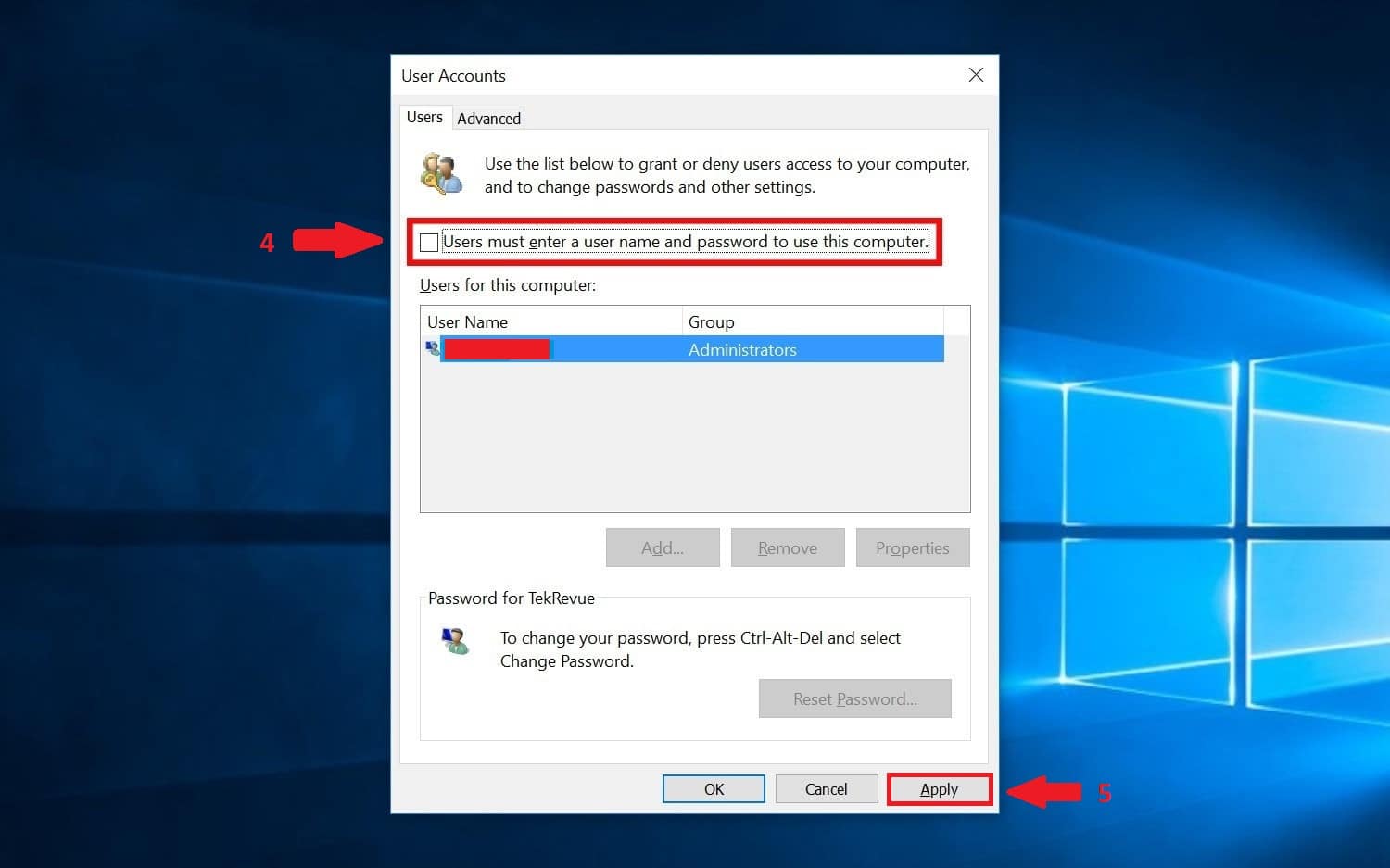
Uno de los métodos más tradicionales y efectivos para cómo quitar la contraseña de inicio de sesión en Windows 10 es usar la herramienta de configuración de cuentas de usuario a través del comando netplwiz. Para aplicarlo, presiona las teclas Windows + R, escribe `netplwiz` y pulsa Enter. En la ventana que aparece, selecciona la cuenta de usuario que deseas modificar, desmarca la opción que dice Los usuarios deben escribir un nombre de usuario y una contraseña para usar este equipo, y haz clic en Aplicar. El sistema te pedirá que ingreses la contraseña actual dos veces para confirmar. Una vez completado, al reiniciar el equipo, ya no se solicitará la contraseña.
Uso de la aplicación Configuración de Windows
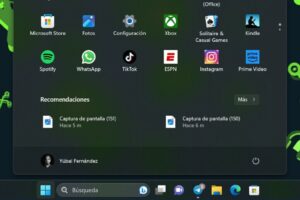
Otra forma de cómo quitar la contraseña de inicio de sesión en Windows 10 es a través de la Configuración del sistema. Abre el menú Inicio, selecciona Configuración y ve a Cuentas. Luego, haz clic en Opciones de inicio de sesión. En la sección de Contraseña, selecciona la opción Cambiar y, en lugar de ingresar una nueva contraseña, déjala en blanco. Algunos sistemas pueden requerir que ingreses la contraseña actual para autorizar el cambio. Este método es más adecuado para cuentas locales, ya que las cuentas de Microsoft pueden tener restricciones adicionales.
Utilización del Editor del Registro (Regedit)
El Editor del Registro ofrece un enfoque más avanzado para cómo quitar la contraseña de inicio de sesión en Windows 10. Presiona Windows + R, escribe `regedit` y pulsa Enter. Navega a la siguiente ruta: `HKEY LOCAL MACHINESOFTWAREMicrosoftWindows NTCurrentVersionPasswordLessDevice` Busca el valor llamado DevicePasswordLessBuildVersion y cámbialo a 0. Este cambio permite activar el inicio de sesión sin contraseña si el dispositivo cumple con los requisitos técnicos. Es fundamental realizar una copia de seguridad del registro antes de modificarlo, ya que cambios incorrectos pueden afectar la estabilidad del sistema.
Inicio de sesión automático con Autologon de Microsoft
Microsoft ofrece una herramienta oficial llamada Autologon, que facilita cómo quitar la contraseña de inicio de sesión en Windows 10 de forma segura. Esta herramienta forma parte de las Sysinternals y permite configurar el inicio de sesión automático con solo ingresar el nombre de usuario, dominio (si aplica) y contraseña una vez. Al ejecutarla, la contraseña se almacena de forma segura en el sistema y se aplica al arranque. Aunque la contraseña sigue existiendo, el usuario no necesita introducirla manualmente, lo que mejora la experiencia de acceso.
Diferencias entre cuentas locales y cuentas de Microsoft
Al considerar cómo quitar la contraseña de inicio de sesión en Windows 10, es esencial entender la diferencia entre cuentas locales y cuentas de Microsoft. Las cuentas locales permiten mayor control sobre la configuración de inicio de sesión y son más flexibles para desactivar la contraseña. En cambio, las cuentas de Microsoft están vinculadas a servicios en la nube y suelen exigir autenticación más estricta por razones de seguridad. En estos casos, aunque no se puede eliminar completamente la contraseña, se pueden usar alternativas como el inicio de sesión con PIN, reconocimiento facial (Windows Hello) o el inicio automático mediante herramientas como Autologon.
| Método | Facilidad de uso | Requiere contraseña almacenada | Aplicable a cuentas Microsoft | Recomendado para |
| netplwiz | Alta | Sí | Parcialmente | Usuarios domésticos |
| Configuración de Windows | Media | No siempre | No | Cuentas locales |
| Editor del Registro | Baja | Sí | Sí (con limitaciones) | Usuarios avanzados |
| Autologon de Microsoft | Alta | Sí | Sí | Entornos controlados |
| Windows Hello / PIN | Alta | No | Sí | Usuarios que buscan comodidad y seguridad |
Preguntas Frecuentes
¿Cómo eliminar la contraseña de inicio de sesión en Windows 10 usando Configuración?
Puedes eliminar la contraseña de inicio de sesión desde la sección de Cuentas en Configuración. Ve a Inicio > Configuración > Cuentas > Opciones de inicio de sesión, y bajo la sección Contraseña, haz clic en Cambiar, luego deja los campos en blanco al solicitar la nueva contraseña y confirma. Esto permitirá que tu usuario inicie sesión automáticamente sin contraseña.
¿Es posible quitar la contraseña usando el comando netplwiz?
Sí, puedes usar el comando netplwiz para deshabilitar la contraseña. Presiona Windows + R, escribe netplwiz y pulsa Enter. En la ventana que aparece, selecciona tu cuenta de usuario, desmarca la opción Los usuarios deben escribir un nombre de usuario y una contraseña para usar este equipo, y haz clic en Aplicar. Luego, puedes dejar la contraseña en blanco al solicitar credenciales.
¿Qué riesgos implica eliminar la contraseña de inicio de sesión?
Eliminar la contraseña de inicio de sesión reduce significativamente la seguridad de tu equipo, especialmente si es portátil o está en un entorno compartido. Cualquier persona podrá acceder a tus archivos, aplicaciones y datos personales sin autenticación. Es recomendable solo hacerlo en dispositivos de uso personal y con bajo riesgo de acceso no autorizado.
¿Puedo quitar la contraseña si uso una cuenta de Microsoft?
Sí, aunque uses una cuenta de Microsoft, puedes eliminar la contraseña local para el inicio de sesión. Sigue los mismos pasos que con una cuenta local usando netplwiz o Configuración. Sin embargo, Windows puede seguir solicitando la contraseña en ciertos escenarios, como actualizaciones de seguridad o acceso a servicios en línea que requieran autenticación.