Solución: Barra de tareas bloqueada o no responde en Windows 11
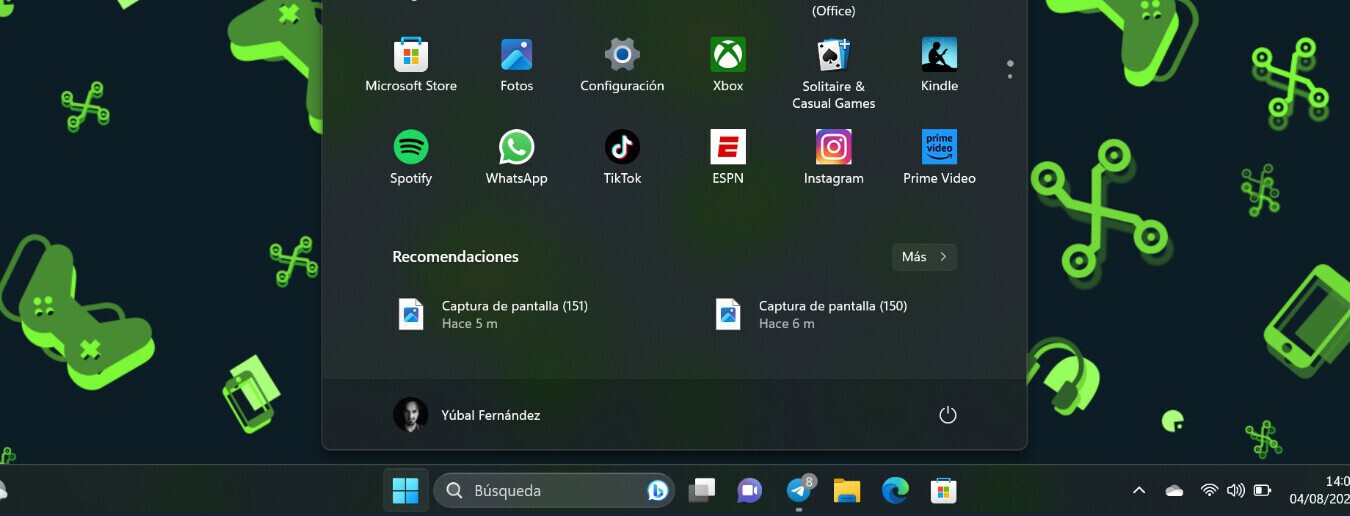
La barra de tareas en Windows 11 es una herramienta esencial para la navegación eficiente del sistema operativo, pero muchos usuarios han reportado problemas cuando esta se bloquea o deja de responder. Esta interrupción puede afectar significativamente la productividad y generar frustración. Afortunadamente, existen métodos comprobados para abordar esta falla. En este artículo, se detalla la , ofreciendo pasos claros y efectivos para restaurar su funcionamiento normal. Desde reinicios del Explorador de Archivos hasta actualizaciones del sistema, se exploran diversas opciones técnicas seguras y accesibles para todos los niveles de usuario.
Solución: Barra de tareas bloqueada o no responde en Windows 11
Cuando se presenta el problema de que la Solución: Barra de tareas bloqueada o no responde en Windows 11, es común que el usuario no pueda acceder a aplicaciones fijadas, iniciar menús, ni interactuar con iconos del sistema. Este fallo puede deberse a diversos factores técnicos, como procesos del sistema dañados, conflictos de software, actualizaciones incompletas o problemas con el Explorador de Windows. Afortunadamente, existen procedimientos sistemáticos que permiten diagnosticar y corregir esta incidencia sin necesidad de reinstalar el sistema operativo.
Reiniciar el Explorador de Windows
Uno de los métodos más inmediatos para abordar la Solución: Barra de tareas bloqueada o no responde en Windows 11 es reiniciar el proceso del Explorador de Windows. Este componente gestiona la interfaz gráfica, incluyendo la barra de tareas. Para hacerlo, presione las teclas Ctrl + Mayús + Esc para abrir el Administrador de tareas. Ubique el proceso llamado Explorador de Windows, haga clic derecho sobre él y seleccione Reiniciar. Esto detendrá y volverá a cargar la interfaz sin cerrar sesiones activas. Si el problema era temporal, la barra debería recuperar su funcionalidad inmediatamente.
Verificar actualizaciones del sistema
Las actualizaciones de Windows 11 suelen incluir correcciones para errores conocidos que afectan a componentes críticos como la barra de tareas. Para aplicar una posible Solución: Barra de tareas bloqueada o no responde en Windows 11, acceda a Configuración > Windows Update y verifique si hay actualizaciones pendientes. Instálelas y reinicie el equipo. Las actualizaciones acumulativas suelen resolver problemas relacionados con estabilidad y rendimiento del sistema operativo, lo que puede prevenir o corregir fallos en la interfaz gráfica.
Ejecutar el Solucionador de problemas integrado
Windows 11 incluye herramientas automatizadas para detectar y corregir anomalías comunes. El solucionador de problemas de Aplicaciones o Sistema puede ofrecer una Solución: Barra de tareas bloqueada o no responde en Windows 11. Para acceder a esta función, vaya a Configuración > Sistema > Solución de problemas > Otros solucionadores de problemas. Ejecute el solucionador relacionado con aplicaciones o interfaz de usuario. El sistema analizará automáticamente los componentes afectados y propondrá correcciones, como reiniciar servicios o ajustar configuraciones.
Crear un nuevo perfil de usuario
En algunos casos, el problema puede estar ligado a un perfil de usuario dañado. Al crear un nuevo perfil, se puede determinar si el fallo persiste o si está aislado en la configuración del usuario actual. Esta acción forma parte de una estrategia efectiva de Solución: Barra de tareas bloqueada o no responde en Windows 11. Acceda a Configuración > Cuentas > Familia y otros usuarios y agregue un nuevo usuario con privilegios de administrador. Inicie sesión con esa cuenta y verifique si la barra de tareas funciona correctamente. Si es así, se recomienda migrar datos al nuevo perfil y considerar eliminar el antiguo.
Realizar un arranque limpio
Un arranque limpio permite identificar si aplicaciones de terceros o servicios no esenciales están interfiriendo con el funcionamiento normal de Windows 11. Este procedimiento es clave para una Solución: Barra de tareas bloqueada o no responde en Windows 11 cuando se sospecha de conflictos de software. Presione Win + R, escriba msconfig y presione Enter. En la pestaña Servicios, marque la opción Ocultar todos los servicios de Microsoft y luego haga clic en Deshabilitar todo. Vaya a la pestaña Inicio y seleccione Abrir Administrador de tareas, deshabilitando todos los elementos de inicio. Reinicie el equipo. Si la barra funciona tras el arranque limpio, reactive servicios e inicios de forma incremental para identificar el culpable.
| Método | Descripción | Eficacia para la Solución: Barra de tareas bloqueada o no responde en Windows 11 |
| Reiniciar Explorador de Windows | Reinicia el proceso principal de la interfaz gráfica | Alta (inmediato en la mayoría de casos) |
| Verificar actualizaciones | Instala parches oficiales que corrigen errores conocidos | Media a Alta (depende de disponibilidad) |
| Usar el Solucionador de problemas | Herramienta automatizada de diagnóstico y reparación | Media (efectivo en fallos comunes) |
| Crear nuevo perfil de usuario | Descarta corrupción en la configuración de usuario | Alta (si el problema es de perfil) |
| Arranque limpio | Elimina interferencias de software de terceros | Alta (para conflictos de compatibilidad) |
Preguntas Frecuentes
¿Por qué la barra de tareas se queda bloqueada en Windows 11?
La barra de tareas puede quedarse bloqueada debido a un conflicto con aplicaciones de terceros, errores en el Explorador de archivos, o problemas tras una actualización del sistema. En algunos casos, los procesos en segundo plano consumen recursos excesivos, lo que impide que la barra de tareas responda adecuadamente. Reiniciar el Explorador de Windows desde el Administrador de tareas suele solucionar temporalmente el problema.
¿Cómo puedo reiniciar la barra de tareas sin reiniciar el equipo?
Puedes reiniciar la barra de tareas accediendo al Administrador de tareas, buscando el proceso denominado Explorador de archivos o Windows Explorer, seleccionándolo y haciendo clic en Reiniciar. Esto recarga la barra de tareas y el escritorio sin necesidad de reiniciar todo el sistema, lo que suele resolver problemas de falta de respuesta de forma inmediata.
¿Qué hago si la barra de tareas no responde tras una actualización de Windows 11?
Tras una actualización, la barra de tareas puede dejar de responder por incompatibilidades o archivos del sistema dañados. En estos casos, ejecutar el comando sfc /scannow en el Símbolo del sistema como administrador ayuda a reparar archivos del sistema. Además, verificar y descargar las últimas actualizaciones desde Configuración > Windows Update puede corregir errores conocidos.
¿Pueden las aplicaciones en inicio rápido afectar el rendimiento de la barra de tareas?
Sí, las aplicaciones configuradas para iniciarse automáticamente pueden ralentizar el sistema y causar que la barra de tareas no responda. Es recomendable revisar los programas en Inicio desde el Administrador de tareas y desactivar aquellos que no sean esenciales. Reducir la carga de inicio mejora el rendimiento general y la estabilidad de componentes como la barra de tareas.