Cómo saber la clave de producto de mi Windows instalado
Saber cómo recuperar información importante de tu sistema operativo es fundamental, especialmente cuando necesitas reinstalar Windows o transferir tu licencia. Una de las consultas más frecuentes entre usuarios es cómo saber la clave de producto de mi Windows instalado. Esta clave, compuesta por 25 caracteres, permite activar y verificar la autenticidad del sistema. Aunque en muchos casos viene en una etiqueta física o en el correo de compra, a veces se pierde o no es accesible. Afortunadamente, existen métodos confiables, tanto manuales como mediante herramientas, para obtenerla sin complicaciones y asegurar la continuidad del uso legítimo de tu sistema.
Cómo saber la clave de producto de mi Windows instalado
Existen varias formas de Cómo saber la clave de producto de mi Windows instalado, dependiendo del tipo de licencia, versión del sistema operativo y el hardware que se utilice. Esta clave, también conocida como Product Key, es esencial para activar o reactivar Windows después de una reinstalación o cambio de hardware. A continuación, se detallan los métodos más eficaces y seguros para recuperarla sin necesidad de software adicional en muchos casos.
Utilizar el Símbolo del Sistema (CMD)
Una forma directa y efectiva de Cómo saber la clave de producto de mi Windows instalado es mediante el Símbolo del Sistema. Abre CMD como administrador, escribe el siguiente comando y presiona Enter: wmic path softwarelicensingservice get OA3xOriginalProductKey Este comando extrae directamente la clave de producto original desde el firmware (en equipos con licencia digital o clave integrada en la BIOS/UEFI). Si el sistema tiene una clave grabada, esta se mostrará en pantalla. Este método no funciona en todas las versiones, especialmente si la activación es completamente digital sin clave asociada visible.
Usar PowerShell para recuperar la clave
PowerShell ofrece una alternativa más potente que CMD. Para saber la clave, abre PowerShell como administrador y ejecuta: (Get-WmiObject -Class SoftwareLicensingService).OA3xOriginalProductKey Este comando devuelve la clave de producto almacenada en el firmware del dispositivo, común en equipos OEM con Windows preinstalado. Es especialmente útil en laptops y computadoras de marca como Dell, HP o Lenovo. Si no se muestra ninguna clave, es posible que el sistema use activación digital sin clave visible.
Verificar la clave mediante el Registro de Windows
El Registro de Windows almacena información crítica del sistema, incluyendo datos de activación. Para acceder a esta información, presiona Win + R, escribe regedit y navega a: HKEY LOCAL MACHINESOFTWAREMicrosoftWindows NTCurrentVersion Busca el valor ProductId o DigitalProductId. Aunque DigitalProductId contiene la clave codificada, no se muestra en formato legible. Para decodificarla, se requiere un script o herramienta adicional. Este método es útil para diagnóstico, pero no muestra directamente la clave sin procesamiento adicional.
Usar herramientas de terceros confiables
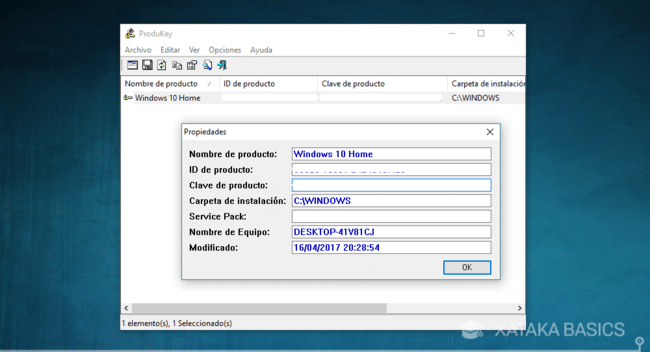
Existen aplicaciones de código abierto y seguras que pueden ayudarte a Cómo saber la clave de producto de mi Windows instalado. Herramientas como ProduKey de NirSoft o Belarc Advisor escanean el sistema y despliegan la clave de producto en texto claro. Es fundamental descargar estas herramientas desde sus sitios oficiales para evitar malware. Estas aplicaciones son útiles especialmente cuando los métodos integrados no devuelven resultados, pero deben usarse con precaución para no comprometer la seguridad del sistema.
Buscar la clave en la etiqueta del equipo o en el correo de compra
En equipos antiguos o con licencias adquiridas por separado, la clave de producto puede estar impresa en una etiqueta adherida al gabinete (en PCs de escritorio) o en la base del portátil. Esta etiqueta, conocida como COA (Certificate of Authenticity), incluye un código de 25 caracteres distribuido en grupos de cinco. Si compraste Windows por separado o a través de una tienda en línea, revisa tu bandeja de correo electrónico, ya que el proveedor suele enviar la clave tras la compra. Este método es útil cuando el sistema no almacena la clave digitalmente.
| Método | Aplicable a | Requiere software adicional | Muestra clave en texto claro |
| Símbolo del Sistema (CMD) | Equipos con clave en BIOS/UEFI | No | Sí, si está disponible |
| PowerShell | Windows 7, 8, 10, 11 (OEM) | No | Sí, si está grabada |
| Registro de Windows | Todos los sistemas | Sí (para decodificar) | No directamente |
| Herramientas de terceros | Cualquier versión | Sí | Sí |
| Etiqueta física o correo | Licencias físicas o digitales | No | Sí |
Preguntas Frecuentes
¿Dónde puedo encontrar la clave de producto de Windows en mi computadora?
La clave de producto de Windows generalmente se encuentra en una etiqueta adherida al dispositivo, especialmente en computadoras de marca, o bien puede estar almacenada en el firmware del sistema si es una versión OEM. En equipos más nuevos con Windows 10 o 11, la clave está vinculada a la cuenta de Microsoft o al UEFI, por lo que no siempre es visible físicamente.
¿Cómo verifico mi clave de producto usando la línea de comandos?
Puedes recuperar la clave de producto ejecutando un comando en Command Prompt como administrador. Abre el símbolo del sistema y escribe: wmic path softwarelicensingservice get OA3xOriginalProductKey. Este comando mostrará la clave original integrada en la BIOS o UEFI, conocida como OA3.
¿Es posible obtener la clave de producto desde la configuración de Windows?
Windows no muestra directamente la clave de producto en la interfaz gráfica, pero puedes acceder a información de activación en Configuración > Sistema > Activación. Aunque no revela la clave completa, verifica si tu copia está activada y vinculada a tu cuenta de Microsoft, lo cual es suficiente para reinstalaciones.
¿Qué herramientas de terceros puedo usar para recuperar la clave de Windows?
Existen herramientas confiables como ProduKey de NirSoft o Belarc Advisor que escanean el registro de Windows y recuperan la clave de producto almacenada. Asegúrate de descargarlas desde sus sitios oficiales para evitar malware y proteger la integridad de tu sistema.