Solución: Error al abrir archivos PDF en Edge
Cuando los usuarios navegan por internet, es común que necesiten abrir archivos PDF directamente desde el navegador. Sin embargo, en ocasiones aparece un problema técnico que impide su visualización en Microsoft Edge. Este inconveniente puede deberse a configuraciones incorrectas, extensiones conflictivas o fallos temporales del navegador. Afortunadamente, existe una que permite restaurar el correcto funcionamiento sin necesidad de herramientas externas. Mediante pasos sencillos y verificables, es posible identificar la causa raíz y aplicar los ajustes necesarios para garantizar la apertura fluida de documentos PDF, mejorando así la experiencia de navegación y productividad del usuario.
Solución: Error al abrir archivos PDF en Edge
Uno de los problemas más comunes que enfrentan los usuarios de Microsoft Edge es la imposibilidad de abrir archivos PDF directamente desde el navegador. Este inconveniente puede deberse a diversas causas, como configuraciones incorrectas, extensiones conflictivas, problemas de actualización o fallos en los componentes del sistema. Afortunadamente, existen múltiples métodos para abordar este problema y restaurar la funcionalidad completa del visor de PDF en Edge. Este artículo detalla la Solución: Error al abrir archivos PDF en Edge, ofreciendo pasos claros y precisos para diagnosticar y corregir el fallo de manera eficiente.
Causas comunes del error al abrir PDF en Edge
El error al intentar abrir archivos PDF en Microsoft Edge puede originarse por varios factores técnicos. Entre ellos se encuentra la desactivación del visor de PDF integrado en el navegador, la presencia de extensiones que interfieren con la carga del archivo, o la falta de permisos adecuados en el sistema. También puede deberse a que el archivo PDF esté dañado o a que el navegador no se haya actualizado a la versión más reciente. Identificar la causa raíz es fundamental para aplicar la Solución: Error al abrir archivos PDF en Edge de forma efectiva y evitar recurrencias del problema.
Cómo activar el visor de PDF integrado en Edge
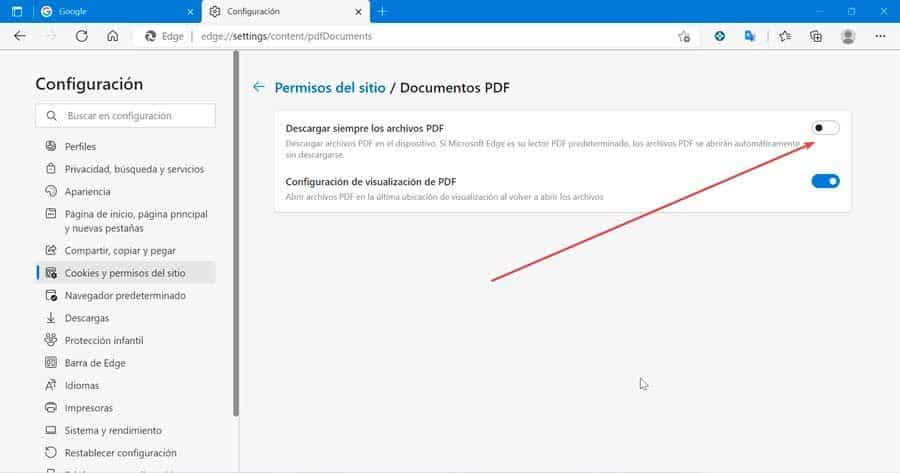
Microsoft Edge incluye un visor de PDF nativo que, en ocasiones, puede estar desactivado por error. Para habilitarlo, acceda al menú de configuración del navegador (representado por los tres puntos en la esquina superior derecha), luego vaya a Configuración > Privacidad, búsqueda y servicios > desplácese hasta Permisos del sitio y busque la opción PDF. Aquí, asegúrese de que la opción Siempre abrir archivos PDF en el navegador esté activada. Esta configuración permite que el navegador maneje automáticamente los archivos PDF sin necesidad de descargarlos o recurrir a aplicaciones externas, lo cual es parte esencial de la Solución: Error al abrir archivos PDF en Edge.
Actualizar Microsoft Edge a la última versión
Una versión desactualizada de Microsoft Edge puede contener errores conocidos que afectan la compatibilidad con ciertos tipos de archivos, incluidos los PDF. Para verificar si existe una actualización disponible, haga clic en los tres puntos del menú, seleccione Ayuda y comentarios y luego Acerca de Microsoft Edge. El navegador comprobará automáticamente si hay una versión más reciente y la descargará e instalará. Mantener el navegador actualizado no solo mejora el rendimiento, sino que también corrige fallos reportados, siendo un paso clave en la Solución: Error al abrir archivos PDF en Edge.
Desactivar extensiones que interfieren con la carga de PDF
Algunas extensiones instaladas en Edge pueden interferir con la funcionalidad del visor de PDF, provocando que los archivos no se carguen correctamente. Para solucionarlo, acceda a Extensiones desde el menú del navegador y desactive temporalmente todas las extensiones. Luego, intente abrir un archivo PDF. Si funciona, active las extensiones una por una para identificar cuál está causando el conflicto. Una vez identificada, puede eliminarla o buscar una alternativa compatible. Este proceso ayuda a eliminar obstáculos externos y forma parte integral de la Solución: Error al abrir archivos PDF en Edge.
Restablecer la configuración de Microsoft Edge
Si los métodos anteriores no resuelven el problema, restablecer Microsoft Edge a sus valores predeterminados puede corregir configuraciones incorrectas que estén afectando el funcionamiento del visor de PDF. Para hacerlo, vaya a Configuración > Restablecer configuración > Restablecer configuración a sus valores predeterminados. Este proceso no elimina sus marcadores ni contraseñas guardadas, pero sí reestablece permisos, extensiones y configuraciones de navegación. Es un enfoque más drástico, pero efectivo, dentro de la Solución: Error al abrir archivos PDF en Edge, especialmente cuando otros métodos no han funcionado.
| Causa del error | Solución recomendada | Nivel de dificultad |
| Visor de PDF desactivado | Habilitar opción en Permisos del sitio | Fácil |
| Bug en versión desactualizada | Actualizar Microsoft Edge | Fácil |
| Extensiones conflictivas | Desactivar o eliminar extensiones | Media |
| Archivos PDF dañados | Verificar con otro archivo o fuente | Fácil |
| Configuración corrupta | Restablecer Edge a valores predeterminados | Media |
Preguntas Frecuentes
¿Por qué no puedo abrir archivos PDF en Microsoft Edge?
Este problema puede ocurrir si el lector de PDF integrado está deshabilitado, hay una actualización pendiente del navegador o existe un conflicto con una extensión instalada. Asegúrate de que Edge esté actualizado y verifica en la configuración que la opción para ver archivos PDF esté activada.
¿Cómo habilito el visor de PDF en Edge?
Para activar el visor de PDF, ingresa a la configuración de Edge, busca la sección de Cookies y permisos del sitio, luego selecciona PDF y asegúrate de que la opción Siempre abrir en el visor PDF esté habilitada. Esto permitirá que los archivos se abran directamente en el navegador.
¿Qué hago si Edge se cierra al intentar abrir un PDF?
Si Edge se bloquea al abrir un PDF, puede deberse a una corrupción en la caché, una extensión incompatible o un problema con la instalación del navegador. Prueba desactivar las extensiones, borrar los datos de navegación o restablecer Edge a su configuración predeterminada.
¿Puedo usar otro programa para abrir PDF si Edge falla?
Sí, puedes configurar tu sistema para que los archivos PDF se abran con un visor externo como Adobe Acrobat Reader o Foxit Reader. Solo haz clic derecho en el archivo PDF, selecciona Abrir con y elige el programa deseado, marcando la opción de predeterminado si lo deseas.