
Solución: El PC va lento internet pero rápido en otros dispositivos
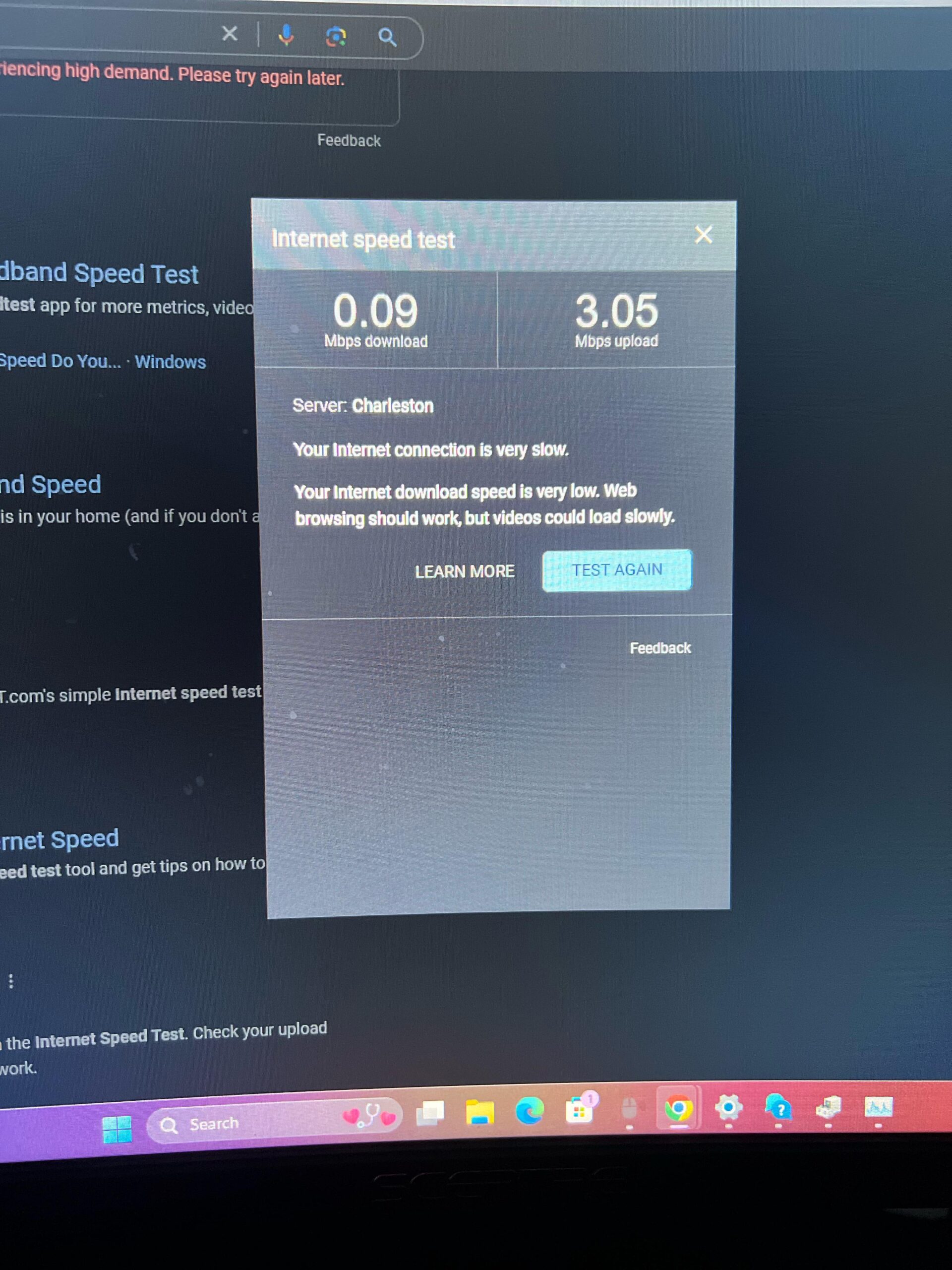
Cuando el internet funciona rápido en otros dispositivos pero el PC va lento, puede resultar frustrante y afectar la productividad. Esta situación común suele tener causas específicas, como configuraciones incorrectas, software obsoleto o interferencias de red. Encontrar la causa raíz es esencial para restaurar el rendimiento adecuado. Este artículo aborda la problemática desde múltiples ángulos técnicos, ofreciendo pasos claros y efectivos. La implica revisar tanto el hardware como el software, optimizar la conexión y descartar problemas de fondo. Con las acciones correctas, es posible recuperar una navegación fluida y eficiente en pocos minutos.
Diagnóstico y acciones inmediatas para abordar la lentitud del internet en el PC
Cuando se presenta la situación de que el internet en el PC es lento mientras que otros dispositivos funcionan con normalidad, es fundamental realizar un análisis sistemático para identificar la causa raíz. Esta discrepancia suele estar ligada a factores internos del equipo, como configuraciones de red, estado del sistema operativo o interferencias de software. La Solución: El PC va lento internet pero rápido en otros dispositivos requiere un enfoque estructurado que considere tanto aspectos técnicos como de mantenimiento preventivo del sistema.
Verificación del adaptador de red y controladores
Uno de los primeros aspectos a revisar cuando se enfrenta la Solución: El PC va lento internet pero rápido en otros dispositivos es el estado del adaptador de red. Este componente es responsable de gestionar la conexión a internet, ya sea por Wi-Fi o cable Ethernet. Si los controladores están desactualizados, dañados o mal configurados, pueden causar una reducción significativa en la velocidad de conexión. Para verificarlo, accede al Administrador de dispositivos de Windows, busca Adaptadores de red, localiza el adaptador inalámbrico o Ethernet y comprueba si aparece un signo de advertencia. Si es así, actualiza el controlador desde el sitio oficial del fabricante del PC o del chipset de red. También puedes usar la opción Buscar automáticamente actualizaciones de controladores proporcionada por Windows.
Análisis de programas en segundo plano y consumo de ancho de banda
Muchas veces, el problema de lentitud en el internet del PC no está relacionado con la red en sí, sino con el uso excesivo de ancho de banda por parte de aplicaciones que se ejecutan en segundo plano. Programas como actualizaciones automáticas de Windows, servicios de copia de seguridad en la nube, descargas de torrents o aplicaciones de streaming pueden consumir gran parte de la conexión sin que el usuario lo note. Para identificar estos consumos, abre el Administrador de tareas (Ctrl + Shift + Esc), ve a la pestaña Rendimiento y selecciona Wi-Fi o Ethernet. Luego, cambia a la pestaña Procesos y clasifica por Red para ver qué aplicaciones están usando más datos. Si detectas procesos innecesarios, ciérralos o desactívalos desde la configuración de inicio automático.
Escaneo de malware y software no deseado
El malware o el software publicitario (adware) pueden afectar gravemente el rendimiento de la conexión a internet. Estos programas maliciosos a menudo se ejecutan en segundo plano y utilizan la conexión para enviar datos, mostrar anuncios o realizar actividades no autorizadas. Como resultado, el PC puede experimentar una lentitud extrema en la navegación, a pesar de que otros dispositivos en la misma red funcionen con normalidad. Es esencial realizar un escaneo completo del sistema utilizando un antivirus confiable. Herramientas como Windows Defender, Malwarebytes o Bitdefender pueden detectar y eliminar amenazas que afecten la conectividad. Mantener el sistema libre de software no deseado es una parte clave de la Solución: El PC va lento internet pero rápido en otros dispositivos.
Configuración de DNS y problemas de resolución
Un DNS mal configurado puede provocar tiempos de carga lentos, incluso si la velocidad de internet es adecuada. El sistema de nombres de dominio (DNS) traduce direcciones web legibles (como www.ejemplo.com) en direcciones IP que los dispositivos pueden entender. Si el servidor DNS predeterminado está saturado o tiene problemas, el PC puede tardar más en cargar páginas. Para mejorar este aspecto, se recomienda cambiar a servidores DNS públicos más rápidos y confiables, como Google DNS (8.8.8.8 y 8.8.4.4) o Cloudflare DNS (1.1.1.1 y 1.0.0.1). Para hacerlo, ve a Centro de redes y recursos compartidos > Cambiar configuración del adaptador > haz clic derecho en tu conexión > Propiedades > Protocolo de Internet versión 4 (TCP/IPv4) > Usar las siguientes direcciones de servidor DNS. Esta acción puede mejorar significativamente la experiencia de navegación.
Optimización del sistema operativo y limpieza del sistema
Con el tiempo, el sistema operativo puede acumular archivos temporales, claves de registro obsoletas y configuraciones ineficientes que afectan no solo el rendimiento general del PC, sino también su capacidad para manejar conexiones de red. Realizar una limpieza del sistema utilizando herramientas como Liberador de espacio en disco o Configuración del sistema (msconfig) para desactivar programas innecesarios en el inicio puede tener un impacto positivo. Además, es recomendable desfragmentar el disco duro (en caso de no usar SSD) y verificar el estado del disco mediante chkdsk. Estas acciones contribuyen a que el sistema responda con mayor eficiencia a las solicitudes de red, mejorando así la velocidad percibida del internet.
| Paso | Acción recomendada | Objetivo |
| 1 | Actualizar controladores del adaptador de red | Garantizar una comunicación eficiente entre el hardware y el sistema |
| 2 | Monitorear uso de ancho de banda en segundo plano | Identificar y detener aplicaciones que consumen recursos de red |
| 3 | Realizar escaneo completo contra malware | Eliminar software malicioso que afecte la conexión |
| 4 | Configurar DNS público (Google o Cloudflare) | Mejorar la velocidad de resolución de nombres de dominio |
| 5 | Limpieza del sistema y desactivación de inicio automático | Optimizar el rendimiento general del PC y su respuesta de red |
Preguntas Frecuentes
¿Por qué mi PC tiene internet lento si otros dispositivos van rápido?
Este problema puede deberse a varios factores, como una conexión inalámbrica débil, interferencias de red, o configuraciones incorrectas en la tarjeta de red. Además, el uso intensivo de recursos por parte de programas en segundo plano o la presencia de malware puede ralentizar significativamente la navegación.
¿Cómo puedo verificar si el problema está en mi PC y no en el router?
Puedes descartar problemas del router realizando una prueba de velocidad desde tu PC y comparándola con la de otros dispositivos conectados a la misma red. Si solo tu PC muestra velocidades bajas, el problema probablemente esté en la configuración del sistema, en el hardware de red o en el software instalado.
¿Qué ajustes de red debo revisar en mi PC para mejorar la velocidad?
Es recomendable verificar que las actualizaciones del sistema y los controladores de red estén al día. También debes comprobar la configuración de ahorro de energía en la tarjeta de red, ya que algunos modos pueden limitar el rendimiento. Además, desactivar conexiones simultáneas innecesarias puede liberar ancho de banda.
¿Puede el antivirus estar ralentizando mi conexión a internet?
Sí, algunos programas de antivirus o cortafuegos escanean todo el tráfico de red en tiempo real, lo que puede reducir la velocidad de conexión. Para confirmarlo, realiza una prueba desactivando temporalmente el antivirus (con precaución) y mide si hay mejora en la velocidad de navegación. Si es así, considera cambiar a una solución más ligera o ajustar sus configuraciones.


