Cómo cambiar el navegador predeterminado a Chrome
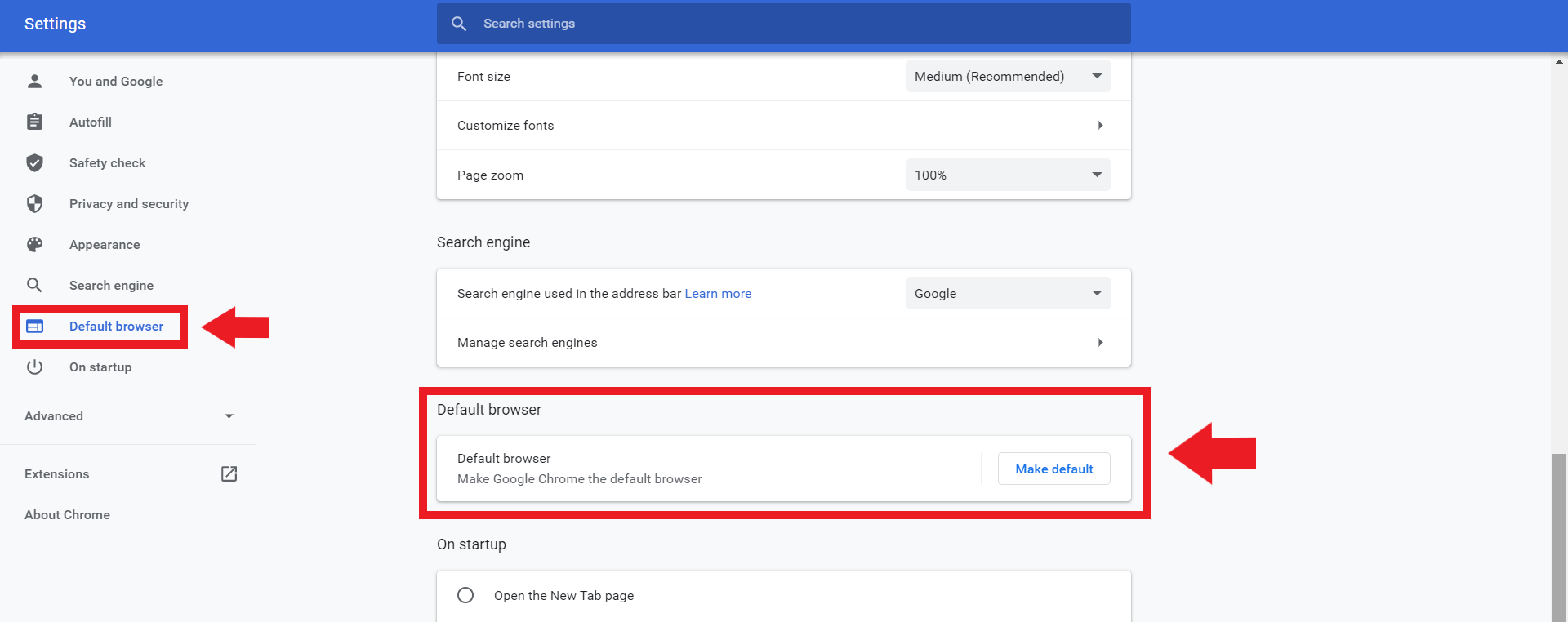
Muchas personas utilizan Google Chrome por su velocidad, seguridad y compatibilidad con múltiples dispositivos, pero no siempre está configurado como navegador principal al adquirir un nuevo equipo. Saber cómo cambiar el navegador predeterminado a Chrome es esencial para garantizar que todos los enlaces y páginas web se abran automáticamente en este entorno. Este proceso varía según el sistema operativo, ya sea Windows, macOS, Android o iOS, pero en todos los casos es sencillo y rápido de realizar. A continuación, te explicamos los pasos necesarios para establecer Chrome como tu navegador por defecto en diferentes plataformas.
Guía completa sobre cómo cambiar el navegador predeterminado a Chrome
Aprender cómo cambiar el navegador predeterminado a Chrome es esencial para quienes desean que todas las URLs, enlaces y archivos web se abran automáticamente en Google Chrome, sin necesidad de seleccionarlo manualmente cada vez. Este proceso varía según el sistema operativo, pero en general es sencillo y se puede realizar en pocos pasos. A continuación, se detallan instrucciones precisas para distintos dispositivos, junto con información útil para asegurar que Chrome sea el navegador principal en todos los contextos.
1. Cómo cambiar el navegador predeterminado a Chrome en Windows 10 y 11
Para cambiar el navegador predeterminado a Chrome en Windows 10 y 11, primero debes abrir la aplicación de Configuración (desde el menú Inicio o con la combinación de teclas Windows + I). Luego, ve a la sección Aplicaciones y selecciona Aplicaciones predeterminadas en el menú lateral. Desplázate hasta encontrar la opción Navegador web. Al hacer clic, se mostrará una lista de navegadores instalados; selecciona Google Chrome. Si Chrome no aparece, asegúrate de que esté instalado y vuelve a intentarlo. Una vez seleccionado, todos los enlaces web se abrirán automáticamente en Chrome.
2. Cómo cambiar el navegador predeterminado a Chrome en macOS
En macOS, el proceso para cómo cambiar el navegador predeterminado a Chrome es directo. Primero, abre el navegador Google Chrome si aún no lo has hecho. Luego, desde la barra de menú superior, haz clic en Chrome y selecciona Preferencias. Alternativamente, puedes ir a Configuración del sistema > General > Navegador web predeterminado. En el menú desplegable, selecciona Google Chrome. A partir de ese momento, todos los enlaces abiertos desde correos, documentos o mensajes usarán Chrome como navegador principal.
3. Cómo cambiar el navegador predeterminado a Chrome en dispositivos Android
En dispositivos Android (versión 12 o superior), puedes configurar Chrome como navegador predeterminado desde la configuración del sistema. Ve a Ajustes > Aplicaciones > Aplicación predeterminada. Luego, selecciona Navegador o Aplicación de navegación y elige Google Chrome de la lista. Si usas versiones anteriores de Android, este paso puede no estar disponible directamente, pero al abrir un enlace, el sistema te preguntará qué navegador deseas usar; selecciona Chrome y marca la opción Usar siempre. Esto asegura que Chrome se establezca como opción predeterminada para futuros enlaces.
4. Cómo cambiar el navegador predeterminado a Chrome en iPhone y iPad (iOS)
Desde iOS 14 en adelante, Apple permite cambiar el navegador predeterminado. Para hacerlo, primero debes tener instalada la aplicación de Google Chrome desde la App Store. Luego, ve a Ajustes del dispositivo, desplázate hacia abajo hasta encontrar Chrome en la lista de aplicaciones y haz clic en ella. Selecciona la opción Navegador predeterminado y elige Chrome. A partir de este momento, al tocar enlaces en mensajes, correos o aplicaciones, estos se abrirán automáticamente en Chrome en lugar de Safari.
5. Verificación y solución de problemas al cambiar el navegador predeterminado
Después de seguir los pasos sobre cómo cambiar el navegador predeterminado a Chrome, es recomendable verificar que el cambio haya surtido efecto. Abre un enlace desde otro programa (como un correo o un documento) y verifica que Chrome se inicie automáticamente. Si el navegador no cambia, asegúrate de que Chrome esté actualizado y completamente instalado. En algunos casos, especialmente en Windows, es posible que el sistema bloquee cambios de configuración si se está usando una cuenta restringida o si hay políticas de grupo aplicadas. Reiniciar el equipo tras el cambio también puede ayudar a que la configuración se aplique correctamente.
| Sistema Operativo | Pasos clave | Notas importantes |
| Windows 10/11 | Configuración > Aplicaciones > Aplicaciones predeterminadas > Navegador web > Chrome | Requiere que Chrome esté instalado. Reinicio no siempre necesario. |
| macOS | Preferencias del sistema > General > Navegador web predeterminado > Chrome | Disponible desde macOS Monterey. Chrome debe estar abierto al menos una vez. |
| Android | Ajustes > Aplicaciones > Aplicación predeterminada > Navegador > Chrome | Funciona en Android 12+. En versiones anteriores, seleccionar Usar siempre. |
| iOS | Ajustes > Chrome > Navegador predeterminado > Chrome | Requiere iOS 14 o superior. Safari sigue siendo el navegador principal de Apple. |
| Verificación | Haz clic en un enlace externo para confirmar que abre en Chrome | Si no funciona, reinstala Chrome o reinicia el dispositivo. |
Preguntas Frecuentes
¿Cómo cambio el navegador predeterminado a Chrome en Windows 10 o 11?
Para establecer Chrome como navegador predeterminado en Windows 10 o 11, abre la aplicación Configuración, ve a Aplicaciones y selecciona Aplicaciones predeterminadas. Desplázate hasta la opción de navegador web y haz clic en el actual predeterminado; luego, elige Google Chrome de la lista de aplicaciones disponibles.
¿Cómo hago que Chrome sea el navegador predeterminado en un dispositivo Android?
En un dispositivo Android, abre la aplicación Ajustes, luego ve a Aplicaciones o Aplicaciones y notificaciones. Selecciona Aplicación predeterminada y toca Navegador. Elige Chrome de la lista para establecerlo como navegador principal para abrir enlaces.
¿Qué debo hacer si Chrome no aparece como opción al cambiar el navegador predeterminado?
Si Chrome no aparece como opción, primero asegúrate de que esté instalado correctamente en tu dispositivo. Luego, abre Chrome, ve a Ajustes y verifica si hay una notificación que te invite a establecerlo como navegador predeterminado. En algunos casos, reiniciar el dispositivo o actualizar Chrome desde la tienda de aplicaciones puede resolver el problema.
¿Cómo configuro Chrome como navegador predeterminado en macOS?
En macOS, abre la aplicación Preferencias del Sistema, selecciona General y busca la sección Navegador web predeterminado. Haz clic en el menú desplegable y elige Google Chrome. Si Chrome no está listado, asegúrate de que esté instalado y abierto al menos una vez antes de realizar este cambio.