Cómo saber cuándo se instaló Windows en mi PC
Saber cuándo se instaló Windows en tu computadora puede ser útil para fines de mantenimiento, actualizaciones o soporte técnico. Existen varios métodos sencillos que permiten obtener esta información, independientemente de la versión del sistema operativo que estés utilizando. A través de herramientas integradas como el símbolo del sistema o la información del sistema, es posible identificar con precisión la fecha de instalación original. En este artículo, explicaremos paso a paso cómo saber cuándo se instaló Windows en mi PC, utilizando procedimientos seguros y accesibles para usuarios de todos los niveles.
Cómo saber cuándo se instaló Windows en mi PC
Existen varias formas de Cómo saber cuándo se instaló Windows en mi PC, lo cual puede ser útil para fines de mantenimiento, auditoría de sistemas o simplemente para tener un mejor control sobre el historial del equipo. A continuación, se detallan métodos precisos y confiables para obtener esta información, junto con herramientas integradas en el sistema operativo Windows que permiten acceder a la fecha de instalación.
Usar el comando systeminfo en Símbolo del sistema
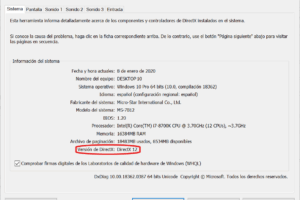
Una de las formas más directas de Cómo saber cuándo se instaló Windows en mi PC es mediante el uso del comando `systeminfo` en el Símbolo del sistema. Este comando muestra una gran cantidad de información del sistema, incluyendo la fecha de instalación original. Para hacerlo, abre el Símbolo del sistema como administrador, escribe `systeminfo` y presiona Enter. Luego, busca la línea que dice Fecha de instalación original. Esta información es precisa y proviene directamente del registro del sistema, por lo que es una fuente confiable.
Consultar el registro de Windows (Windows Registry)
Otra manera efectiva de Cómo saber cuándo se instaló Windows en mi PC es revisar el registro de Windows. La clave `HKEY LOCAL MACHINESOFTWAREMicrosoftWindowsCurrentVersion` contiene una entrada llamada `InstallDate`, que almacena la fecha en formato Unix (segundos desde el 1 de enero de 1970). Para interpretarla, puedes usar una herramienta en línea o una fórmula en Excel. Aunque este método es técnico, proporciona datos exactos sobre cuándo se realizó la instalación del sistema operativo.
Utilizar PowerShell para obtener la fecha de instalación
PowerShell ofrece una alternativa moderna y eficiente de Cómo saber cuándo se instaló Windows en mi PC. Ejecuta PowerShell como administrador y escribe el siguiente comando: `Get-ItemProperty -Path HKLM:SOFTWAREMicrosoftWindowsCurrentVersion | Select-Object InstallDate` Este comando devuelve el valor de `InstallDate` en formato de tiempo Unix. Puedes convertirlo usando herramientas en línea o scripts adicionales. Este método es ideal para usuarios avanzados o administradores de sistemas que necesitan automatizar tareas.
Verificar la fecha de creación de la carpeta Windows
Una aproximación más sencilla, aunque menos precisa, para Cómo saber cuándo se instaló Windows en mi PC es verificar la fecha de creación de la carpeta del sistema. Ve a la unidad principal (normalmente C:) y busca la carpeta `Windows`. Haz clic derecho sobre ella, selecciona Propiedades y revisa la fecha de creación. Aunque esta fecha puede modificarse en ciertos escenarios (como actualizaciones mayores o cambios en el sistema de archivos), generalmente coincide con la fecha de instalación del sistema operativo.
Usar herramientas de terceros para auditoría del sistema
Existen varias herramientas de terceros, como Belarc Advisor, Speccy o HWiNFO, que permiten Cómo saber cuándo se instaló Windows en mi PC de forma rápida y visual. Estas aplicaciones analizan el sistema y presentan la información en un panel detallado, incluyendo la fecha de instalación del sistema operativo, entre otros datos de hardware y software. Son ideales para usuarios que prefieren una interfaz gráfica y un resumen completo del estado del equipo.
| Método | Herramienta requerida | Precisión | Nivel de dificultad |
| Comando systeminfo | Símbolo del sistema | Alta | Baja |
| Registro de Windows | Editor del registro | Alta | Alta |
| PowerShell | PowerShell | Alta | Media |
| Carpeta Windows | Explorador de archivos | Media | Baja |
| Herramientas de terceros | Belarc, Speccy, HWiNFO | Alta | Baja |
Preguntas Frecuentes
¿Cómo puedo verificar la fecha de instalación de Windows usando la línea de comandos?
Puedes utilizar el símbolo del sistema para obtener la fecha en que se instaló Windows; abre el cmd como administrador y ejecuta el comando systeminfo. Entre los datos mostrados, busca la línea que dice Fecha de instalación original del sistema, que indica la fecha exacta en que se instaló el sistema operativo.
¿Existe una forma de ver la fecha de instalación de Windows desde Configuración?
Actualmente, la aplicación de Configuración de Windows no muestra directamente la fecha de instalación del sistema operativo. Sin embargo, puedes acceder a información relacionada a través de Acerca de en el menú Sistema, aunque para obtener la fecha exacta de instalación es necesario usar otras herramientas como el símbolo del sistema o el Editor del Registro.
¿Puedo encontrar la fecha de instalación de Windows en el Editor del Registro?
Sí, puedes acceder al Editor del Registro (regedit) y navegar hasta la clave HKEY LOCAL MACHINESOFTWAREMicrosoftWindowsCurrentVersion. Allí, busca el valor InstallDate, que muestra una marca de tiempo en formato Unix; puedes convertir este número a una fecha legible usando herramientas en línea o fórmulas para determinar la fecha exacta de instalación.
¿La fecha de instalación cambia si actualizo Windows a una nueva versión?
No, la fecha de instalación original se refiere al momento en que se instaló por primera vez Windows en el equipo y no se modifica al realizar actualizaciones importantes del sistema. Aunque instales una nueva compilación o versión mayor mediante Windows Update, la fecha original permanece igual en las herramientas del sistema.