Cómo activar el tema oscuro en todo Windows
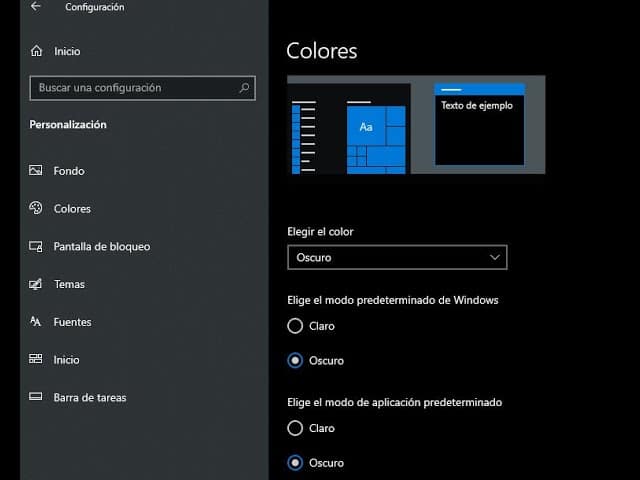
Activar el tema oscuro en Windows no solo mejora la estética del sistema, sino que también reduce la fatiga visual y prolonga la vida útil de las pantallas OLED. Muchos usuarios buscan una experiencia visual más cómoda, especialmente durante largas sesiones de trabajo o en entornos con poca iluminación. Afortunadamente, Windows ofrece opciones integradas para personalizar el modo oscuro en toda la interfaz. En este artículo te explicamos cómo activar el tema oscuro en todo Windows, desde el menú de configuración hasta ajustes específicos de aplicaciones. Con unos simples pasos, podrás transformar tu escritorio, menús y aplicaciones predeterminadas para disfrutar de una interfaz moderna, elegante y funcional en cualquier momento del día.
Cómo activar el tema oscuro en todo Windows
Activar el modo oscuro en el sistema operativo Windows mejora la comodidad visual, especialmente en entornos con poca iluminación, y puede ayudar a reducir la fatiga ocular. Aprender cómo activar el tema oscuro en todo Windows es sencillo y se puede realizar a través de la configuración integrada del sistema. Este cambio afecta no solo al escritorio, sino también a las aplicaciones del sistema, el menú Inicio y otros elementos de la interfaz de usuario. A continuación, se detallan los pasos necesarios para lograrlo, junto con consideraciones importantes sobre compatibilidad y personalización.
Acceso a la configuración de personalización en Windows
Para comenzar a configurar el modo oscuro, es necesario acceder al menú de configuración de Windows. Haz clic en el botón de Inicio y selecciona el ícono de Configuración (engranaje). Alternativamente, puedes presionar las teclas Windows + I para abrir directamente la ventana de Configuración. Una vez dentro, navega hasta la sección de Personalización, que controla el aspecto visual del sistema. Aquí encontrarás opciones para modificar el fondo, los colores, los temas y, lo más importante, el modo de color de la interfaz.
Cambiar el modo de color de la aplicación y del sistema
Dentro de la sección Personalización, selecciona la pestaña Colores. En esta ventana, busca la opción denominada Elegir el modo de la aplicación. Aquí podrás seleccionar entre Claro, Oscuro o Personalizado. Para lograr que el sistema se muestre completamente en modo oscuro, selecciona Oscuro en esta opción. Esto cambiará automáticamente el menú Inicio, la barra de tareas, el Centro de actividades y otras aplicaciones del sistema a un fondo oscuro. Este es un paso clave para cómo activar el tema oscuro en todo Windows.
Aplicación del tema oscuro en el Explorador de archivos
Uno de los elementos más utilizados en Windows es el Explorador de archivos. Aunque al cambiar el modo de color del sistema se debería aplicar automáticamente el tema oscuro, en algunos casos es necesario verificar esta configuración por separado. Asegúrate de que, bajo la misma sección de Colores, la opción Elegir tu color predeterminado para Windows esté configurada en Oscuro. Además, si usas una versión actualizada de Windows 10 o Windows 11, el Explorador de archivos adoptará automáticamente el tema oscuro cuando el modo del sistema esté activado. Esto garantiza una experiencia visual coherente en todo el sistema.
Compatibilidad con aplicaciones de terceros y navegadores
Es importante tener en cuenta que, aunque cómo activar el tema oscuro en todo Windows afecta a las aplicaciones nativas del sistema, algunas aplicaciones de terceros pueden no adoptar automáticamente este tema. Programas como navegadores web (Google Chrome, Mozilla Firefox), suites ofimáticas o reproductores multimedia requieren configuración adicional. Por ejemplo, en Google Chrome, debes habilitar el tema oscuro desde la configuración del navegador, y asegurarte de que el sistema operativo también esté en modo oscuro para una integración correcta. Algunas aplicaciones modernas detectan automáticamente el tema del sistema, mientras que otras necesitan ajustes manuales.
Uso de temas personalizados y herramientas avanzadas
Para usuarios más avanzados, Windows permite instalar temas personalizados que pueden mejorar aún más la experiencia del modo oscuro. Estos temas pueden descargarse desde sitios oficiales o repositorios confiables y aplicarse desde la sección de Personalización > Tema. Además, herramientas como Windows Terminal, PowerToys o editores del registro pueden permitir un control más detallado sobre elementos específicos de la interfaz. Sin embargo, se recomienda precaución al modificar configuraciones avanzadas para evitar inestabilidad en el sistema.
| Elemento | Configuración requerida | Notas |
| Menú Inicio | Modo oscuro en Colores | Se actualiza automáticamente al cambiar el tema |
| Barra de tareas | Modo oscuro del sistema | Incluye iconos y menús contextuales |
| Explorador de archivos | Color predeterminado en Oscuro | Puede requerir reinicio de la sesión |
| Aplicaciones del sistema | Aplicaciones configuradas en Modo oscuro | Incluye Configuración, Calendario, Correo, etc. |
| Aplicaciones de terceros | Configuración individual en cada app | No siempre siguen automáticamente el tema del sistema |
Preguntas Frecuentes
¿Cómo activo el tema oscuro en Windows 10 o 11?
Para activar el tema oscuro en Windows 10 o 11, ve a Configuración > Personalización > Colores y selecciona Modo oscuro en la sección de Elegir el modo de la aplicación. Esto cambiará tanto la interfaz del sistema como las aplicaciones compatibles a un esquema de colores oscuros.
¿El tema oscuro afecta también a las aplicaciones de terceros?
Sí, muchas aplicaciones de terceros adoptan automáticamente el modo oscuro cuando está habilitado en Windows, especialmente si están desarrolladas con las bibliotecas nativas de Windows. Sin embargo, algunas aplicaciones requieren que actives el tema oscuro desde sus propias configuraciones internas.
¿Puedo programar el tema oscuro para que se active automáticamente?
Sí, puedes configurar que el tema oscuro se active automáticamente según la hora del día. En Configuración > Personalización > Colores, selecciona Automático en función de la hora para que Windows cambie entre el tema claro y oscuro según la luz ambiental o el horario programado.
¿Dónde se encuentra la opción de tema oscuro en las versiones antiguas de Windows?
En versiones anteriores de Windows, como Windows 7 u 8.1, no existe un tema oscuro integrado oficialmente como en Windows 10 y 11. Para lograr un efecto similar, es necesario usar temas personalizados o herramientas de terceros, que pueden modificar la apariencia del sistema operativo.