Solución: No me deja expulsar el USB de forma segura
Cuando se presenta el problema de no poder desconectar un dispositivo USB sin riesgo para los datos, es fundamental actuar con precaución. La situación puede resultar frustrante, especialmente si se necesita apagar el equipo o transportar el dispositivo de forma inmediata. En estos casos, la se convierte en una guía esencial para resolver el inconveniente sin comprometer la integridad del almacenamiento. Este artículo explica las causas más comunes y ofrece pasos prácticos, desde el uso del Administrador de dispositivos hasta herramientas de terceros, para garantizar una expulsión segura y eficaz del dispositivo conectado.
¿Por qué no puedo expulsar mi USB de forma segura y cuál es la solución?
A menudo, los usuarios enfrentan el problema conocido como Solución: No me deja expulsar el USB de forma segura, lo cual puede deberse a múltiples causas técnicas como procesos en ejecución que acceden al dispositivo, errores del sistema operativo, controladores desactualizados o archivos que están siendo utilizados en segundo plano. Este tipo de inconveniente no solo impide la desconexión segura del dispositivo, sino que también puede provocar pérdida de datos o daño al sistema de archivos del USB si se retira forzadamente. A continuación, se detallan causas comunes y métodos efectivos para resolver este problema de manera eficiente y segura.
1. Procesos en segundo plano bloquean el acceso al USB
Uno de los motivos más frecuentes por los que aparece el mensaje relacionado con Solución: No me deja expulsar el USB de forma segura es que algún proceso o aplicación en segundo plano aún está utilizando archivos del dispositivo. Por ejemplo, el Explorador de Windows, programas de antivirus, reproductores multimedia o editores de documentos pueden tener acceso temporal al contenido del USB. Para solucionarlo, es recomendable cerrar todas las aplicaciones que puedan estar accediendo al dispositivo, incluido el Explorador de archivos. También se puede utilizar el Administrador de tareas de Windows para identificar y finalizar procesos que estén relacionados con el USB.
2. Uso del Administrador de dispositivos para liberar el USB
El Administrador de dispositivos de Windows proporciona una manera técnica de liberar el dispositivo cuando fallan los métodos convencionales. Si el sistema no permite expulsar el USB desde el icono de “Expulsar”, puedes acceder al Administrador de dispositivos, expandir la sección “Unidades de disco”, localizar tu dispositivo USB (puede aparecer como “Disco extraíble”) y hacer clic derecho sobre él para seleccionar “Desinstalar dispositivo”. Una vez eliminado del sistema, puedes retirar físicamente el USB con mayor seguridad. Este paso se considera parte efectiva de la Solución: No me deja expulsar el USB de forma segura.
3. Reiniciar el servicio de Windows Explorer
A veces, el problema radica en una falla temporal del proceso de Windows Explorer, que gestiona las unidades conectadas. Reiniciar este servicio puede permitir que se libere el bloqueo del dispositivo. Abre el Administrador de tareas, busca el proceso “Explorador de Windows”, haz clic derecho y selecciona “Reiniciar”. Tras unos segundos, vuelve a intentar expulsar el USB mediante el método habitual. Este procedimiento es especialmente útil cuando el sistema no responde al intentar desconectar el dispositivo y forma parte de una estrategia eficaz de Solución: No me deja expulsar el USB de forma segura.
4. Verificar si hay archivos abiertos o en uso
Antes de intentar expulsar el USB, debes asegurarte de que ningún archivo del dispositivo esté abierto. Aunque no tengas ventanas visibles del USB, es posible que documentos, imágenes o archivos temporales sigan siendo utilizados por el sistema. Por ejemplo, si has usado una imagen de fondo de pantalla desde el USB o has abierto un PDF con un lector externo, el sistema puede mantener una referencia activa. Cierra todos los documentos, aplica cambios si es necesario y vuelve a intentar la expulsión segura. Este paso es fundamental en cualquier Solución: No me deja expulsar el USB de forma segura.
5. Utilizar herramientas de terceros para forzar la expulsión
Existen herramientas especializadas como “USB Disk Ejector” o “SafeRemove” que permiten forzar la desconexión de dispositivos USB cuando el sistema operativo no lo permite. Estas aplicaciones escanean en tiempo real los procesos que acceden al dispositivo y gestionan la liberación de recursos de forma más eficiente que el método estándar de Windows. Son útiles en entornos donde se conectan múltiples dispositivos USB frecuentemente. Su uso forma parte de una solución avanzada ante el problema de Solución: No me deja expulsar el USB de forma segura.
| Causa del problema | Solución recomendada | Herramienta o método |
| Procesos en segundo plano usando el USB | Cerrar aplicaciones y procesos | Administrador de tareas |
| Controladores desactualizados o defectuosos | Actualizar o reinstalar controladores | Administrador de dispositivos |
| Servicio de Windows Explorer bloqueado | Reiniciar el Explorador de Windows | Administrador de tareas |
| Archivos abiertos desde el USB | Cerrar todos los archivos y programas | Verificación manual |
| Fallo persistente en expulsión segura | Usar herramientas de terceros | USB Disk Ejector, SafeRemove |
Preguntas Frecuentes
¿Por qué no puedo expulsar mi dispositivo USB de forma segura?
Es posible que no puedas expulsar el USB porque una aplicación está usando archivos del dispositivo o porque el sistema operativo aún está accediendo al disco en segundo plano. Cierra todos los programas que puedan estar leyendo o escribiendo en el USB, como exploradores de archivos, reproductores multimedia o procesadores de texto, y vuelve a intentarlo.
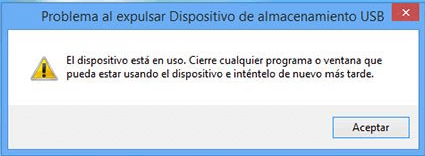
¿Qué hago si aparece el mensaje El dispositivo está en uso al expulsar el USB?
Este mensaje indica que un proceso del sistema o programa tiene acceso activo al dispositivo. Para solucionarlo, cierra todas las ventanas relacionadas con el USB, detén cualquier copia de archivos en curso y utiliza el Administrador de tareas para finalizar procesos sospechosos que puedan estar bloqueando el acceso.
¿Cómo puedo forzar la expulsión del USB si no funciona la opción segura?
Puedes intentar usar la herramienta Eliminación segura de hardware desde el área de notificación. Haz clic en el ícono, selecciona tu dispositivo USB y espera la confirmación. Si no responde, reinicia el equipo o, como último recurso, retira el USB si estás seguro de que no hay actividad de lectura/escritura activa.
¿Puedo dañar el USB o mi computadora si lo retiro sin expulsarlo?
Sí, retirar el USB sin expulsión segura puede provocar pérdida de datos o corrupción del sistema de archivos, especialmente si el sistema aún está escribiendo información. Aunque los riesgos han disminuido con tecnologías como la escritura rápida, es recomendable siempre seguir el procedimiento adecuado.