Cómo calibrar el color del monitor en Windows
La precisión del color en la pantalla es esencial para diseñadores, fotógrafos y cualquier usuario que requiera una representación fiel de las imágenes. Una configuración inadecuada puede distorsionar los colores, afectando la calidad del trabajo y la experiencia visual. Afortunadamente, Windows ofrece herramientas integradas para ajustar y optimizar la reproducción cromática. En este artículo se explica detalladamente cómo calibrar el color del monitor en Windows, utilizando el Calibrador de color de pantalla del sistema. Este proceso permite ajustar la intensidad, el contraste, la temperatura del color y otros parámetros clave para lograr una visualización más precisa y consistente en cualquier entorno de trabajo.
Guía completa sobre cómo calibrar el color del monitor en Windows
Calibrar el color del monitor en sistemas Windows es esencial para asegurar una representación precisa de los colores, especialmente para profesionales del diseño gráfico, fotografía, edición de video y cualquier usuario que requiera fidelidad cromática. El proceso permite ajustar la temperatura del color, el brillo, el contraste y la saturación para adaptar la pantalla a condiciones de iluminación específicas y a preferencias visuales personales. Windows incluye una herramienta integrada llamada Calibración de color de pantalla que facilita este procedimiento sin necesidad de software adicional. A continuación, se detalla todo lo que necesitas saber sobre cómo calibrar el color del monitor en Windows.
¿Por qué es importante calibrar el color del monitor?
Calibrar el color del monitor es fundamental para garantizar que los colores que ves en pantalla reflejen con precisión los colores reales del contenido. Sin una calibración adecuada, imágenes, videos y diseños pueden verse distintos en otros dispositivos, lo que genera inconsistencias en proyectos profesionales. Monitores mal calibrados pueden presentar exceso de azul (tonos fríos) o exceso de rojo (tonos cálidos), afectando la percepción visual. Además, una correcta calibración mejora la comodidad visual durante largas sesiones de trabajo, reduciendo la fatiga ocular. Por lo tanto, saber cómo calibrar el color del monitor en Windows es clave para obtener resultados visuales confiables.
Pasos para acceder a la herramienta de calibración de color en Windows
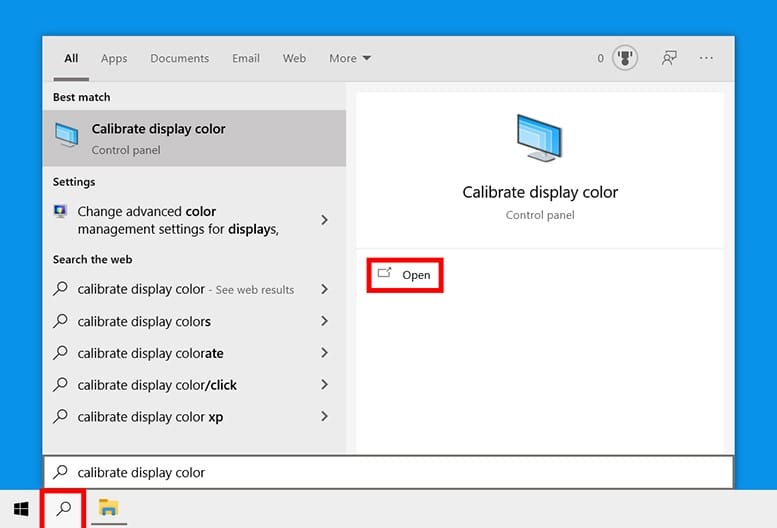
Para empezar con el proceso de calibración, primero debes acceder a la herramienta integrada de Windows. Abre el menú de Inicio, busca Calibrar color de pantalla o ve a Configuración > Sistema > Pantalla y desplázate hasta la sección Escalado y diseño. Allí encontrarás un enlace que dice Calibrar color de pantalla. Al hacer clic, se abrirá el Asistente para calibración de color, que guía al usuario paso a paso. Este proceso es compatible con Windows 10 y Windows 11, y no requiere conocimientos técnicos avanzados. Es el primer paso esencial cuando deseas saber cómo calibrar el color del monitor en Windows.
Ajuste del brillo y contraste durante la calibración
Uno de los primeros pasos en el asistente de calibración es ajustar el brillo y el contraste del monitor. Se muestra una imagen con barras de gradación de grises y blancos puros. El objetivo es ajustar el brillo para que puedas distinguir claramente la barra más oscura sin que el fondo se vea gris. Luego, el contraste se ajusta para que los blancos sean intensos pero sin quemarse (pérdida de detalles en zonas claras). Este paso es crítico porque un brillo inadecuado puede distorsionar todos los ajustes posteriores. Realizarlo en un entorno con iluminación constante mejora la precisión del resultado final al aplicar cómo calibrar el color del monitor en Windows.
Configuración de la temperatura del color
La temperatura del color se mide en kelvins y determina si los blancos en pantalla se perciben como cálidos (tonos amarillentos) o fríos (tonos azulados). El estándar recomendado es 6500K, que simula la luz del día y es ideal para la mayoría de los trabajos creativos. Durante la calibración, el asistente mostrará varias opciones de tono blanco y solicitará que elijas la que percibas como más neutra. Es importante realizar esta selección en una habitación con iluminación natural o luz blanca neutra para evitar sesgos. Este paso influye directamente en la fidelidad del color y es parte central de cómo calibrar el color del monitor en Windows.
Guardado y aplicación del perfil de color
Una vez completados los ajustes de brillo, contraste y temperatura de color, el sistema genera un perfil de color personalizado y lo guarda automáticamente. Este perfil se aplica cada vez que inicies sesión en tu cuenta de Windows, asegurando una experiencia visual consistente. Puedes gestionar estos perfiles desde el Panel de control, en Apariencia y personalización > Calibrar color de pantalla, donde también puedes comparar perfiles anteriores o restablecer ajustes. Al guardar el perfil, garantizas que los cambios realizados al aprender cómo calibrar el color del monitor en Windows se mantengan activos y efectivos.
| Paso | Descripción | Recomendación clave |
| 1. Acceso al asistente | Buscar Calibrar color de pantalla en el menú de inicio | Utilizar la herramienta integrada de Windows para cómo calibrar el color del monitor en Windows |
| 2. Ajuste de brillo | Verificar visibilidad de barras oscuras en imagen de prueba | Ajustar en ambiente con iluminación constante |
| 3. Ajuste de contraste | Evitar que los blancos se quemen | Mantener detalles en zonas claras |
| 4. Temperatura de color | Seleccionar tono blanco neutro (6500K recomendado) | Preferir luz natural o luz blanca durante el ajuste |
| 5. Guardar perfil | El sistema crea y aplica un perfil personalizado | Verificar que el perfil se active al iniciar sesión |
Preguntas Frecuentes
¿Cómo acceder al calibrador de color del monitor en Windows?
Para acceder al calibrador de color, abre el Panel de Control, selecciona Apariencia y personalización y luego elige Calibrar color de pantalla en Opciones de pantalla. Este asistente guiado te permitirá ajustar la temperatura del color, el brillo y el contraste para obtener una representación más precisa del color.
¿Qué ajustes básicos se realizan durante la calibración del color?
Durante la calibración, el asistente guía al usuario para ajustar el brillo, el contraste y la gama de color mediante una serie de imágenes de prueba. Es fundamental ajustar estos valores en un entorno con iluminación controlada para asegurar que los colores se vean de forma precisa y consistente.
¿Por qué es importante calibrar el color del monitor?
Calibrar el color del monitor asegura que los colores se muestren con precisión, lo cual es esencial para trabajos de diseño gráfico, edición de fotos o video. Sin una calibración adecuada, los colores pueden verse diferentes en otros dispositivos, afectando la calidad del trabajo final.
¿Se puede revertir la calibración del color si no se obtienen buenos resultados?
Sí, puedes revertir los cambios desde Configuración de color en el Panel de Control. Allí podrás seleccionar y eliminar perfiles de color personalizados, volviendo al perfil predeterminado del sistema o eligiendo una calibración anterior guardada previamente.