Solución: No aparece el icono de batería en la barra de tareas
Muchos usuarios han reportado problemas con la visibilidad del icono de batería en la barra de tareas, especialmente en equipos portátiles con Windows. Esta ausencia puede dificultar el monitoreo del estado de carga, generando inconvenientes en el uso cotidiano. Afortunadamente, existen varios métodos para restaurar este elemento esencial de la interfaz. Este artículo ofrece una guía detallada para abordar el problema de forma efectiva. Si estás buscando la , aquí encontrarás pasos claros y verificables para recuperar su visualización y garantizar un control óptimo del rendimiento de tu dispositivo.
Solución: No aparece el icono de batería en la barra de tareas
Uno de los problemas comunes que enfrentan los usuarios de Windows es la ausencia del icono de batería en la barra de tareas, lo cual dificulta monitorear el estado de carga del dispositivo, especialmente en portátiles. Esta omisión puede deberse a configuraciones incorrectas, actualizaciones fallidas del sistema o controladores desactualizados. Afortunadamente, existen varias formas efectivas para abordar este inconveniente. A continuación, se detallan métodos comprobados para restablecer la visibilidad del icono de batería mediante pasos precisos y técnicas estructuradas, garantizando una experiencia óptima de uso del sistema operativo.
Verificar la configuración de iconos en la barra de tareas
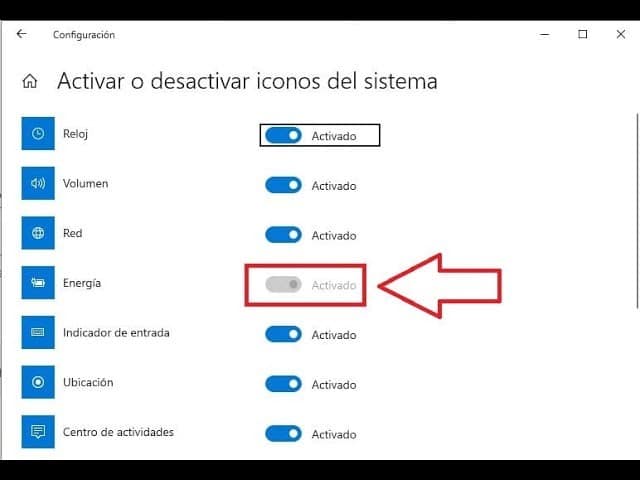
El primer paso para solucionar el problema es acceder a la configuración de iconos de la barra de tareas. Windows permite ocultar ciertos íconos por defecto, lo que puede incluir el ícono de la batería. Para revisar esto, haga clic derecho en la barra de tareas y seleccione Configuración de la barra de tareas. Luego, desplácese hasta la sección Iconos de la barra de tareas y asegúrese de que la opción Mostrar icono de batería esté activada. Si está desactivada, actívela inmediatamente. Este ajuste suele resolver rápidamente el problema sin necesidad de procedimientos más complejos.
Reiniciar el Explorador de Windows
A veces, el Explorador de Windows puede experimentar fallos temporales que afectan la visualización de componentes como el icono de batería. En estos casos, reiniciar este proceso puede restaurar la funcionalidad normal. Para ello, abra el Administrador de tareas (presionando Ctrl + Shift + Esc), busque Explorador de Windows en la lista de procesos, haga clic derecho sobre él y seleccione Reiniciar. Tras unos segundos, la barra de tareas se recargará. Verifique si el icono de batería aparece nuevamente. Este método es especialmente útil tras actualizaciones del sistema o tras errores de interfaz.
Actualizar o reinstalar controladores de energía
Los controladores de energía y los controladores del sistema ACPI son esenciales para que el sistema detecte correctamente el estado de la batería. Si estos controladores están dañados o desactualizados, puede ocurrir el problema descrito en Solución: No aparece el icono de batería en la barra de tareas. Para corregirlo, abra el Administrador de dispositivos, expanda la sección Baterías y busque dispositivos como Monitor de estado de la batería de Microsoft ACPI. Haga clic derecho en cada uno y seleccione Actualizar controlador. Si no funciona, elija Desinstalar dispositivo, reinicie el equipo y Windows reinstalará automáticamente los controladores necesarios.
Ejecutar el solucionador de problemas de energía
Windows incluye herramientas integradas para diagnosticar problemas relacionados con el rendimiento y la energía. El solucionador de problemas de energía puede detectar automáticamente configuraciones incorrectas que afecten la visualización del icono de batería. Para acceder a esta herramienta, vaya a Configuración > Sistema > Solución de problemas > Otros solucionadores de problemas y ejecute el solucionador de problemas de energía. Siga las instrucciones en pantalla y permita que el sistema aplique las correcciones sugeridas. Este proceso puede corregir errores ocultos que no son evidentes mediante métodos manuales.
Restaurar configuraciones del sistema mediante el Editor del Registro
En casos persistentes, puede ser necesario modificar la configuración del Registro de Windows. Un valor incorrecto en el registro puede hacer que el sistema ignore la visualización del icono de batería. Abra el Editor del Registro (escriba regedit en el menú Inicio con permisos de administrador) y navegue a la siguiente ruta: `HKEY CURRENT USERSoftwareClassesLocal SettingsSoftwareMicrosoftWindowsCurrentVersionTrayNotify` Busque las entradas `IconStreams` y `PastIconsStream`, haga clic derecho sobre cada una y seleccione Eliminar. Luego, reinicie el Explorador de Windows o reinicie el equipo. Esta acción restablece la caché de iconos de la bandeja del sistema, lo que puede solucionar el problema descrito en Solución: No aparece el icono de batería en la barra de tareas.
| Método | Descripción | Efectividad |
| Configuración de iconos | Verificar y activar manualmente la opción del icono de batería en la barra de tareas | Alta |
| Reiniciar Explorador de Windows | Reiniciar el proceso para recargar la interfaz gráfica | Media-Alta |
| Actualizar controladores | Actualizar o reinstalar los controladores de batería en el Administrador de dispositivos | Alta |
| Solucionador de problemas | Usar herramientas integradas de diagnóstico de energía | Media |
| Editar Registro | Eliminar claves de caché de iconos en el Editor del Registro | Alta (con precaución) |
Preguntas Frecuentes
¿Por qué no se muestra el icono de la batería en la barra de tareas?
Es posible que el icono de la batería no aparezca porque esté oculto en la configuración de notificaciones o porque el sistema haya desactivado su visualización. Para resolverlo, accede al Centro de acción en el panel de notificaciones, haz clic en Configuración rápida y asegúrate de que la opción de batería esté habilitada. También verifica en la configuración de barra de tareas que el icono no esté marcado como oculto.
¿Cómo activo el icono de batería desde la configuración de Windows?
Dirígete a Configuración > Personalización > Barra de tareas y desplázate hasta la sección de iconos de notificación. Haz clic en Activar o desactivar iconos del sistema y asegúrate de que la opción de batería esté configurada en Activado. Este paso garantiza que el ícono sea visible en todo momento en la barra de tareas.
¿Qué hago si el icono de batería no aparece aunque esté activado?
Si el icono sigue sin mostrarse, puede haber un problema temporal con el Explorador de archivos o el servicio de energía. Reinicia el Explorador de Windows desde el Administrador de tareas, o realiza un reinicio del sistema. También puedes ejecutar el solucionador de problemas de energía desde Configuración para detectar y corregir errores relacionados con la gestión de energía.
¿El icono de batería solo está disponible en portátiles o tablets?
Sí, el icono de batería solo aparece en dispositivos que funcionan con batería interna, como portátiles, tabletas o 2 en 1. En equipos de escritorio o sin fuente de alimentación portátil, esta opción no se muestra, ya que no existe hardware de batería para monitorear. Si usas un portátil y no ves el ícono, el problema es de configuración o del controlador de energía.