Cómo pasar fotos del iPhone a Windows PC
Transferir imágenes desde un dispositivo móvil a una computadora puede parecer sencillo, pero cuando se trata de ecosistemas diferentes, como iOS y Windows, surgen dudas sobre el proceso adecuado. Muchos usuarios se preguntan cómo realizar esta tarea de forma rápida y segura sin perder calidad. En este artículo se explicará paso a paso cómo pasar fotos del iPhone a Windows PC utilizando diversas metodologías confiables, como el uso de cables, aplicaciones oficiales, servicios en la nube y herramientas integradas del sistema. Descubrirás opciones prácticas y eficientes que se adaptan a tus necesidades, garantizando una sincronización fluida entre tus dispositivos Apple y equipos con sistema operativo Windows.
Cómo pasar fotos del iPhone a Windows PC de forma rápida y segura
Transferir imágenes desde un dispositivo iOS a un ordenador con sistema operativo Windows es una tarea común, especialmente cuando se desea liberar espacio en el iPhone, realizar copias de seguridad o editar fotos en una pantalla más grande. A continuación, se detallan métodos efectivos y confiables para lograrlo, asegurando la integridad de los archivos y la facilidad de uso.
Utilizar la aplicación Fotos de Windows para transferir imágenes
Uno de los métodos más sencillos para Cómo pasar fotos del iPhone a Windows PC es mediante la aplicación integrada Fotos de Windows. Al conectar el iPhone al PC mediante un cable USB, Windows detecta automáticamente el dispositivo y abre la aplicación Fotos. Allí, se puede hacer clic en Importar para seleccionar todas o algunas fotos y comenzar la transferencia. Este proceso es rápido, no requiere software adicional y mantiene la calidad original de las imágenes. Asegúrese de desbloquear el iPhone y tocar Confiar en este equipo cuando aparezca el mensaje, para que el acceso sea permitido.
Usar el Explorador de archivos para copiar manualmente fotos
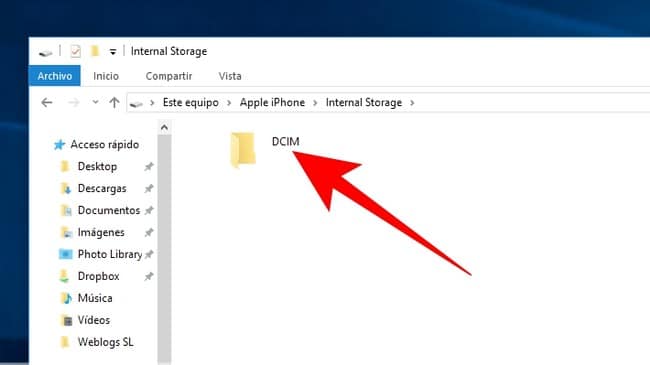
Otra forma directa de Cómo pasar fotos del iPhone a Windows PC es a través del Explorador de Archivos. Al conectar el iPhone al ordenador con un cable Lightning a USB, se abre el Explorador y se accede al dispositivo bajo Este equipo. Dentro del iPhone, se navega a la carpeta DCIM, donde se almacenan todas las fotos. Desde allí, se pueden seleccionar las imágenes deseadas, copiarlas (Ctrl + C) y pegarlas (Ctrl + V) en una carpeta del PC. Este método ofrece control total sobre qué fotos transferir y dónde almacenarlas.
Transferir fotos mediante iCloud para Windows
iCloud para Windows es una solución ideal para quienes desean sincronizar sus fotos de forma continua. Al instalar iCloud en el PC desde el sitio oficial de Apple, se puede activar la función Fotos y elegir Descargar y mantener mi foto original. Una vez configurado, las fotos subidas a iCloud desde el iPhone se sincronizarán automáticamente con el ordenador. Este método es excelente para Cómo pasar fotos del iPhone a Windows PC sin necesidad de conectar dispositivos, aunque requiere una conexión a internet estable y espacio suficiente en iCloud.
Usar AirDrop con aplicaciones complementarias en PC
Aunque AirDrop es exclusivo de dispositivos Apple, existen alternativas para simular su funcionalidad entre iPhone y PC. Herramientas como Nearby Share no son compatibles directamente, pero aplicaciones como Snapdrop (basada en navegador) permiten compartir fotos mediante Wi-Fi. Al abrir Snapdrop tanto en el iPhone como en el navegador del PC, se puede arrastrar y soltar imágenes para transferirlas sin cables. Este método es útil para Cómo pasar fotos del iPhone a Windows PC de forma inalámbrica, siempre que ambos dispositivos estén en la misma red.
Aplicaciones de terceros para facilitar la transferencia
Existen diversas aplicaciones de terceros que optimizan Cómo pasar fotos del iPhone a Windows PC, como iMazing, AnyTrans o EaseUS MobiMover. Estas herramientas ofrecen interfaces intuitivas, permiten transferir fotos en lotes, organizar álbumes y, en algunos casos, recuperar imágenes eliminadas. Aunque muchas tienen versiones gratuitas, las funciones completas suelen requerir una licencia. Son especialmente útiles para usuarios que prefieren una gestión más avanzada de sus archivos multimedia.
| Método | Conexión Requerida | Velocidad | Calidad de Imagen | Requiere Software Adicional |
| Aplicación Fotos de Windows | USB | Rápida | Mantenida | No |
| Explorador de Archivos | USB | Rápida | Mantenida | No |
| iCloud para Windows | Wi-Fi | Variable (según conexión) | Mantenida | Sí (iCloud) |
| Snapdrop (vía navegador) | Wi-Fi | Moderada | Mantenida | No |
| Aplicaciones de terceros (ej. iMazing) | USB o Wi-Fi | Rápida a muy rápida | Mantenida | Sí |
Preguntas Frecuentes
¿Cómo pasar fotos del iPhone a Windows PC usando un cable USB?
Conectar el iPhone al PC mediante un cable USB es uno de los métodos más rápidos y confiables. Una vez conectado, desbloquea el iPhone y toca Confiar si es la primera vez, luego abre el Explorador de Archivos en Windows, selecciona el dispositivo iPhone, accede a la carpeta de Imágenes o DCIM, y copia las fotos al escritorio o carpeta deseada.
¿Es posible transferir fotos del iPhone a PC sin usar cables?
Sí, puedes transferir fotos sin cables utilizando servicios en la nube como iCloud para Windows o Google Fotos. Sube las fotos desde el iPhone a la nube y luego inicia sesión desde tu PC para descargarlas. También puedes usar Compartir en Windows si ambos dispositivos están en la misma red Wi-Fi.
¿Qué hacer si el PC no reconoce el iPhone al conectarlo?
Si el PC no detecta el iPhone, verifica que estés usando un cable original o certificado por Apple y que el puerto USB funcione correctamente. Asegúrate de que el controlador Apple Mobile Device esté instalado en Windows; si no, descárgalo desde el sitio oficial de Apple o reinstala iTunes para actualizar los controladores necesarios.
¿Cómo pasar muchas fotos del iPhone a PC de forma rápida y organizada?
Para transferir muchas fotos de forma eficiente, utiliza la función de importación automática de fotos en Windows, que detecta el iPhone al conectarlo y permite seleccionar todas las imágenes para copiarlas en una carpeta específica. También puedes usar iCloud Drive para sincronizar automáticamente álbumes completos y acceder a ellos desde el PC sin necesidad de conexión física.