Cómo montar una imagen ISO en Windows sin programas
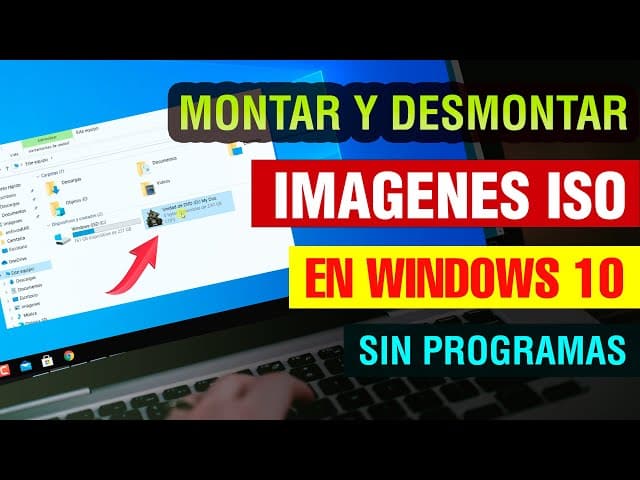
Montar una imagen ISO en Windows permite acceder a su contenido como si se tratara de un disco físico insertado en la unidad óptica. Aunque existen múltiples herramientas de terceros, no siempre es necesario instalar software adicional. Desde versiones recientes de Windows, como Windows 8 y 10, el sistema operativo incluye funciones integradas que permiten este proceso de forma rápida y sencilla. En este artículo explicaremos , utilizando únicamente las herramientas nativas del sistema. Aprenderás los pasos necesarios para montar y acceder al contenido de un archivo ISO en cuestión de segundos, sin depender de aplicaciones externas.
Alternativas efectivas para montar imágenes ISO en Windows sin necesidad de software adicional
En la actualidad, muchas personas se encuentran con archivos ISO que contienen sistemas operativos, programas o herramientas que necesitan ser accedidos como si fueran un disco físico. Afortunadamente, no es necesario instalar aplicaciones de terceros para lograrlo. Existen métodos integrados en Windows que permiten Cómo montar una imagen ISO en Windows sin programas, aprovechando funcionalidades nativas del sistema operativo. Este enfoque no solo es más seguro, sino que también evita la instalación innecesaria de software adicional.
Qué es un archivo ISO y por qué necesitas montarlo
Un archivo ISO es una imagen de disco que contiene todos los datos de un soporte óptico como un CD, DVD o Blu-ray, incluyendo su estructura de archivos, carpetas y metadatos. Este formato es ampliamente utilizado para distribuir sistemas operativos, software de instalación y contenido multimedia. Montar un archivo ISO significa emular un dispositivo óptico virtual en el sistema, permitiendo acceder a su contenido como si se hubiera insertado un disco físico. Esta acción es útil para instalar sistemas operativos, ejecutar instaladores o explorar el contenido del archivo sin necesidad de grabarlo en un medio físico.
Cómo montar una imagen ISO en Windows sin programas utilizando el Explorador de archivos
Una de las formas más sencillas de Cómo montar una imagen ISO en Windows sin programas es a través del propio Explorador de archivos. Desde Windows 8, Microsoft integró una función nativa que permite montar archivos ISO directamente. Para hacerlo, simplemente debes localizar el archivo .ISO en tu equipo, hacer clic derecho sobre él y seleccionar la opción Montar. Automáticamente, Windows asignará una unidad virtual en Este equipo con una letra de unidad (por ejemplo, E: o F:), desde donde podrás acceder al contenido del ISO como si fuera un DVD insertado. Este proceso es rápido, no requiere permisos especiales en la mayoría de los casos y no deja residuos en el sistema al desmontarlo.
Desmontar una imagen ISO correctamente desde el sistema
Una vez que hayas terminado de utilizar el contenido del archivo ISO, es recomendable desmontarlo para liberar la unidad virtual asignada. Para ello, dirígete al Explorador de archivos, localiza la unidad virtual asociada al ISO (la cual aparece bajo Este equipo con el nombre del disco), haz clic derecho sobre ella y selecciona Ejectuar. Alternativamente, puedes hacer clic en el icono de Ejectuar desde la cinta de opciones si estás viendo el contenido del disco. Este procedimiento es seguro y no afecta el archivo ISO original, que permanecerá intacto en tu disco duro para futuros usos.
Compatibilidad del sistema con la función de montaje ISO
La capacidad de Cómo montar una imagen ISO en Windows sin programas está disponible en versiones modernas del sistema operativo, específicamente desde Windows 8 y en todas las ediciones de Windows 10 y Windows 11. No obstante, esta funcionalidad no está disponible en versiones anteriores como Windows 7 o Windows Vista, donde sí sería necesario recurrir a software de terceros como Daemon Tools o Virtual CloneDrive. Es importante verificar la versión de Windows que se está utilizando antes de intentar montar una imagen. Puedes comprobarlo desde Configuración > Sistema > Acerca de, donde se muestra la edición y versión instalada.
Limitaciones y consideraciones al montar imágenes ISO nativamente
Aunque montar un archivo ISO sin programas es práctico, existen algunas limitaciones que es importante conocer. Por ejemplo, Windows solo permite montar archivos en formato ISO estándar; otros formatos como IMG, BIN o MDF no son compatibles con esta función nativa. Asimismo, no se pueden montar múltiples sesiones de un mismo archivo ISO si este fue creado con múltiples sesiones de grabación. Además, aunque el montaje permite leer el contenido, no permite modificar directamente el archivo ISO. Cualquier cambio debe hacerse extrayendo primero los archivos, editándolos y luego creando un nuevo ISO si es necesario.
| Característica | Disponible en Windows | Requiere software externo |
| Cómo montar una imagen ISO en Windows sin programas | Sí (Windows 8, 10, 11) | No |
| Compatibilidad con formatos distintos a ISO | No | Sí |
| Posibilidad de modificar el ISO montado | No | Sí (con herramientas específicas) |
| Asignación automática de letra de unidad | Sí | Sí |
| Soporte para archivos ISO grandes (>4 GB) | Sí | Depende del software |
Preguntas Frecuentes
¿Cómo se monta una imagen ISO en Windows 10 o 11 sin software adicional?
Windows 10 y 11 incluyen una función integrada que permite montar archivos ISO directamente desde el Explorador de archivos. Solo debes hacer clic derecho sobre el archivo ISO y seleccionar la opción Montar, lo que creará una unidad virtual en tu equipo, accesible como si fuera un disco físico.
¿Dónde aparece la imagen ISO después de montarla?
Una vez montada, la imagen ISO aparece como una unidad nueva en el Explorador de archivos, bajo Equipos y unidades. Esta unidad tiene una letra de unidad asignada (por ejemplo, E: o F:) y puedes acceder a su contenido como lo harías con un CD o DVD insertado.
¿Qué hacer si la opción de montar no aparece al hacer clic derecho en el archivo ISO?
Si no ves la opción Montar, asegúrate de que el archivo tenga la extensión .iso y que no esté corrupto. Además, verifica que estés utilizando una versión de Windows 8, 10 o 11, ya que versiones anteriores no incluyen esta función nativa.
¿Cómo desmontar una imagen ISO después de usarla?
Para desmontar la imagen ISO, ve al Explorador de archivos, haz clic derecho sobre la unidad virtual asociada a la imagen y selecciona Expulsar. Esto desmontará la imagen y la unidad desaparecerá del sistema, pero el archivo original ISO permanecerá intacto en tu disco.