Solución: Error «La aplicación no se pudo iniciar correctamente (0xc0000142)»
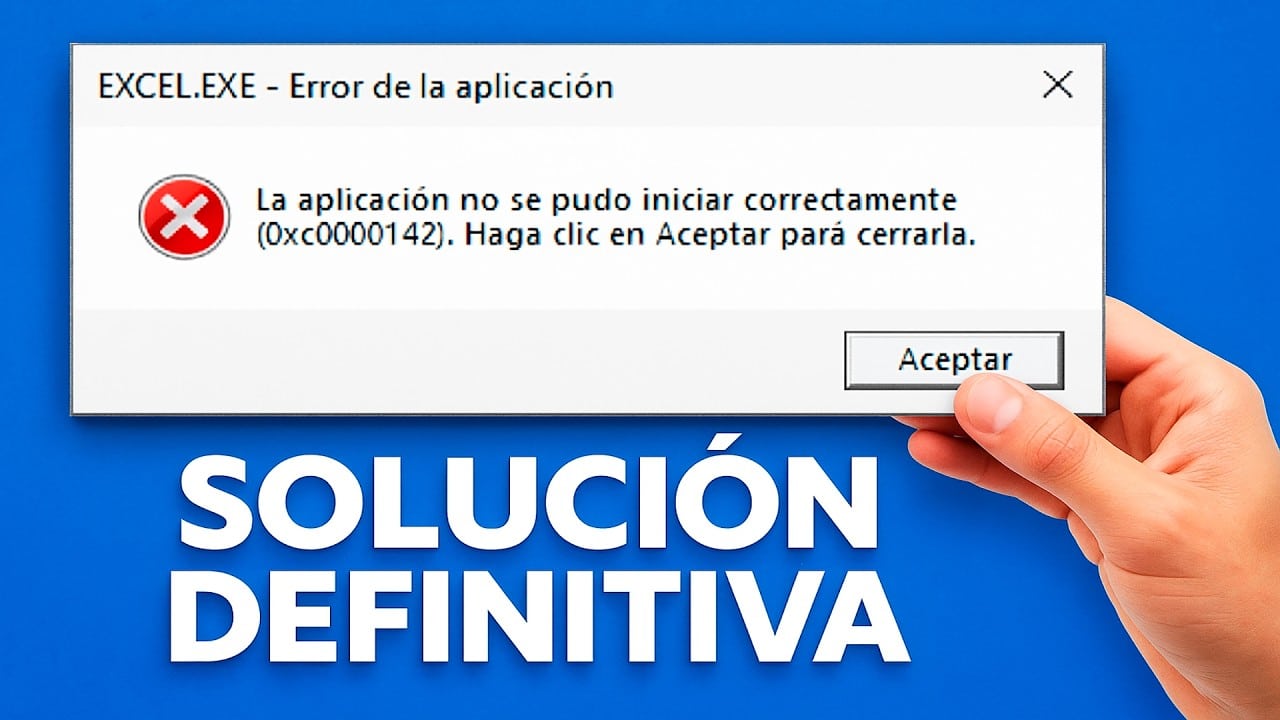
Cuando al intentar abrir una aplicación en Windows aparece el mensaje La aplicación no se pudo iniciar correctamente (0xc0000142), puede ser frustrante e interrumpir tareas importantes. Este error común afecta tanto a programas nativos como a software de terceros, y suele estar relacionado con problemas de archivos dañados, permisos del sistema o incompatibilidades. Afortunadamente, existen métodos efectivos para resolverlo. En este artículo, exploraremos las causas más frecuentes y ofreceremos una guía detallada con pasos claros. La Solución: Error La aplicación no se pudo iniciar correctamente (0xc0000142) está al alcance con los procedimientos adecuados.
Solución: Error La aplicación no se pudo iniciar correctamente (0xc0000142)
El Solución: Error La aplicación no se pudo iniciar correctamente (0xc0000142) es un problema común en sistemas operativos Windows que impide que ciertos programas se ejecuten correctamente. Este código de error generalmente indica que una aplicación ha fallado durante el proceso de inicialización, ya sea por daño en archivos del sistema, problemas con permisos, conflictos de software o errores en la configuración de bibliotecas DLL. A continuación, se detallan los métodos más eficaces para diagnosticar y resolver este inconveniente de manera estructurada.
Causas comunes del Error 0xc0000142
Este error puede surgir por diversos motivos técnicos. Entre las causas más frecuentes se encuentran archivos de sistema corruptos, incompatibilidad de aplicaciones con la versión de Windows, daño en las bibliotecas DLL necesarias para la ejecución del programa, permisos insuficientes del usuario o conflictos generados por software antivirus o de seguridad. Asimismo, una actualización incompleta del sistema o una instalación incorrecta de la aplicación afectada puede desencadenar el Solución: Error La aplicación no se pudo iniciar correctamente (0xc0000142). Identificar la causa específica es el primer paso para implementar la solución adecuada.
Verificación de archivos del sistema con SFC y DISM
Una de las soluciones más efectivas para abordar el Solución: Error La aplicación no se pudo iniciar correctamente (0xc0000142) es escanear y reparar archivos del sistema dañados utilizando las herramientas integradas de Windows: SFC (System File Checker) y DISM (Deployment Image Servicing and Management). Para ello, abre el símbolo del sistema como administrador y ejecuta el comando `sfc /scannow`. Este proceso verifica la integridad de los archivos del sistema y repara los que estén dañados. Posteriormente, ejecuta `DISM /Online /Cleanup-Image /RestoreHealth` para restaurar la imagen de arranque si es necesario. Estos comandos suelen resolver problemas subyacentes que provocan el error.
Reparación de bibliotecas DLL asociadas
Las bibliotecas DLL son fundamentales para el funcionamiento de las aplicaciones en Windows. Si una DLL crítica está dañada o faltante, puede activar el Solución: Error La aplicación no se pudo iniciar correctamente (0xc0000142). Para corregirlo, puedes registrar nuevamente las DLL comunes como `msvcr120.dll`, `msvcp140.dll` o `vcruntime140.dll`. Abre el símbolo del sistema como administrador y utiliza el comando `regsvr32 nombre archivo.dll`. También es recomendable reinstalar los paquetes redistribuibles de Visual C++ desde el sitio oficial de Microsoft, ya que estos incluyen DLL esenciales para múltiples aplicaciones.
Ejecución de la aplicación en modo de compatibilidad
En algunos casos, el error ocurre porque la aplicación fue desarrollada para una versión anterior de Windows. Para solucionarlo, intenta ejecutar el programa en modo de compatibilidad. Haz clic derecho sobre el acceso directo o el archivo ejecutable, selecciona Propiedades, ve a la pestaña Compatibilidad y marca la opción Ejecutar este programa en modo de compatibilidad con. Elige una versión anterior de Windows (por ejemplo, Windows 7 o 8). Este ajuste puede evitar conflictos que generan el Solución: Error La aplicación no se pudo iniciar correctamente (0xc0000142), especialmente en aplicaciones antiguas o poco actualizadas.
Desactivación temporal del antivirus y permisos de administrador
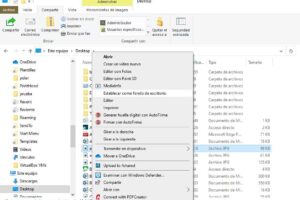
El software antivirus puede bloquear la carga de ciertos procesos si los considera sospechosos, lo que puede desencadenar el Solución: Error La aplicación no se pudo iniciar correctamente (0xc0000142). Desactiva temporalmente el antivirus y prueba si la aplicación se inicia correctamente. Si funciona, agrega la aplicación a la lista de exclusiones del antivirus. Además, asegúrate de ejecutar el programa como administrador: haz clic derecho sobre el ejecutable y selecciona Ejecutar como administrador. Esto otorga los permisos necesarios para que la aplicación acceda a recursos del sistema que de otra forma estarían restringidos.
| Método | Descripción | Eficacia |
| Escaneo con SFC | Repara archivos del sistema dañados mediante el comando sfc /scannow | Alta |
| Uso de DISM | Restaura la imagen del sistema operativo afectada | Alta |
| Reinstalación de Visual C++ | Repara bibliotecas DLL necesarias para la ejecución | Alta |
| Modo de compatibilidad | Permite ejecutar aplicaciones antiguas en nuevas versiones de Windows | Media |
| Ejecutar como administrador | Brinda permisos elevados para acceder a recursos del sistema | Media |
Preguntas Frecuentes
¿Qué significa el error 0xc0000142 al iniciar una aplicación?
Este error indica que una aplicación no pudo cargarse correctamente debido a un problema de inicialización o registro de componentes en el sistema. Generalmente ocurre cuando hay archivos del sistema dañados, permisos incorrectos o problemas con las bibliotecas compartidas (DLL). El código 0xc0000142 es generado por Windows cuando no puede cargar una dependencia esencial para ejecutar el programa.
¿Cómo solucionar el error 0xc0000142 causado por archivos del sistema dañados?
Para corregir este problema, es recomendable ejecutar el Comando de Verificación de Sistema (SFC /scannow) en el símbolo del sistema como administrador. Esta herramienta escanea y repara archivos del sistema de Windows que estén corruptos o faltantes, lo cual suele resolver el error si está relacionado con daños en componentes esenciales del sistema operativo.
¿Puede la desinstalación incorrecta de programas provocar el error 0xc0000142?
Sí, una desinstalación incompleta o forzada de software puede dejar archivos DLL o entradas del registro en mal estado, afectando otras aplicaciones. Para prevenir esto, siempre se debe usar el desinstalador oficial del programa o herramientas confiables del sistema. Si ya ocurrió, restaurar el sistema a un punto anterior o reinstalar el programa afectado puede ayudar a recuperar la funcionalidad.
¿Qué hacer si el error 0xc0000142 aparece solo al iniciar programas específicos?
En este caso, el problema puede estar relacionado con los permisos de usuario, archivos del programa dañados o incompatibilidad con actualizaciones recientes. Se recomienda ejecutar el programa como administrador, reinstalarlo completamente o verificar si hay actualizaciones disponibles que corrijan fallos conocidos en su funcionamiento con la versión actual de Windows.