Cómo programar el apagado automático del PC
Programar el apagado automático del PC puede ser una solución eficiente para ahorrar energía, proteger el hardware y optimizar tareas nocturnas. Ya sea que necesites que tu computadora se apague después de una descarga, una actualización o simplemente al final del día, existen múltiples métodos disponibles según el sistema operativo. Desde comandos simples en la línea de órdenes hasta herramientas integradas como el Planificador de tareas en Windows, las opciones son accesibles para usuarios de todos los niveles. A continuación, se explica detalladamente cómo programar el apagado automático del PC de forma rápida y segura.
Automatiza el cierre de tu computadora con facilidad
Programar el apagado automático del equipo es una práctica útil para ahorrar energía, proteger el hardware y asegurar que el sistema no permanezca encendido innecesariamente. Este proceso resulta especialmente beneficioso en entornos laborales, equipos que ejecutan tareas durante la noche o cuando se desea mantener un horario estricto de uso del ordenador. A continuación, se detalla cómo programar el apagado automático del PC mediante diferentes métodos, así como recomendaciones clave y herramientas disponibles según el sistema operativo.
Métodos disponibles para programar el apagado automático
Existen varias formas de lograr que tu PC se apague automáticamente en un momento determinado. Una de las más comunes es mediante el uso del comando shutdown en el símbolo del sistema (CMD) de Windows. Por ejemplo, ejecutar shutdown /s /t 3600 programará el apagado del equipo en una hora (3600 segundos). También es posible utilizar el Planificador de tareas de Windows para establecer apagados automáticos recurrentes, como cada noche a las 11:00 p.m. En sistemas Linux, se puede emplear el comando shutdown -h combinado con cron para automatizar el proceso. Cada método ofrece flexibilidad según las necesidades del usuario.
Usar el comando shutdown en Windows
Para cómo programar el apagado automático del PC en Windows, el comando shutdown es una herramienta directa y eficaz. Abre el símbolo del sistema como administrador y escribe: shutdown /s /t XXXX donde XXXX es el número de segundos hasta el apagado. Por ejemplo, shutdown /s /t 1800 apagará el equipo en 30 minutos. Para cancelar el apagado programado, se utiliza shutdown /a. Este método es ideal para apagados puntuales, aunque no se recomienda para programaciones diarias o semanales, ya que debe ejecutarse manualmente cada vez.
Configurar el apagado mediante el Planificador de tareas
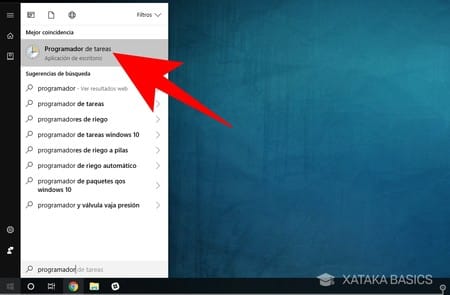
El Planificador de tareas de Windows permite automatizar el apagado del PC en horarios específicos de forma recurrente. Para configurarlo, abre el Planificador (Task Scheduler), crea una tarea básica, define el nombre y descripción, y selecciona la frecuencia (diaria, semanal, etc.). En la acción, elige Iniciar un programa y escribe shutdown como programa a ejecutar, con el argumento /s. Este enfoque es más adecuado para usuarios que necesitan que su equipo se apague siempre a la misma hora sin intervención manual, optimizando así el uso energético.
Apagado automático en sistemas Linux
En distribuciones Linux, se puede programar el apagado automático mediante el comando shutdown o utilizando el servicio cron para tareas programadas. Por ejemplo, ejecutar sudo shutdown -h 23:00 apagará el sistema a las 11 p.m. Para hacerlo recurrente, se edita el archivo crontab (crontab -e) y se agrega una línea como: 0 23 /sbin/shutdown -h now Esto ejecutará el apagado todos los días a las 11 p.m. Este método es altamente personalizable y se integra bien en entornos de servidores o equipos personales con uso predecible.
Herramientas de terceros para mayor control
Aunque los métodos integrados son efectivos, existen herramientas de terceros que ofrecen una interfaz gráfica más amigable y funciones adicionales para cómo programar el apagado automático del PC. Programas como Auto Shutdown Manager, ShutDown Timer o Don’t Sleep permiten no solo programar apagados, sino también reinicios, suspensiones o bloqueos del sistema. Algunas incluyen opciones como detener el apagado si se está reproduciendo audio o si hay descargas activas, lo que añade un nivel de inteligencia útil para usuarios avanzados.
| Método | Sistema Operativo | Comando o Herramienta | Repetición Automática |
| Comando shutdown | Windows, Linux | shutdown /s /t XXXX o shutdown -h | No (manual cada vez) |
| Planificador de tareas | Windows | Task Scheduler + shutdown | Sí (diario/semanal) |
| Cron + shutdown | Linux | crontab -e + /sbin/shutdown | Sí (personalizable) |
| Herramienta de terceros | Windows | Auto Shutdown Manager | Sí (con condiciones) |
| Script personalizado | Windows/Linux | Batch o Bash script | Sí (mediante programación) |
Preguntas Frecuentes
¿Cómo programar el apagado automático del PC usando el comando de Windows?
Puedes utilizar el comando shutdown desde el indicador de comandos (CMD) para programar un apagado automático. Abre CMD como administrador y escribe: shutdown -s -t XXXX, donde XXXX representa el tiempo en segundos antes del apagado. Por ejemplo, shutdown -s -t 3600 programará el apagado en una hora.
¿Es posible cancelar un apagado programado en Windows?
Sí, puedes cancelar un apagado programado utilizando el comando shutdown -a en el indicador de comandos. Este comando aborta cualquier apagado o reinicio programado previamente, siempre que se ejecute antes de que el temporizador llegue a cero.
¿Cómo programar el apagado automático mediante el Planificador de tareas de Windows?
En el Planificador de tareas, crea una tarea básica, selecciona un desencadenador basado en hora o evento, y como acción, configura el inicio de un programa con shutdown.exe como aplicación y -s -f como argumentos. Esto permite un apagado automático más flexible y personalizable.
¿Qué herramientas de terceros permiten programar el apagado del PC?
Existen varias herramientas como Shutdown Timer o Auto Shutdown Manager que ofrecen interfaces gráficas más amigables para programar el apagado automático. Estas aplicaciones permiten configurar horarios, condiciones y modos de apagado sin necesidad de comandos manuales.