Cómo restaurar Windows de fábrica conservando archivos
Restaurar Windows a su estado original puede ser una solución efectiva ante problemas de rendimiento, errores constantes o infecciones por malware. Sin embargo, muchos usuarios temen perder sus archivos personales durante el proceso. Afortunadamente, es posible llevar a cabo este procedimiento sin sacrificar documentos, fotos o música. En este artículo se explica detalladamente cómo restaurar Windows de fábrica conservando archivos, utilizando herramientas integradas como Restablecer este equipo disponibles en versiones modernas del sistema operativo. A través de pasos claros y recomendaciones prácticas, aprenderás a devolverle a tu PC su funcionalidad óptima sin poner en riesgo tu información más valiosa.
Guía completa para restaurar tu sistema sin perder datos personales
Aprender cómo restaurar Windows de fábrica conservando archivos es fundamental para mantener la funcionalidad de tu equipo sin comprometer documentos, fotos, música u otros archivos personales. Este proceso permite devolver el sistema operativo a su estado original, eliminando programas innecesarios, correcciones y configuraciones problemáticas, mientras se protegen los datos del usuario. Es especialmente útil cuando el rendimiento del sistema ha disminuido o cuando se presentan errores recurrentes, pero se desea evitar la pérdida de información importante.
¿Qué significa restaurar Windows de fábrica conservando archivos?
Restaurar Windows de fábrica implica devolver el sistema operativo a su configuración inicial, tal como estaba cuando se adquirió el equipo. Sin embargo, hay dos opciones principales: una que elimina todos los datos, incluidos los personales, y otra que permite conservar archivos como documentos, imágenes y videos. Cómo restaurar Windows de fábrica conservando archivos se centra en esta segunda opción, que mantiene la integridad de los datos del usuario mientras reinstala el sistema operativo y elimina aplicaciones de terceros, configuraciones personalizadas y posibles malware. Es ideal para usuarios que necesitan una solución técnica sin tener que respaldar manualmente cada archivo.
Pasos para restaurar Windows manteniendo tus archivos personales
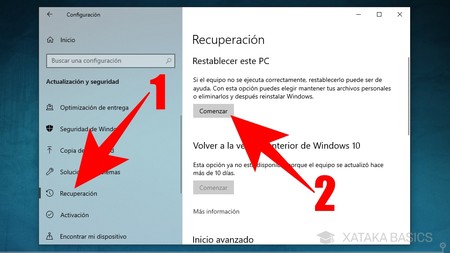
Para llevar a cabo este proceso, sigue estos pasos detallados en Windows 10 y 11: 1. Abre el menú Inicio y ve a Configuración. 2. Selecciona Sistema y luego Recuperación. 3. En la sección Restablecer esta PC, haz clic en Inicializar de nuevo. 4. Elige la opción Mantener mis archivos, lo que eliminará las aplicaciones y configuraciones pero conservará tus documentos, imágenes y otros archivos personales. 5. Sigue las instrucciones en pantalla para completar el proceso. Este procedimiento es esencial para quienes desean saber cómo restaurar Windows de fábrica conservando archivos, ya que garantiza una reinstalación segura y eficaz del sistema.
Ventajas de restaurar el sistema sin eliminar archivos personales
Uno de los principales beneficios de cómo restaurar Windows de fábrica conservando archivos es la comodidad que ofrece. No es necesario realizar copias de seguridad extensas antes del proceso, lo que ahorra tiempo y esfuerzo. Además, elimina programas no deseados, mejora el rendimiento del equipo y corrige errores del sistema sin comprometer la información personal. También reduce el riesgo de pérdida accidental de datos importantes, lo cual es crítico para usuarios que no están familiarizados con herramientas de respaldo. Esta opción es especialmente útil en entornos domésticos o para usuarios poco técnicos.
Consideraciones previas antes de restaurar Windows
Antes de ejecutar el proceso de restauración, es importante tomar algunas precauciones. Aunque se selecciona la opción de mantener archivos, algunos tipos de datos pueden no conservarse, como los que están en carpetas de programas o escritorio si se encuentran en ubicaciones no estándar. Asegúrate de verificar que tus archivos estén en las carpetas predeterminadas como Documentos, Imágenes o Descargas. Además, cierra todas las aplicaciones abiertas y conecta tu dispositivo a una fuente de alimentación estable para evitar interrupciones. Recordar cómo restaurar Windows de fábrica conservando archivos incluye también estar preparado para que el proceso tome entre 30 minutos y varias horas, dependiendo del equipo.
Herramientas alternativas para restaurar el sistema operativo
Si prefieres no usar la herramienta integrada de Windows, existen alternativas como medios de recuperación o software de terceros. Por ejemplo, puedes crear una unidad USB de instalación de Windows y realizar una instalación limpia seleccionando la opción de conservar archivos. Algunas herramientas como Macrium Reflect o AOMEI Backupper permiten personalizar aún más el proceso de restauración. Sin embargo, para la mayoría de los usuarios, la opción nativa de Windows sigue siendo la más accesible y segura para cómo restaurar Windows de fábrica conservando archivos, ya que está optimizada para el sistema y no requiere conocimientos técnicos avanzados.
| Aspecto | Con archivos conservados | Sin conservar archivos |
| Archivos personales | Se mantienen (Documentos, Imágenes, etc.) | Se eliminan completamente |
| Aplicaciones de terceros | Eliminadas | Eliminadas |
| Configuraciones del sistema | Restablecidas a valores predeterminados | Restablecidas a valores predeterminados |
| Tiempo requerido | 30 minutos – 2 horas | 1 – 3 horas |
| Recomendado para | Usuarios que no quieren perder datos | Usuarios que preparan el equipo para venta o donación |
Preguntas Frecuentes
¿Qué significa restaurar Windows de fábrica conservando archivos?
Restaurar Windows de fábrica conservando archivos implica devolver el sistema operativo a su estado original sin eliminar los archivos personales, como fotos, documentos o música. Este proceso elimina aplicaciones instaladas, controladores y configuraciones personalizadas, pero mantiene los datos del usuario, lo que permite recuperar la funcionalidad del sistema sin perder información importante, ideal cuando se presentan errores graves o lentitud.
¿Cómo acceder a la opción de restablecimiento con conservación de archivos en Windows 10 o 11?
Para acceder a esta opción, ve a Configuración > Sistema > Recuperación y selecciona Restablecer este equipo. Luego, elige la opción Mantener mis archivos durante el proceso. Este método utiliza la herramienta integrada de recuperación de Windows, que reinstala el sistema operativo desde una imagen incorporada, asegurando que solo se eliminen aplicaciones y configuraciones, no los datos personales.
¿Se pierden programas y configuraciones al restaurar Windows conservando archivos?
Sí, al seleccionar la opción de restauración que conserva archivos, se eliminan todos los programas instalados, actualizaciones y configuraciones personalizadas. Aunque tus fotos, videos y documentos se mantienen, deberás reinstalar manualmente las aplicaciones que necesites y volver a configurar preferencias del sistema, como fondos de pantalla, cuentas de correo o ajustes de red.
¿Qué hacer antes de restaurar Windows para evitar pérdidas de datos importantes?
Antes de iniciar el proceso, es fundamental realizar una copia de seguridad de todos los archivos críticos en un disco externo o nube, incluso si se elige Mantener mis archivos, ya que errores imprevistos pueden ocurrir. Además, anota los nombres de programas esenciales y las licencias necesarias para facilitar su reinstalación tras el restablecimiento.