Cómo desactivar las notificaciones molestas de Windows
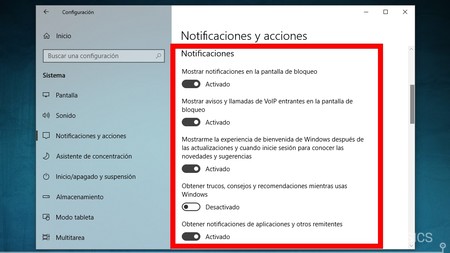
Las notificaciones en Windows pueden ser útiles, pero en ocasiones se vuelven intrusivas y afectan la productividad. Muchos usuarios enfrentan interrupciones constantes por aplicaciones, actualizaciones o sugerencias no deseadas. Aprender es clave para recuperar el control del entorno digital y mejorar la concentración. Afortunadamente, el sistema operativo ofrece opciones personalizables que permiten gestionar o eliminar por completo estas alertas. Este artículo explica paso a paso los métodos más efectivos para ajustar la configuración de notificaciones, tanto desde el Centro de actividades como mediante ajustes avanzados, garantizando una experiencia más tranquila y eficiente en tu equipo.
Guía completa para gestionar las alertas del sistema operativo
Existen múltiples formas de mejorar la experiencia de uso de Windows al eliminar distracciones innecesarias. Una de las principales fuentes de interrupciones son las notificaciones automáticas que aparecen en la pantalla sin un control claro por parte del usuario. Aprender cómo desactivar las notificaciones molestas de Windows es fundamental para mantener la concentración y optimizar el rendimiento del sistema. Este proceso es accesible a través de configuraciones integradas en el sistema operativo y permite personalizar qué aplicaciones pueden emitir alertas, cuándo y bajo qué condiciones.
Acceder al centro de notificaciones desde Configuración
Para comenzar a gestionar las alertas del sistema, es necesario acceder al Centro de notificaciones. Diríjase a Configuración (puede abrirla presionando las teclas Windows + I), seleccione la sección Sistema y luego haga clic en Notificaciones. Aquí encontrará todas las opciones relacionadas con las alertas emergentes, incluyendo la posibilidad de activar o desactivar notificaciones globales. Esta es la primera etapa para cómo desactivar las notificaciones molestas de Windows, ya que permite desactivar todas las notificaciones de forma inmediata con un solo interruptor.
Desactivar notificaciones de aplicaciones específicas
Una vez en el menú de notificaciones, podrá ver una lista de todas las aplicaciones instaladas que tienen permiso para enviar alertas. Desplácese hacia abajo y localice aquellas aplicaciones que generan notificaciones innecesarias, como aplicaciones de terceros o servicios preinstalados. Al hacer clic en cada aplicación, se despliegan sus opciones individuales. Desactive el interruptor correspondiente para cada una. Este paso es clave en cómo desactivar las notificaciones molestas de Windows, ya que permite mantener activas solo las notificaciones relevantes, como las de correo o calendario, mientras se eliminan las distracciones.
Habilitar el modo No molestar
Windows incluye una función útil llamada Modo No molestar, que silencia todas las notificaciones durante un período determinado. Puede activarlo desde el Centro de actividades (ícono de notificación en la barra de tareas) o desde Configuración > Sistema > Notificaciones. Aquí puede programar el modo para que se active automáticamente en horarios específicos, como durante horas de trabajo o de descanso. Esta opción es ideal para quienes no desean desactivar todas las notificaciones permanentemente, sino solo controlar su aparición en momentos críticos.
Desactivar sugerencias y anuncios de Windows
Además de las notificaciones de aplicaciones, Windows suele mostrar sugerencias y anuncios en el menú Inicio o el Centro de notificaciones. Para eliminar estos mensajes promocionales, vaya a Configuración > Personalización > Inicio y desactive opciones como Mostrar sugerencias ocasionalmente en el menú Inicio. También puede acceder a Configuración > Sistema > Notificaciones y desactivar elementos como Recibir notificaciones de las aplicaciones y otros remitentes y Mostrar sugerencias en la barra de tareas. Este ajuste forma parte esencial de cómo desactivar las notificaciones molestas de Windows, ya que elimina contenido promocional no deseado.
Usar políticas de grupo para desactivar notificaciones en versiones Pro
En versiones de Windows Pro o Enterprise, se puede utilizar el Editor de directivas de grupo local (gpedit.msc) para desactivar notificaciones de forma más avanzada. Presione Windows + R, escriba gpedit.msc y presione Enter. Navegue a Configuración del usuario > Plantillas administrativas > Componentes de Windows > Notificaciones. Allí encontrará la opción Desactivar notificaciones. Al habilitar esta política, se bloquearán todas las notificaciones del sistema de manera permanente. Este método es adecuado para entornos empresariales o usuarios avanzados que buscan un control más profundo sobre cómo desactivar las notificaciones molestas de Windows.
| Método | Descripción | Efectividad |
| Configuración de Notificaciones | Acceso directo para activar/desactivar notificaciones globales y por app | Alta |
| Modo No molestar | Silencia notificaciones temporalmente o por horario programado | Media-Alta |
| Desactivar sugerencias | Elimina anuncios y recomendaciones del sistema | Media |
| Directivas de grupo (gpedit) | Desactivación permanente mediante herramientas avanzadas | Muy alta |
| Desinstalar apps innecesarias | Evita notificaciones al eliminar apps que las generan | Alta |
Preguntas Frecuentes
¿Cómo desactivo las notificaciones emergentes en Windows 10 y 11?
Para desactivar las notificaciones emergentes, ve a Configuración > Sistema > Notificaciones y desactiva la opción Recibir notificaciones de aplicaciones y otros remitentes. Esto detendrá la mayoría de las notificaciones, incluidas las de aplicaciones preinstaladas y actualizaciones.
¿Puedo desactivar notificaciones de aplicaciones específicas?
Sí, puedes personalizar las notificaciones por aplicación. En Configuración > Sistema > Notificaciones, desplázate hasta la sección Notificaciones de otras aplicaciones y selecciona cada app para desactivar Permitir notificaciones individualmente.
¿Cómo desactivo las notificaciones de actualizaciones de Windows?
Para evitar notificaciones sobre actualizaciones, accede a Configuración > Actualización y seguridad > Windows Update y programa las actualizaciones en horarios que no interrumpan tu trabajo. No puedes desactivarlas completamente por razones de seguridad, pero puedes usar Horario activo para minimizar interrupciones.
¿Existe una forma rápida de silenciar todas las notificaciones temporalmente?
Sí, utiliza el modo No molestar haciendo clic en el centro de actividades en la barra de tareas y activando Enfocar sesión o No molestar. Esto silencia todas las notificaciones durante un periodo determinado o hasta que lo desactives manualmente.