Cómo hacer que Windows reconozca mi celular Android
Conectar un dispositivo móvil a una computadora es una tarea común, pero en ocasiones Windows no reconoce el celular Android de forma automática, generando frustración al intentar transferir archivos o realizar copias de seguridad. Si te preguntas , este artículo te guiará paso a paso para resolver el problema. Desde verificar los cables y puertos, hasta instalar controladores adecuados y configurar el modo de conexión USB, abordaremos las soluciones más efectivas. Aprenderás a identificar errores comunes y a aplicar configuraciones correctas tanto en el teléfono como en el sistema operativo para lograr una conexión estable y funcional en todo momento.
Cómo hacer que Windows reconozca mi celular Android
Para Cómo hacer que Windows reconozca mi celular Android, es fundamental seguir una serie de pasos técnicos que permitan la correcta comunicación entre ambos dispositivos. Este proceso implica configuraciones en el sistema operativo Windows, ajustes en el dispositivo Android, el uso de cables USB adecuados y, en algunos casos, la instalación de controladores específicos. A continuación, se detallan los aspectos clave para lograr una conexión exitosa y estable entre tu computadora con Windows y tu teléfono Android.
Verifica el cable USB y el puerto
Uno de los primeros pasos para Cómo hacer que Windows reconozca mi celular Android es asegurarse de que el cable USB esté en buen estado y sea compatible con la transferencia de datos. No todos los cables USB son iguales: algunos solo sirven para carga, mientras que otros permiten la transferencia de archivos. Utiliza un cable original o de alta calidad que soporte modo de transferencia de archivos (MTP). Además, prueba diferentes puertos USB en tu computadora, preferiblemente puertos USB 3.0 o superiores ubicados directamente en la placa base, ya que los puertos en hubs externos o teclados pueden tener problemas de alimentación o conexión.
Habilita el modo de transferencia de archivos en Android
Cuando conectas tu celular Android a la computadora, es esencial que el dispositivo esté configurado para transferencia de archivos. Al conectar el cable, desliza la barra de notificaciones del teléfono y busca la notificación de conexión USB. Toca sobre ella y selecciona la opción Transferencia de archivos (MTP) o Transferencia de fotos (PTP) si solo necesitas mover imágenes. Si esta opción no está activada, Windows no podrá detectar el dispositivo. Este paso es crucial para entender Cómo hacer que Windows reconozca mi celular Android, ya que sin el modo adecuado, el sistema operativo no identificará el teléfono como un dispositivo de almacenamiento.
Instala los controladores USB de Android
En algunos casos, especialmente en versiones antiguas de Windows, puede ser necesario instalar controladores USB adicionales para que el sistema reconozca el dispositivo Android. Los fabricantes como Samsung, Huawei, Xiaomi y otros suelen proporcionar software específico (como Samsung Smart Switch o Huawei HiSuite) que incluye los controladores necesarios. También puedes descargar e instalar los Android USB Drivers oficiales desde el sitio de Google o del fabricante de tu teléfono. Una vez instalados, reconecta el dispositivo para que Windows lo detecte automáticamente. Este paso es clave en Cómo hacer que Windows reconozca mi celular Android, particularmente en equipos nuevos que no tienen los controladores preinstalados.
Revisa la configuración de permisos y depuración USB
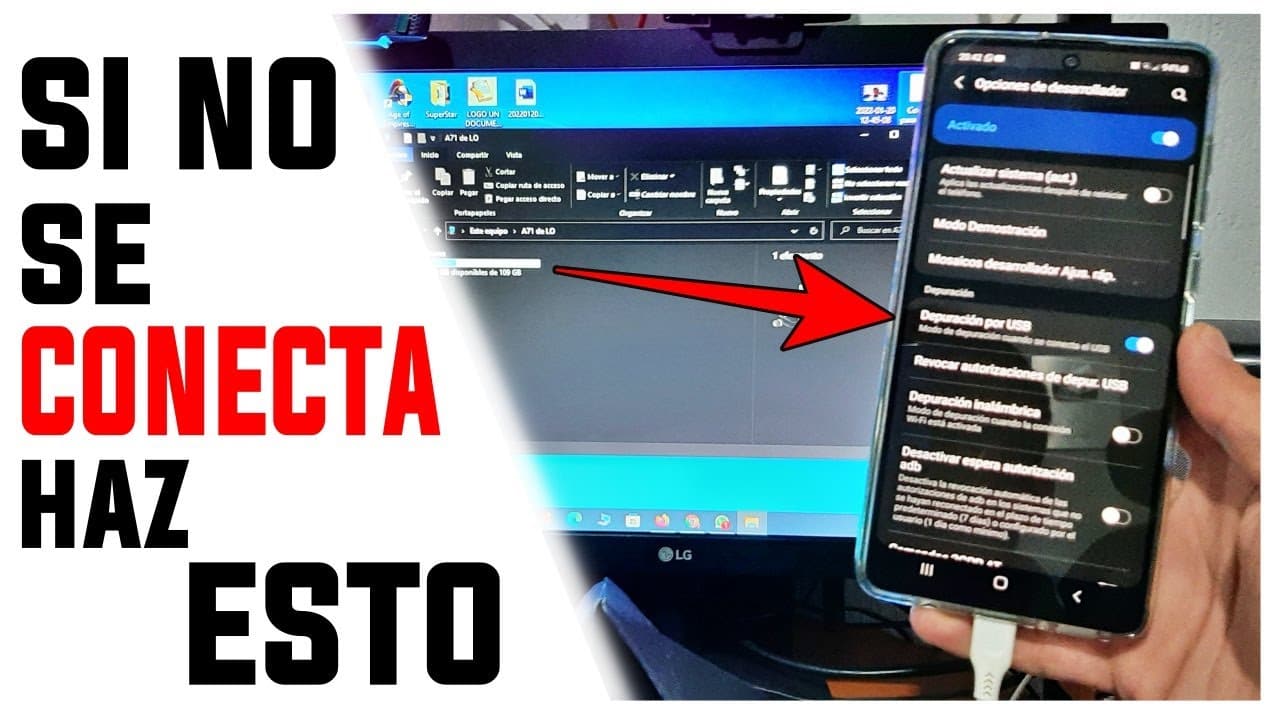
En ciertos modelos de Android, especialmente los más recientes, es necesario habilitar la depuración USB para permitir conexiones avanzadas con la computadora. Para activarla, ve a Ajustes > Acerca del teléfono y toca siete veces sobre el número de compilación para desbloquear las opciones de desarrollador. Luego, entra en Opciones de desarrollador y activa Depuración USB. Aunque no siempre es necesaria para la transferencia de archivos, esta configuración puede resolver problemas de reconocimiento. Este paso forma parte importante de Cómo hacer que Windows reconozca mi celular Android, ya que mejora la compatibilidad y el nivel de comunicación entre ambos dispositivos.
Actualiza el sistema operativo y los controladores de Windows
Un sistema operativo desactualizado puede ser un obstáculo para Cómo hacer que Windows reconozca mi celular Android. Asegúrate de tener instaladas las últimas actualizaciones de Windows, ya que estas suelen incluir mejoras en el soporte de dispositivos y controladores. Además, actualiza los controladores del controlador de bus serie universal (USB) desde el Administrador de dispositivos: abre el administrador, busca Controladores USB, expande la sección y actualiza los controladores para Host Controller USB y Controlador raíz de bus serie universal. Reiniciar el equipo después de estas actualizaciones puede ayudar a que los cambios surtan efecto.
| Paso | Descripción | Relevancia |
| Verificar cable y puerto USB | Usar un cable de datos funcional y conectarlo a un puerto USB directo | Evita errores de conexión físicos |
| Seleccionar modo MTP en Android | Activar Transferencia de archivos en la notificación USB | Permite que Windows vea el almacenamiento |
| Instalar controladores USB | Descargar e instalar drivers del fabricante o de Google | Facilita la comunicación del sistema con el dispositivo |
| Habilitar depuración USB | Activar en Opciones para desarrolladores | Mejora la detección en algunos modelos |
| Actualizar Windows y controladores | Ejecutar actualizaciones del sistema y del Administrador de dispositivos | Asegura compatibilidad con dispositivos modernos |
Preguntas Frecuentes
¿Qué modo debo activar en mi Android para que Windows lo reconozca?
Debes activar el modo Depuración USB en tu dispositivo Android. Para ello, ve a Ajustes, luego a Opciones de desarrollador (si no las tienes habilitadas, accede a Información del teléfono y toca varias veces en Número de compilación), y activa Depuración USB. Al conectar el dispositivo a la computadora, acepta la solicitud de permiso si aparece.
¿Por qué Windows no detecta mi celular aunque esté conectado?
Puede haber varias causas, como un cable defectuoso o inadecuado, puertos USB dañados, o controladores faltantes. Asegúrate de usar un cable original o certificado para transferencia de datos, prueba con otro puerto USB y verifica que el dispositivo no esté en modo de carga únicamente. Reiniciar ambos dispositivos también puede ayudar.
¿Cómo instalo los controladores necesarios para que Windows reconozca mi Android?
En la mayoría de los casos, Windows instala automáticamente los controladores cuando conectas el dispositivo. Si no lo hace, descarga e instala el software oficial del fabricante, como Samsung Smart Switch o Google USB Driver, que incluyen los controladores necesarios para una correcta detección.
¿Qué opciones de conexión debo seleccionar en mi celular al conectarlo al PC?
Al conectar tu Android a la computadora, desliza la barra de notificaciones y selecciona la opción Transferencia de archivos o MTP (Protocolo de transferencia de medios). Esto permite que Windows acceda al sistema de archivos del dispositivo y lo reconozca correctamente como una unidad externa.