Cómo desactivar Cortana en Windows 10/11
Muchos usuarios de Windows 10 y 11 buscan mayor control sobre sus dispositivos, especialmente en cuanto a privacidad y rendimiento. Cortana, el asistente virtual de Microsoft, aunque útil para algunas funciones, puede resultar innecesario o incluso molesto para quienes prefieren un sistema más ligero y seguro. Si deseas eliminar esta herramienta o simplemente evitar que recopile datos, es fundamental conocer las opciones disponibles. Este artículo explica detalladamente cómo desactivar Cortana en Windows 10/11 mediante diversos métodos, desde ajustes del sistema hasta editores de registro, garantizando así una experiencia más personalizada y protegida en tu equipo.
Guía completa sobre cómo desactivar Cortana en Windows 10/11
Desactivar Cortana en los sistemas operativos Windows 10 y Windows 11 es una opción cada vez más solicitada por usuarios que buscan mejorar la privacidad, reducir el consumo de recursos del sistema o simplemente no utilizar los servicios de asistencia virtual. Este proceso puede realizarse mediante diferentes métodos, ya sea a través de la configuración del sistema, del Editor del Registro, de PowerShell o de directivas de grupo. A continuación, se detalla de forma clara y profesional la forma más efectiva de llevar a cabo esta acción.
¿Por qué desactivar Cortana en Windows 10/11?
Cortana, el asistente virtual de Microsoft, está integrado por defecto en Windows 10 y Windows 11. Aunque puede resultar útil para algunas tareas como búsquedas por voz, recordatorios o control por voz, muchos usuarios prefieren desactivar Cortana por varias razones. Entre ellas destacan la preocupación por la privacidad, ya que Cortana recopila datos de uso, hábitos de búsqueda y actividad del dispositivo. Además, el servicio puede consumir recursos del sistema, afectando el rendimiento en equipos con hardware limitado. Saber cómo desactivar Cortana en Windows 10/11 permite mayor control sobre el sistema operativo y una experiencia más personalizada.
Método por Configuración: Desactivación parcial de Cortana
Windows ofrece una opción básica para limitar el acceso a Cortana a través del menú de configuración. Para hacerlo, accede a Configuración > Privacidad > Permisos de aplicaciones > Asistente virtual. Desde allí, puedes desactivar el acceso a micrófono, ubicación y otras funciones que Cortana utiliza. Sin embargo, este método solo restringe ciertas funciones, pero no elimina completamente el servicio del sistema. Es importante destacar que esta vía no responde completamente a cómo desactivar Cortana en Windows 10/11 de forma total, ya que el proceso sigue ejecutándose en segundo plano.
Uso del Editor del Registro para desactivar Cortana
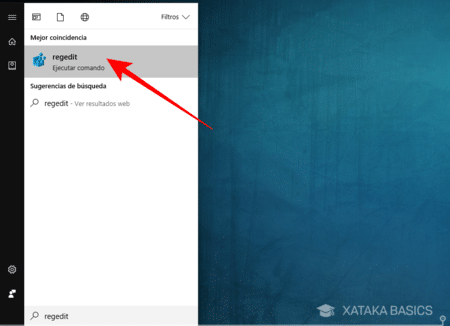
Uno de los métodos más efectivos para cómo desactivar Cortana en Windows 10/11 es mediante el Editor del Registro. Para ello, abre el Editor del Registro (regedit) como administrador y navega hasta la siguiente ruta: HKEY LOCAL MACHINESOFTWAREPoliciesMicrosoftWindowsWindows Search Si la clave Windows Search no existe, créala. Dentro de ella, crea un nuevo valor DWORD llamado AllowCortana y asígnale el valor 0. Este cambio impide que Cortana se inicie al arrancar el sistema. Es fundamental realizar una copia de seguridad del Registro antes de realizar modificaciones para evitar problemas de estabilidad.
Desactivar Cortana mediante PowerShell
Otra alternativa técnica es utilizar PowerShell como herramienta para desactivar Cortana. Abre PowerShell como administrador y ejecuta el siguiente comando: Get-AppxPackage -allusers Microsoft.549981C3F5F10 | Remove-AppxPackage Este comando elimina el paquete de Cortana para todos los usuarios del sistema. Aunque esta acción no desactiva por completo los procesos en segundo plano, sí desinstala la interfaz visible del asistente. Este método es especialmente útil en entornos corporativos donde se busca uniformidad entre múltiples equipos. Es uno de los pasos más directos para cómo desactivar Cortana en Windows 10/11 mediante comandos.
Usar Directivas de Grupo en versiones Pro o Enterprise
En sistemas con versiones Pro, Enterprise o Education de Windows, se puede utilizar la Directiva de Grupo para desactivar Cortana de forma definitiva. Accede a gpedit.msc, navega a Configuración del equipo > Plantillas administrativas > Componentes de Windows > Asistente de búsqueda y Cortana, y busca la opción Permitir que Cortana. Activa esta política y selecciona Deshabilitado. Este método es el más completo y recomendado para entornos profesionales, ya que garantiza que Cortana no se reactive tras actualizaciones del sistema. Es un paso clave para quienes buscan una solución permanente a cómo desactivar Cortana en Windows 10/11.
| Método | Aplicable a | Permanencia | Dificultad | Efectividad |
| Configuración del sistema | Windows 10/11 Home | Temporal (solo funciones) | Fácil | Baja |
| Editor del Registro | Windows 10/11 todas las ediciones | Alta (hasta actualización) | Media | Alta |
| PowerShell | Windows 10/11 todas las ediciones | Alta (requiere reconfiguración tras actualización) | Media | Alta |
| Directivas de Grupo (gpedit) | Windows 10/11 Pro, Enterprise, Education | Muy alta | Media-Alta | Máxima |
| Desinstalación manual de apps | Usuarios avanzados | Variable | Alta | Media |
Preguntas Frecuentes
¿Cómo desactivo Cortana a través de la configuración de privacidad en Windows 10/11?
Puedes desactivar Cortana desde la configuración de privacidad accediendo a Inicio > Configuración > Privacidad y seguridad > Permisos de aplicaciones > Cortana y desactivando el interruptor correspondiente. Esto limitará su capacidad para acceder a tus datos y responder comandos, aunque la aplicación podría seguir instalada en el sistema.
¿Es posible deshabilitar Cortana usando el Editor de directivas de grupo?
Sí, en versiones Pro o Enterprise de Windows 10/11, puedes usar el Editor de directivas de grupo (gpedit.msc) navegando a Configuración del equipo > Plantillas administrativas > Componentes de Windows > Cortana y activando la opción Deshabilitar Cortana. Este método ofrece un control más avanzado y permanente.
¿Cómo desinstalo o desactivo Cortana mediante PowerShell?
Puedes desactivar Cortana usando PowerShell como administrador y ejecutando el comando: Get-AppxPackage -allusers Microsoft.549981C3F5F10 | Remove-AppxPackage. Este proceso elimina el paquete de Cortana para todos los usuarios, aunque en algunas actualizaciones puede reinstalarse automáticamente.
¿Desactivar Cortana afecta otras funciones de Windows 10/11?
Desactivar Cortana puede limitar funciones como búsqueda por voz, recordatorios inteligentes y acceso rápido a información, pero no afecta funciones esenciales del sistema operativo. La búsqueda tradicional del menú Inicio seguirá funcionando normalmente en la mayoría de los casos.