Cómo ver archivos ocultos en Windows
Ver archivos ocultos en Windows puede ser esencial para diagnosticar problemas del sistema, liberar espacio en disco o simplemente gestionar mejor los datos almacenados. Aunque el sistema operativo oculta ciertos archivos y carpetas por defecto para proteger la integridad del equipo, en ocasiones es necesario acceder a ellos. Este artículo explica detalladamente cómo ver archivos ocultos en Windows, siguiendo pasos sencillos y seguros. Independientemente del sistema Windows que uses, ya sea una versión reciente o más antigua, descubrirás métodos prácticos para revelar estos elementos ocultos sin poner en riesgo tu sistema. Aprender a manejar esta función te brindará un control más completo sobre tu entorno informático.
Guía completa para activar la visualización de archivos ocultos en sistemas Windows
En sistemas operativos Windows, muchos archivos y carpetas están ocultos por defecto para proteger al usuario de cambios accidentales en elementos esenciales del sistema. Sin embargo, hay situaciones en las que es necesario acceder a estos archivos, ya sea para solucionar problemas técnicos, realizar copias de seguridad o administrar datos específicos. En este contexto, saber Cómo ver archivos ocultos en Windows es una habilidad práctica para usuarios avanzados y principiantes por igual.
Por qué Windows oculta ciertos archivos y carpetas
Windows oculta ciertos archivos y carpetas por razones de seguridad y estabilidad del sistema. Estos elementos incluyen archivos del sistema operativo, configuraciones críticas y datos temporales que, si se modifican o eliminan incorrectamente, podrían causar fallos en el funcionamiento del sistema. Por ejemplo, archivos como ntldr, boot.ini o carpetas como AppData y System Volume Information están ocultos de forma predeterminada. Conocer Cómo ver archivos ocultos en Windows permite a los usuarios diagnosticar problemas, limpiar el sistema o recuperar información, siempre que se actúe con precaución para no alterar componentes críticos.
Pasos para mostrar archivos ocultos en Windows 10 y 11
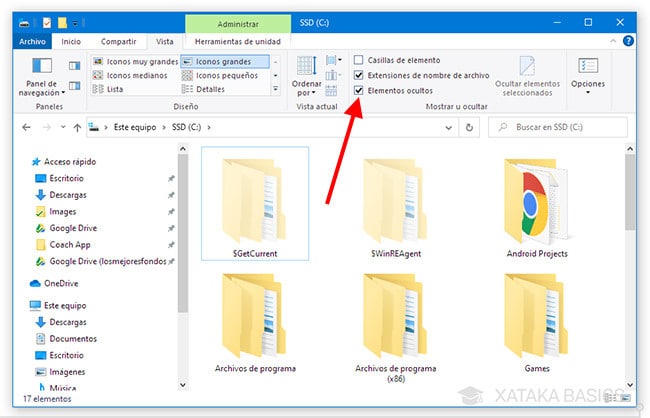
Para Cómo ver archivos ocultos en Windows en versiones recientes como Windows 10 y 11, sigue estos pasos: 1. Abre el Explorador de archivos (puedes hacer clic en el ícono de carpeta en la barra de tareas). 2. Haz clic en la pestaña Ver en la parte superior de la ventana. 3. En el grupo Mostrar u omitir, marca la casilla llamada Elementos ocultos. 4. Inmediatamente, aparecerán las carpetas y archivos que estaban ocultos, normalmente en tonos semitransparentes para indicar su estado. Este método es rápido y efectivo, y se aplica a nivel de usuario. Si necesitas acceso a archivos del sistema, deberás activar una opción adicional, como se explica más adelante.
Diferencia entre archivos ocultos y archivos del sistema
Es importante distinguir entre archivos ocultos y archivos del sistema al aprender Cómo ver archivos ocultos en Windows. Los archivos ocultos son aquellos que el usuario o aplicaciones han marcado como invisibles, mientras que los archivos del sistema son componentes esenciales del sistema operativo que, por defecto, no solo están ocultos, sino que también están protegidos contra modificaciones. Para ver ambos tipos, debes acceder a las opciones de carpeta: – Ve al Explorador de archivos > Ver > Opciones > Cambiar opciones de carpeta y búsqueda. – En la pestaña Ver, busca la opción No mostrar archivos, carpetas o unidades ocultos y desmárcala. – Luego, desactiva la opción Ocultar archivos del sistema protegidos (Recomendado). – Confirma con Aceptar. Esta acción revelará todos los elementos ocultos, pero se recomienda extremar el cuidado al manipularlos.
Uso del Panel de Control para habilitar la visualización de archivos ocultos
Otra forma de Cómo ver archivos ocultos en Windows es a través del Panel de Control, un método útil especialmente en versiones anteriores del sistema. 1. Abre el Panel de Control desde el menú Inicio. 2. Selecciona Apariencia y personalización. 3. Haz clic en Opciones de carpeta. 4. En la pestaña Ver, desplázate hasta encontrar las opciones relacionadas con archivos ocultos. 5. Selecciona Mostrar archivos, carpetas y unidades ocultos. 6. Si es necesario, desactiva Ocultar archivos del sistema protegidos. 7. Confirma los cambios pulsando Aplicar y luego Aceptar. Este enfoque ofrece más control sobre las preferencias de visualización y es ideal para usuarios que prefieren una interfaz más tradicional.
Consejos de seguridad al mostrar archivos ocultos
Al aplicar lo aprendido sobre Cómo ver archivos ocultos en Windows, es fundamental tomar medidas de seguridad. Revelar archivos ocultos puede exponer componentes críticos del sistema. Por ello, se recomienda: – No eliminar ni modificar archivos desconocidos, especialmente si están ubicados en carpetas como Windows, System32 o Program Files. – Crear un punto de restauración antes de hacer cambios significativos. – Utilizar una cuenta de administrador solo cuando sea necesario. – Evitar el uso de herramientas de terceros no confiables para gestionar archivos del sistema. Actuar con precaución garantiza que la visualización de archivos ocultos sea útil sin poner en riesgo la integridad del sistema.
| Elemento | Ubicación común | Importancia | ¿Se debe modificar? |
| Archivo ntuser.dat | Carpeta del usuario (AppData) | Contiene configuraciones del perfil del usuario | No, salvo conocimientos avanzados |
| Carpeta AppData | C:Users[Usuario] | Guarda datos de aplicaciones | Solo si se sabe lo que se hace |
| Archivo pagefile.sys | Unidad C: | Archivo de paginación del sistema | No debe eliminarse |
| Carpeta System Volume Information | Raíz de cada unidad | Contiene puntos de restauración | Acceso restringido; no modificar |
| Archivo hiberfil.sys | Unidad C: | Almacena datos de hibernación | Puede deshabilitarse, no eliminarse directamente |
Preguntas Frecuentes
¿Cómo activar la visualización de archivos ocultos en Windows 10 o 11?
Para mostrar archivos ocultos en Windows 10 o 11, abre el Explorador de archivos, haz clic en la pestaña Ver y selecciona Opciones > Cambiar opciones de carpeta y búsqueda. En la ventana emergente, ve a la pestaña Vista y selecciona la opción Mostrar archivos, carpetas y unidades ocultos. Asegúrate de desactivar Ocultar archivos del sistema operativo solo si es necesario, y luego pulsa Aceptar.
¿Dónde se encuentran las opciones para mostrar archivos ocultos en el Panel de Control?
Puedes acceder a la configuración de archivos ocultos desde el Panel de Control navegando a Aspecto y personalización > Opciones de carpeta. En la pestaña Vista, busca la sección Archivos y carpetas ocultos y selecciona la opción Mostrar archivos, carpetas y unidades ocultos. Esta configuración aplica de forma global en todo el sistema.
¿Por qué no se recomienda mostrar archivos del sistema operativo?
Aunque puedes activar la opción Mostrar archivos, carpetas y unidades ocultos, se desaconseja marcar Ocultar archivos del sistema operativo porque estos elementos son esenciales para el funcionamiento del sistema. Modificarlos o eliminarlos accidentalmente podría causar errores de arranque, inestabilidad del sistema o pérdida de funcionalidad.
¿Los archivos ocultos consumen más espacio en el disco al ser visibles?
No, hacer visibles los archivos ocultos no afecta el espacio en disco que ocupan. Simplemente cambia su estado de visibilidad en el Explorador de archivos. El tamaño total del almacenamiento sigue siendo el mismo, independientemente de si están ocultos o visibles.