Cómo desactivar las actualizaciones automáticas (Pausar)
Mantener el control sobre cuándo y cómo se instalan las actualizaciones en tu dispositivo es esencial para garantizar un funcionamiento óptimo sin interrupciones inesperadas. Muchos usuarios buscan formas de gestionar este proceso, especialmente cuando las actualizaciones automáticas afectan el rendimiento o consumen datos inesperadamente. En este artículo, te explicamos en distintos sistemas operativos y dispositivos, ofreciendo soluciones prácticas y seguras. Aprenderás pasos sencillos para posponer las actualizaciones según tus necesidades, manteniendo tu equipo funcional sin comprometer la seguridad ni la estabilidad del sistema.
Cómo desactivar las actualizaciones automáticas (Pausar)
Existen diversas razones por las que un usuario puede necesitar controlar cuándo se instalan las actualizaciones en su sistema operativo, especialmente cuando estas afectan el rendimiento, consumen ancho de banda o interrumpen tareas importantes. Cómo desactivar las actualizaciones automáticas (Pausar) es una consulta frecuente entre usuarios que desean mantener el control sobre su dispositivo. Aunque desactivar por completo las actualizaciones no es recomendable por razones de seguridad, muchas plataformas permiten pausar temporalmente estas funciones. A continuación, se detalla el proceso y opciones disponibles para lograrlo en diferentes entornos.
¿Por qué es importante pausar las actualizaciones de Windows?
Pausar las actualizaciones de Windows puede ser esencial en entornos empresariales, donde una actualización inesperada podría interrumpir servicios críticos. También es útil para usuarios domésticos que tienen conexión limitada a internet o que realizan tareas intensivas como edición de video o transmisión en vivo. Saber Cómo desactivar las actualizaciones automáticas (Pausar) permite planificar la instalación de parches en momentos más convenientes, evitando así reinicios no programados y pérdida de productividad.
Métodos disponibles en Windows 10 y 11
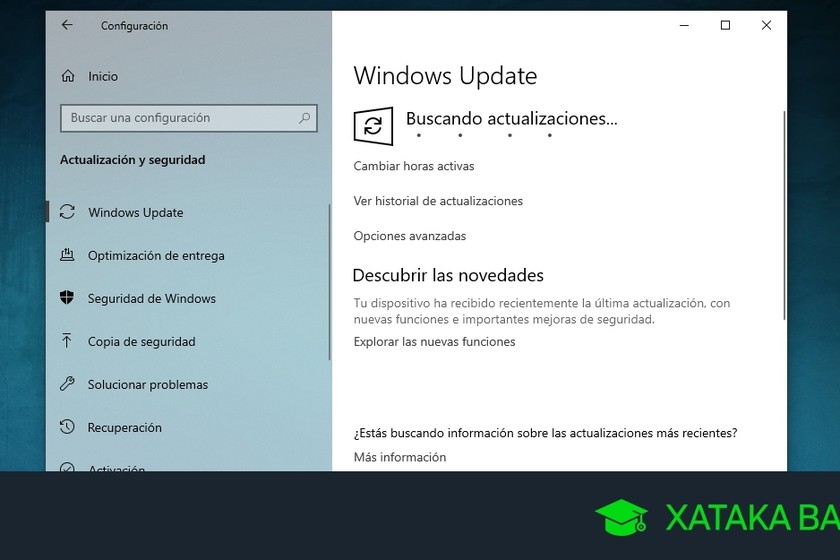
Tanto Windows 10 como Windows 11 ofrecen opciones integradas para pausar las actualizaciones durante un período determinado. En Configuración > Actualización y seguridad > Windows Update, se encuentra la opción Pausar actualizaciones por 7 días, la cual puede extenderse hasta 5 semanas. Este método no desactiva permanentemente las actualizaciones, pero sí brinda un control temporal útil. El proceso es parte esencial de Cómo desactivar las actualizaciones automáticas (Pausar) sin recurrir a herramientas de terceros o modificar el registro del sistema.
Uso del Editor del Registro para pausar actualizaciones
Para usuarios avanzados, modificar el Editor del Registro de Windows ofrece un control más profundo sobre las actualizaciones. Creando o modificando claves específicas como NoAutoUpdate o AUOptions, es posible deshabilitar temporalmente la descarga e instalación automática. Sin embargo, este método debe aplicarse con precaución, ya que un cambio incorrecto puede afectar el funcionamiento del sistema. Aunque no es el enfoque más recomendado para todos, forma parte de las alternativas dentro de Cómo desactivar las actualizaciones automáticas (Pausar).
Limitaciones de pausar actualizaciones en versiones domésticas
Las ediciones domésticas de Windows tienen limitaciones respecto a cuánto tiempo se pueden pausar las actualizaciones. En versiones como Windows 10 Home, solo se permite pausar por semanas, y eventualmente el sistema obligará la instalación de las actualizaciones de seguridad. Esto implica que Cómo desactivar las actualizaciones automáticas (Pausar) tiene un margen temporal restringido, lo cual es un diseño intencional de Microsoft para proteger a los usuarios de amenazas conocidas. En entornos empresariales, versiones como Pro o Enterprise ofrecen más flexibilidad.
Alternativas mediante servicios de Windows
Otra forma de controlar las actualizaciones es desactivar temporalmente el servicio de Windows Update (wuauserv). A través del administrador de servicios (services.msc), se puede detener este servicio y configurarlo como Deshabilitado o Manual. Este enfoque efectivamente pausa las descargas automáticas. No obstante, debe reactivarse posteriormente para recibir importantes parches de seguridad. Este procedimiento es un método técnico relacionado con Cómo desactivar las actualizaciones automáticas (Pausar) y debe usarse con conocimiento del sistema.
| Método | Plataforma | Duración Máxima de Pausa | Recomendado para |
| Pausa desde Configuración | Windows 10/11 Home y Pro | Hasta 5 semanas | Usuarios domésticos |
| Editor del Registro | Windows 10/11 (todas) | Indefinida (hasta revertir cambios) | Usuarios avanzados |
| Detener servicio wuauserv | Windows 10/11 Pro | Indefinida (hasta reactivar) | Administradores de sistemas |
| Grupos de políticas (gpedit.msc) | Windows 10/11 Pro, Enterprise | Personalizable | Entornos empresariales |
| Limitar ancho de banda en red | Todas las versiones | Continuo mientras esté activo | Usuarios con datos limitados |
Preguntas Frecuentes
¿Cómo desactivar las actualizaciones automáticas en Windows 10?
Para desactivar las actualizaciones automáticas en Windows 10, ve a Configuración > Actualización y seguridad > Windows Update y selecciona Pausar actualizaciones por hasta 35 días. Esta opción permite detener temporalmente las descargas sin necesidad de desactivar servicios críticos del sistema.
¿Es posible pausar las actualizaciones en Windows 11 de forma prolongada?
En Windows 11, puedes pausar las actualizaciones desde Configuración > Windows Update > Pausar por 7 días, con la posibilidad de renovar este periodo varias veces. Sin embargo, Microsoft no permite desactivarlas de forma indefinida por razones de seguridad.
¿Cómo detener las actualizaciones automáticas en Google Chrome?
Para evitar que Google Chrome se actualice automáticamente, puedes desactivar el servicio Google Update desde el Administrador de tareas de Windows o mediante el Editor de registro. También se puede restringir el acceso al servidor de actualizaciones mediante el archivo hosts.
¿Se pueden desactivar las actualizaciones automáticas en Android?
En dispositivos Android, no es posible desactivar por completo las actualizaciones del sistema, pero puedes retrasar su instalación y elegir cuándo aplicarlas. Ve a Ajustes > Sistema > Actualización de seguridad para gestionar cuándo se descargan e instalan las actualizaciones.