Solución: Error «Falta Bootmgr» presione Ctrl+Alt+Supr
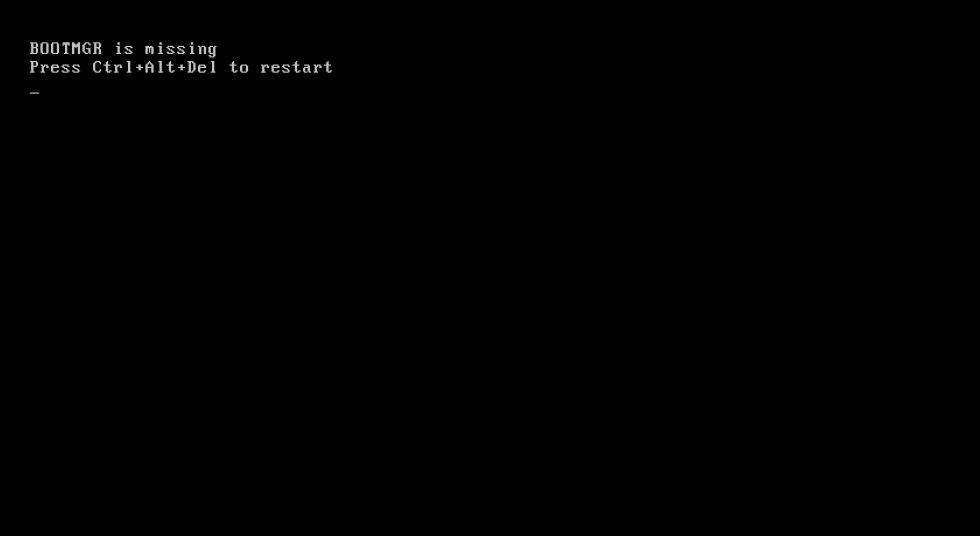
El mensaje Solución: Error Falta Bootmgr presione Ctrl+Alt+Supr es uno de los problemas más comunes al intentar arrancar un sistema con Windows. Este inconveniente impide que el ordenador cargue el sistema operativo, quedándose bloqueado en una pantalla negra con dicho aviso. El archivo bootmgr es esencial para iniciar Windows, y su ausencia o daño puede deberse a errores en el disco duro, configuraciones incorrectas del BIOS o problemas tras una actualización. Afortunadamente, existen métodos efectivos para restaurarlo utilizando medios de recuperación, consolas de comandos o ajustes en la configuración del sistema.
Solución: Error Falta Bootmgr presione Ctrl+Alt+Supr – Guía completa para restaurar el sistema
Uno de los errores más comunes que pueden presentarse al encender una computadora con sistema operativo Windows es el mensaje Falta Bootmgr, presione Ctrl+Alt+Supr para reiniciar. Este problema impide que el sistema inicie correctamente, ya que el gestor de arranque (Boot Manager) no se encuentra o está dañado. La Solución: Error Falta Bootmgr presione Ctrl+Alt+Supr requiere acciones específicas que permitan restaurar el archivo BOOTMGR o reconfigurar el sistema de arranque. Este artículo detalla los pasos técnicos y opciones efectivas para resolver este fallo de manera eficiente.
Causas comunes del error Falta Bootmgr
El error Falta Bootmgr suele ocurrir debido a varios factores técnicos. Entre las causas más frecuentes se encuentran la corrupción del archivo BOOTMGR, una configuración incorrecta del sector de arranque (MBR), daños en el disco duro, o la eliminación accidental de archivos del sistema. También puede ocurrir tras una instalación inadecuada de Windows, cambios en la configuración del BIOS o la conexión de dispositivos de arranque externos. En algunos casos, virus o malware pueden alterar o borrar el gestor de arranque. Identificar la causa es fundamental para aplicar la Solución: Error Falta Bootmgr presione Ctrl+Alt+Supr con precisión.
Verificación del orden de arranque en BIOS
Una de las primeras acciones que debe realizarse es verificar el orden de arranque en la BIOS o UEFI. Muchas veces, el sistema intenta cargar desde un dispositivo que no contiene un sistema operativo válido, como una memoria USB o un disco óptico vacío, lo que desencadena el error. Para corregirlo, se debe acceder a la BIOS (generalmente pulsando teclas como F2, Del o Esc durante el arranque) y asegurarse de que el disco duro principal esté configurado como primer dispositivo de arranque. Esta simple verificación puede evitar falsos positivos del error y es un paso clave en la Solución: Error Falta Bootmgr presione Ctrl+Alt+Supr.
Uso del disco de instalación de Windows para reparar el arranque
La Solución: Error Falta Bootmgr presione Ctrl+Alt+Supr más efectiva suele implicar el uso de un disco de instalación o unidad USB de recuperación de Windows. Al arrancar desde este medio, se accede a la opción de Reparar el equipo, luego a Solucionar problemas y finalmente a Símbolo del sistema. Desde allí, se pueden ejecutar comandos como bootrec /fixmbr, bootrec /fixboot y bootrec /rebuildbcd, que permiten restaurar el gestor de arranque y reconstruir la configuración de arranque. Este proceso reemplaza los archivos dañados y reestablece la capacidad del sistema para iniciar correctamente.
Recuperación del archivo BOOTMGR desde otro sistema
En casos donde el archivo BOOTMGR está ausente pero el disco duro es funcional, es posible recuperarlo copiándolo desde otra computadora con el mismo sistema operativo. Se debe conectar el disco afectado a otro equipo como unidad secundaria, navegar a la carpeta raíz del sistema (generalmente C:) y copiar los archivos bootmgr y BCD desde una instalación sana de Windows. Luego, se reemplazan los archivos faltantes o dañados en el disco afectado. Este método requiere acceso físico a otro sistema compatible, pero puede ser una alternativa útil cuando no se dispone de medios de instalación. Es un enfoque directo dentro de la Solución: Error Falta Bootmgr presione Ctrl+Alt+Supr.
Prevención del error en sistemas Windows
Para evitar futuros incidentes del tipo Falta Bootmgr, es recomendable implementar medidas preventivas. Entre ellas se incluye mantener copias de seguridad regulares del sistema, crear un disco de recuperación o unidad USB de reparación, evitar manipulaciones innecesarias del sector de arranque y mantener el sistema actualizado con las últimas versiones de Windows. Asimismo, el uso de software antivirus confiable ayuda a prevenir infecciones que puedan dañar archivos del sistema. Estas prácticas reducen significativamente el riesgo de encontrar nuevamente el error y garantizan una recuperación más rápida si llegara a ocurrir.
| Paso | Acción requerida | Herramienta necesaria |
| 1 | Verificar el orden de arranque en BIOS | Acceso a BIOS/UEFI |
| 2 | Arrancar desde unidad de instalación de Windows | Disco o USB de instalación |
| 3 | Ejecutar comandos de reparación de arranque | Símbolo del sistema (Reparación) |
| 4 | Restaurar archivo BOOTMGR si es necesario | Acceso físico a otro sistema Windows |
| 5 | Crear medio de recuperación para futuros fallos | Windows PC o herramienta oficial de Microsoft |
Preguntas Frecuentes
¿Qué significa el error Falta Bootmgr en mi computadora?
Este mensaje indica que el sistema no puede encontrar el archivo bootmgr, que es esencial para iniciar el sistema operativo. Este archivo forma parte del proceso de arranque en sistemas Windows y su ausencia puede deberse a una corrupción del disco, configuración incorrecta del BIOS o problemas con la partición del sistema.
¿Por qué aparece el error Falta Bootmgr al encender el equipo?
El error suele ocurrir cuando el ordenador no puede localizar el gestor de arranque debido a un disco duro dañado, una configuración incorrecta de la unidad de arranque en el BIOS o porque el archivo bootmgr fue eliminado o corrompido, posiblemente por un fallo del sistema o un virus.
¿Cómo se puede reparar el archivo bootmgr faltante?
Para solucionarlo, debes arrancar desde un medio de instalación de Windows (como un USB o DVD) y seleccionar la opción de reparación de arranque. Desde allí, puedes utilizar la herramienta bootrec /rebuildbcd en la línea de comandos del símbolo del sistema para restaurar el gestor de arranque.
¿Es necesario formatear el disco para solucionar el error Falta Bootmgr?
No necesariamente. En muchos casos, el problema se resuelve sin formatear el disco, utilizando herramientas de recuperación de arranque desde un medio de instalación de Windows. El formateo solo debería considerarse si existen daños graves en el sistema de archivos o el disco duro está físicamente deteriorado.