Cómo saber si mi PC soporta Windows 11 (TPM 2.0)
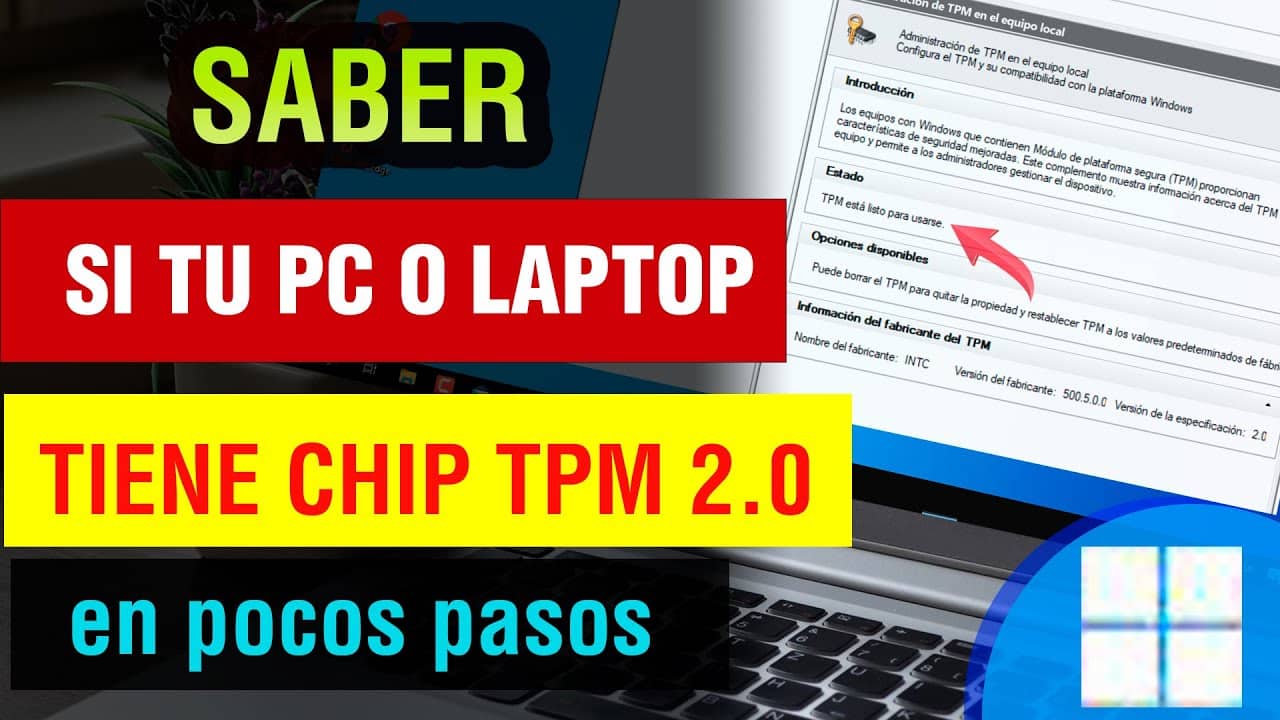
Saber cómo saber si mi PC soporta Windows 11 (TPM 2.0) es fundamental antes de realizar una actualización al sistema operativo de Microsoft. Windows 11 introduce nuevos requisitos de hardware, entre los que destaca la necesidad de contar con TPM 2.0 (Módulo de Plataforma Segura), un componente esencial para garantizar la seguridad del equipo. Muchos usuarios se preguntan si sus computadoras actuales cumplen con estos estándares. Este artículo explica paso a paso los métodos disponibles para verificar la compatibilidad, incluyendo herramientas oficiales, verificación mediante BIOS y comandos en el sistema, asegurando una transición segura y adecuada a la nueva plataforma.
Requisitos técnicos para verificar Cómo saber si mi PC soporta Windows 11 (TPM 2.0)
Para determinar Cómo saber si mi PC soporta Windows 11 (TPM 2.0), es fundamental revisar una serie de requisitos técnicos imprescindibles que Microsoft ha establecido para la instalación del sistema operativo. Entre los más relevantes destacan el módulo TPM 2.0 (Trusted Platform Module), un procesador compatible, al menos 4 GB de RAM, 64 GB de almacenamiento y una pantalla con resolución mínima de 720p. El componente TPM 2.0 es clave para garantizar la seguridad del sistema, ya que almacena claves de cifrado y protege contra ataques de software malintencionado. A continuación, se detallan los pasos y herramientas necesarias para verificar que tu equipo cumple con estos criterios.
1. Verificar la presencia de TPM 2.0 en tu sistema
Para Cómo saber si mi PC soporta Windows 11 (TPM 2.0), el primer paso es confirmar si tu equipo cuenta con un módulo TPM y, específicamente, si es compatible con la versión 2.0. Puedes hacerlo desde el administrador de dispositivos de Windows. Abre el menú Inicio, escribe Administrador de dispositivos, expándelo y busca la categoría Seguridad. Si aparece una entrada como Dispositivo de plataforma segura o Trusted Platform Module, es probable que tu equipo lo tenga. Haz clic derecho sobre él, selecciona Propiedades y revisa la versión en la pestaña Detalles. Si el valor indica 2.0, tu sistema cumple con este requisito esencial.
2. Usar la herramienta oficial de Microsoft: PC Health Check
Una forma directa de determinar Cómo saber si mi PC soporta Windows 11 (TPM 2.0) es mediante la herramienta gratuita PC Health Check, desarrollada por Microsoft. Esta aplicación analiza automáticamente tu hardware y te informa si cumple con los requisitos mínimos para ejecutar Windows 11. Descárgala desde el sitio oficial de Microsoft, instálala y ejecuta el escaneo. En cuestión de segundos, obtendrás un informe claro que indica si tu equipo es compatible, destacando aspectos como el estado del TPM 2.0, el procesador, la memoria y otros componentes clave.
3. Consultar la configuración del sistema mediante Windows PowerShell
Otra alternativa técnica para Cómo saber si mi PC soporta Windows 11 (TPM 2.0) es usar Windows PowerShell. Abre PowerShell como administrador y ejecuta el siguiente comando: `Get-Tpm` Este comando muestra información detallada sobre el estado del módulo TPM. Si la columna TpmPresent muestra True, TpmReady es True y TpmVersion indica 2.0, entonces tu equipo cumple con este requisito. Este método es especialmente útil para usuarios avanzados que prefieren herramientas de línea de comandos y desean una verificación precisa y rápida.
4. Acceder al firmware UEFI/BIOS para activar TPM 2.0
En algunos casos, aunque tu equipo tenga soporte físico para Cómo saber si mi PC soporta Windows 11 (TPM 2.0), el módulo puede estar desactivado en la configuración del firmware. Para verificar y activarlo, reinicia tu computadora y accede al menú UEFI/BIOS (generalmente pulsando F2, Del o Esc durante el arranque). Navega hasta la sección de seguridad o configuración avanzada y busca opciones como Security Device, TPM Device, PTT (Intel Platform Trust Technology) o AMD fTPM. Asegúrate de que esté habilitado. Una vez activado, guarda los cambios y reinicia. Luego, verifica nuevamente desde Windows para confirmar que el sistema lo reconoce.
5. Revisar la compatibilidad del procesador y otros componentes
Además del TPM 2.0, es esencial considerar otros factores al evaluar Cómo saber si mi PC soporta Windows 11 (TPM 2.0). Microsoft mantiene una lista oficial de procesadores compatibles, que incluye CPUs de 8ª generación en adelante para Intel y Ryzen 2000 o posteriores para AMD. También se requiere una tarjeta gráfica compatible con DirectX 12, controlador WDDM 2.0, y conexión a Internet para actualizaciones. Verificar estos componentes asegura que tu equipo no solo detecte el TPM, sino que también cumpla con todos los requisitos para un funcionamiento óptimo de Windows 11.
| Componente | Requisito mínimo | Verificación |
| TPM | Versión 2.0 | Usar PowerShell o Administrador de dispositivos |
| Procesador | Intel 8ª gen o AMD Ryzen 2000+ | Revisar modelo en Documentación del fabricante |
| RAM | 4 GB o más | Propiedades del sistema (Win + Pause) |
| Almacenamiento | 64 GB o más | Explorador de archivos o Administración de discos |
| Sistema UEFI | Arranque seguro habilitado | msinfo32 o configuración de BIOS |
Preguntas Frecuentes
¿Cómo puedo verificar si mi PC tiene TPM 2.0 habilitado?
Puedes comprobar si tu PC tiene TPM 2.0 habilitado abriendo el Administrador de dispositivos, expandiendo la categoría Dispositivos de seguridad y buscando Trusted Platform Module. Si aparece y su versión es 2.0, significa que tu equipo lo soporta. Alternativamente, puedes usar el comando tpm.msc en Ejecutar para acceder directamente a la información del módulo.
¿Qué es TPM 2.0 y por qué es necesario para Windows 11?
El TPM 2.0 (Módulo de Plataforma Confiada) es un chip de seguridad integrado que protege datos sensibles como contraseñas y claves de cifrado. Es un requisito fundamental para Windows 11 porque mejora la seguridad del sistema al garantizar que el hardware sea confiable y resistente a ataques de firmware y malware.
¿Puedo instalar Windows 11 si mi PC no tiene TPM 2.0?
Oficialmente, Microsoft exige que los equipos tengan TPM 2.0 para ejecutar Windows 11, por lo que si tu PC no lo incluye, no cumplirá con los requisitos mínimos. Aunque existen métodos no oficiales para instalarlo en hardware incompatible, no se recomiendan, ya que pueden afectar la seguridad y la estabilidad del sistema.
¿Dónde puedo ver la versión de TPM en la BIOS o UEFI?
Puedes acceder a la BIOS o UEFI al reiniciar tu PC y presionar la tecla correspondiente (como F2, Del o Esc). Dentro del menú, busca secciones como Seguridad, Advanced o PC Security, donde podrías encontrar la opción TPM o Security Device, mostrando si está presente y su versión.