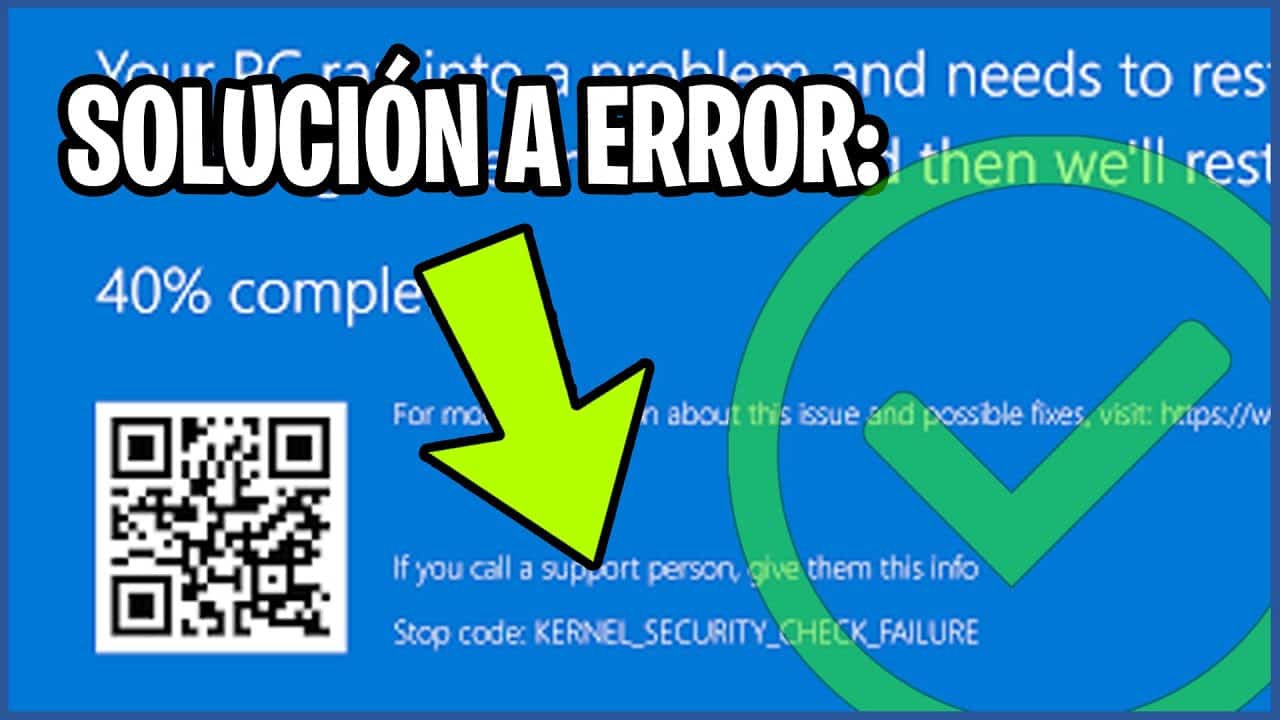
Solución: Pantalla azul KERNEL_SECURITY_CHECK_FAILURE
La es un recurso esencial para quienes enfrentan este crítico error de Windows. Esta falla, comúnmente conocida como Blue Screen of Death (BSOD), suele ocurrir debido a problemas de incompatibilidad de controladores, software malicioso o corrupción en el sistema. Afecta gravemente la estabilidad del sistema operativo, interrumpiendo el trabajo y generando pérdida de datos. Comprender las causas fundamentales permite aplicar correctivos eficaces, desde la actualización de controladores hasta el análisis de integridad del sistema. Este artículo ofrece una guía detallada para diagnosticar y resolver el problema de forma definitiva, garantizando un rendimiento óptimo y seguro del equipo.
Diagnóstico y corrección del error crítico KERNEL SECURITY CHECK FAILURE
El error conocido como Solución: Pantalla azul KERNEL SECURITY CHECK FAILURE es un problema común en sistemas operativos Windows que se manifiesta mediante una pantalla azul de la muerte (BSOD). Este fallo generalmente ocurre cuando el kernel de Windows detecta una violación de seguridad en la memoria del sistema, como corrupción de datos, acceso indebido a zonas de memoria protegida o fallos en controladores de bajo nivel. La Solución: Pantalla azul KERNEL SECURITY CHECK FAILURE requiere un enfoque estructurado que incluye la verificación de controladores, análisis de memoria, actualización del sistema y revisión de software de terceros que pueda estar comprometiendo la integridad del sistema.
Causas comunes del error KERNEL SECURITY CHECK FAILURE
El fallo KERNEL SECURITY CHECK FAILURE se desencadena cuando el sistema detecta una violación en las estructuras internas de seguridad del kernel. Entre las causas más frecuentes se encuentran controladores dañados o incompatibles, especialmente aquellos relacionados con dispositivos de terceros como tarjetas gráficas, controladores de red o antivirus. Además, la instalación de software malicioso, la corrupción del sistema de archivos, o problemas en la memoria RAM también pueden provocar este error. En algunos casos, la Solución: Pantalla azul KERNEL SECURITY CHECK FAILURE se encuentra al desinstalar recientes actualizaciones o software conflictivo que interfiera con el funcionamiento del kernel.
Pasos para identificar controladores problemáticos
Uno de los primeros pasos para implementar la Solución: Pantalla azul KERNEL SECURITY CHECK FAILURE es identificar controladores defectuosos. Se recomienda arrancar el sistema en modo seguro para limitar la carga de controladores no esenciales. Una vez en modo seguro, acceda al Administrador de dispositivos y revise si hay dispositivos con advertencias (marcados con un triángulo amarillo). Para profundizar el análisis, use herramientas como BlueScreenView o WinDbg para examinar el archivo de volcado de memoria (dump file) y determinar qué controlador generó la excepción. Actualice o reinstale los controladores sospechosos, priorizando aquellos de fabricantes conocidos por causar inestabilidad.
Verificación del estado de la memoria RAM
La corrupción de memoria es una causa potencial del error KERNEL SECURITY CHECK FAILURE. Para descartar fallas de hardware, ejecute la herramienta de diagnóstico de memoria de Windows (Windows Memory Diagnostic). Esta herramienta escanea la RAM en busca de errores mientras el sistema se reinicia. También puede utilizar software avanzado como MemTest86 para realizar pruebas más exhaustivas. Si se detectan fallos, reemplace los módulos de memoria afectados. La Solución: Pantalla azul KERNEL SECURITY CHECK FAILURE muchas veces se resuelve al corregir problemas físicos de hardware, especialmente cuando otros métodos de software no han sido efectivos.
Actualización del sistema operativo y controladores
Mantener el sistema y los controladores actualizados es esencial para prevenir errores como KERNEL SECURITY CHECK FAILURE. Las actualizaciones de Windows suelen incluir parches de seguridad y correcciones para fallos conocidos en el kernel. Vaya a Configuración > Actualización y seguridad > Windows Update y verifique si hay actualizaciones pendientes. Asimismo, visite los sitios web de los fabricantes de hardware (como NVIDIA, Intel, AMD) para descargar las últimas versiones de los controladores. En algunos casos, desinstalar una actualización reciente que haya introducido inestabilidad puede ser parte de la Solución: Pantalla azul KERNEL SECURITY CHECK FAILURE.
Uso de herramientas de mantenimiento del sistema
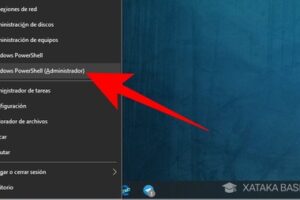
Windows incluye herramientas integradas que pueden ayudar a corregir problemas subyacentes asociados con el error KERNEL SECURITY CHECK FAILURE. Ejecute el Comprobador de archivos del sistema (SFC) abriendo una ventana de símbolo del sistema como administrador y escribiendo el comando `sfc /scannow`. Este proceso escanea y repara archivos del sistema dañados. Además, ejecute `DISM /Online /Cleanup-Image /RestoreHealth` para reparar la imagen de recuperación del sistema. También puede utilizar `chkdsk` para verificar la integridad del disco duro. La combinación de estas herramientas forma una parte esencial de la Solución: Pantalla azul KERNEL SECURITY CHECK FAILURE.
| Paso | Descripción | Herramienta o comando |
| 1 | Analizar volcado de memoria para identificar controlador culpable | WinDbg o BlueScreenView |
| 2 | Verificar integridad de los archivos del sistema | sfc /scannow |
| 3 | Reparar imagen del sistema | DISM /Online /Cleanup-Image /RestoreHealth |
| 4 | Comprobar errores en el disco duro | chkdsk /f /r |
| 5 | Diagnosticar fallos de memoria RAM | Windows Memory Diagnostic / MemTest86 |
Preguntas Frecuentes
¿Qué causa la pantalla azul KERNEL SECURITY CHECK FAILURE?
La pantalla azul con el error KERNEL SECURITY CHECK FAILURE generalmente se debe a corrupción de memoria, controladores incompatibles o dañados, o problemas relacionados con la seguridad del núcleo del sistema. Este error ocurre cuando el sistema detecta una violación en las estructuras internas del kernel, lo que puede ser provocado por software malicioso, actualizaciones fallidas o hardware defectuoso como RAM con fallos.
¿Cómo puedo solucionar el error KERNEL SECURITY CHECK FAILURE al iniciar Windows?
Para solucionar este problema, inicia en modo seguro y desinstala recientemente instalados controladores o software que puedan estar causando conflictos. También puedes ejecutar la herramienta de diagnóstico de memoria de Windows (mdsched.exe) para verificar errores de RAM, y usar el comando sfc /scannow en el símbolo del sistema para reparar archivos del sistema dañados.
¿Puede un controlador de dispositivo causar KERNEL SECURITY CHECK FAILURE?
Sí, un controlador mal configurado, desactualizado o corrupto es una causa común del error KERNEL SECURITY CHECK FAILURE. Especialmente los controladores de gráficos, red o almacenamiento pueden interferir con el funcionamiento del kernel. Se recomienda actualizar todos los controladores desde el sitio web del fabricante o usar Administrador de dispositivos para verificar su estado.
¿Es necesario reinstalar Windows si el error persiste?
No siempre es necesario reinstalar Windows, pero si tras aplicar soluciones como actualización de controladores, escaneo de archivos del sistema y verificación de hardware el error continúa, una reinstalación limpia del sistema operativo puede ser la solución definitiva para eliminar cualquier corrupción profunda en el kernel o en sus componentes de seguridad.