Solución: Error 0x800f0922 actualización fallida
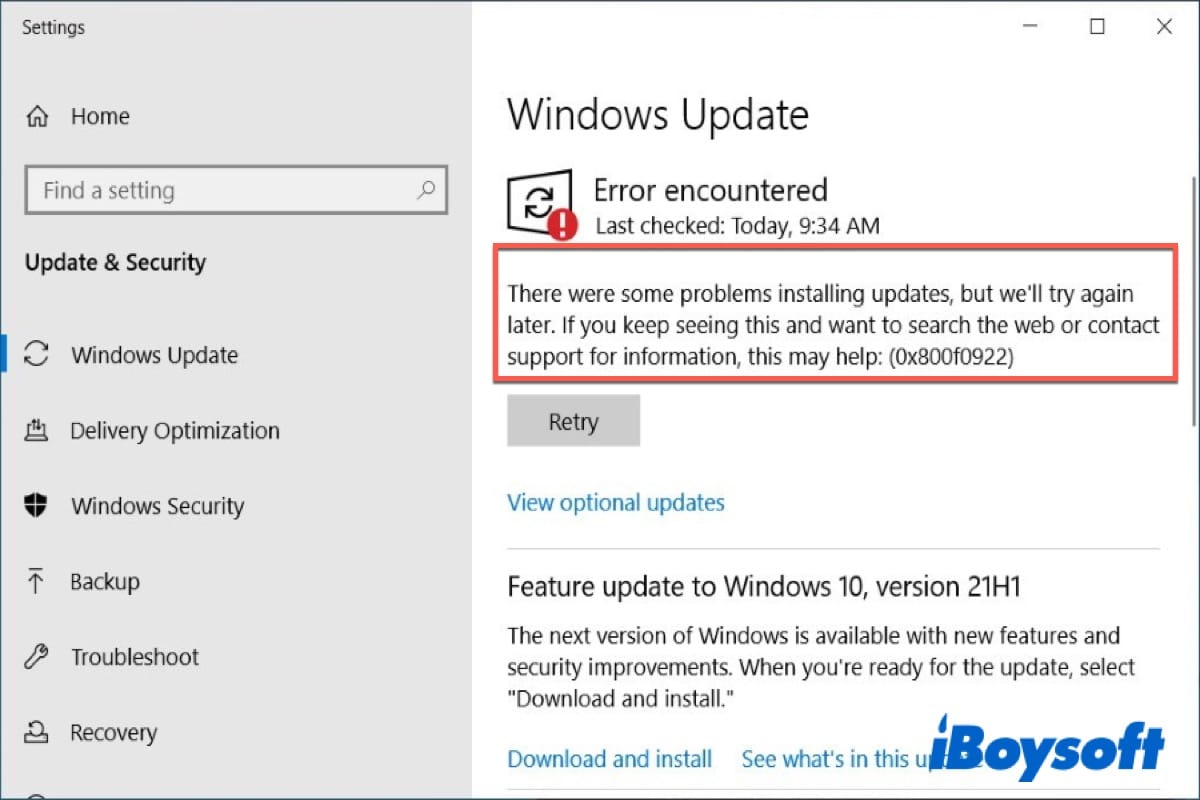
La actualización de sistemas operativos es esencial para mantener la seguridad y el rendimiento del equipo, pero en ocasiones pueden surgir inconvenientes como el conocido . Este código de error suele aparecer durante la instalación de actualizaciones importantes en Windows, interrumpiendo el proceso y generando frustración en los usuarios. Las causas pueden variar desde problemas de conexión hasta conflictos con archivos del sistema. En este artículo, se detallan las razones más comunes detrás de este fallo y se ofrecen pasos claros y efectivos para resolverlo, permitiendo completar la actualización sin contratiempos.
¿Cómo resolver el error 0x800f0922 durante las actualizaciones de Windows?
El código de error 0x800f0922 es un problema común que se presenta durante la instalación de actualizaciones en sistemas operativos Windows, especialmente en Windows 10 y 11. Este error suele estar relacionado con problemas de conexión a los servidores de Windows Update, conflictos con archivos del sistema dañados, o configuraciones incorrectas del servicio de actualización. La Solución: Error 0x800f0922 actualización fallida implica una serie de pasos técnicos que permiten diagnosticar y corregir las causas subyacentes, garantizando así que el sistema pueda recibir y aplicar las actualizaciones necesarias de forma correcta.
¿Qué significa el error 0x800f0922?
El error 0x800f0922 se muestra generalmente al intentar instalar actualizaciones importantes a través de Windows Update. Este código de error indica un fallo en la descarga o instalación de los archivos de actualización, y puede estar asociado con problemas de red, espacio insuficiente en disco, o fallos en los componentes de Windows Update. En muchos casos, el sistema no puede conectarse adecuadamente a los servidores de Microsoft, lo que interrumpe el proceso. La Solución: Error 0x800f0922 actualización fallida requiere identificar la causa específica para aplicar el método correctivo adecuado.
Cómo reparar archivos del sistema dañados
Uno de los métodos más efectivos para abordar el error 0x800f0922 es verificar y reparar archivos del sistema corruptos utilizando herramientas integradas de Windows. Se recomienda ejecutar el Comprobador de Archivos del Sistema (SFC) y el despliegue de Image Management (DISM). Para ello, abre el símbolo del sistema como administrador y ejecuta los siguientes comandos en orden: – sfc /scannow – DISM /Online /Cleanup-Image /RestoreHealth Estos comandos escanean y reparan archivos del sistema y la imagen de Windows dañados. Una vez completados, reinicia el equipo y vuelve a intentar la actualización. Este paso es fundamental dentro de la Solución: Error 0x800f0922 actualización fallida, ya que muchos fallos provienen directamente de archivos dañados.
Reiniciar los servicios de Windows Update
A veces, los servicios relacionados con Windows Update pueden quedar bloqueados o mal configurados. Reiniciarlos manualmente puede resolver el problema. Para hacerlo, abre el símbolo del sistema como administrador y detén los servicios con los siguientes comandos: – net stop wuauserv – net stop cryptSvc – net stop bits – net stop msiserver Luego, reinícialos con: – net start wuauserv – net start cryptSvc – net start bits – net start msiserver Este procedimiento restablece los servicios clave que intervienen en el proceso de actualización, lo cual es un componente crítico de la Solución: Error 0x800f0922 actualización fallida.
Verificar la conexión a Internet y el firewall
Una conexión inestable o restricciones de red pueden impedir que Windows se conecte a los servidores de actualización. Asegúrate de que tu conexión a Internet sea estable y de que no haya configuraciones de firewall o antivirus bloqueando el acceso a Windows Update. Verifica que los siguientes dominios no estén bloqueados: – windowsupdate.com – microsoft.com – update.microsoft.com Además, desactiva temporalmente el antivirus o firewall para probar si el problema persiste. Si la actualización se instala correctamente tras esta prueba, ajusta las reglas del software de seguridad. Esta verificación es un paso importante en la Solución: Error 0x800f0922 actualización fallida.
Limpiar la caché de Windows Update
La caché de Windows Update puede acumular archivos temporales corruptos que interfieren con la instalación de nuevas actualizaciones. Para limpiarla, detén el servicio de Windows Update (como se indicó anteriormente), luego navega a la carpeta C:WindowsSoftwareDistribution y elimina todo su contenido. No elimines la carpeta en sí, solo su contenido. Después, reinicia el servicio de Windows Update. Al borrar estos archivos temporales, se fuerza al sistema a descargar nuevamente los datos necesarios desde cero, lo cual es un paso clave dentro de la Solución: Error 0x800f0922 actualización fallida.
| Paso | Descripción | Herramienta o comando |
| 1 | Verificar archivos del sistema | sfc /scannow y DISM |
| 2 | Reiniciar servicios de actualización | net stop/start wuauserv, bits, cryptSvc |
| 3 | Limpiar caché de actualizaciones | Eliminar contenido de SoftwareDistribution |
| 4 | Verificar conectividad de red | Revisar firewall y acceso a servidores de Microsoft |
| 5 | Intentar actualización manual | Descargar desde el Catálogo de Microsoft Update |
Preguntas Frecuentes
¿Qué significa el error 0x800f0922 durante una actualización de Windows?
El error 0x800f0922 suele aparecer al intentar instalar actualizaciones de Windows, especialmente las relacionadas con .NET Framework o características del sistema. Este problema generalmente se debe a archivos dañados, problemas de conexión, o espacio insuficiente en disco, e impide que el sistema complete correctamente la instalación.
¿Cómo puedo solucionar el error 0x800f0922 en Windows 10 o 11?
Para corregir el error 0x800f0922, primero ejecuta el solucionador de problemas de actualización de Windows, luego verifica que tengas suficiente espacio en disco y una conexión estable. A continuación, utiliza el Escáner de archivos del sistema (sfc /scannow) y reinicia el servicio de actualización de Windows para restaurar los componentes necesarios.
¿Puede el antivirus causar el error 0x800f0922?
Sí, ciertos programas antivirus pueden interferir con el proceso de actualización de Windows y provocar el error 0x800f0922. Para descartar esta causa, desactiva temporalmente tu antivirus o desinstálalo antes de intentar la actualización nuevamente, asegurándote de reactivarlo después del proceso.
¿Debo liberar espacio en disco para evitar el error 0x800f0922?
Sí, el error 0x800f0922 puede ocurrir si no hay suficiente espacio libre en la unidad del sistema. Se recomienda tener al menos 10-20 GB disponibles. Usa la herramienta de limpieza de disco para eliminar archivos temporales y liberar espacio antes de intentar la actualización.