Solución: Error 0x80070422 Windows Update
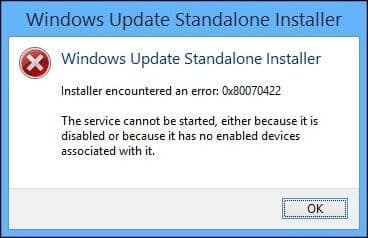
El error 0x80070422 es uno de los problemas más comunes que afectan el correcto funcionamiento de Windows Update, impidiendo la instalación de actualizaciones cruciales en sistemas operativos Windows. Este inconveniente suele estar relacionado con la configuración incorrecta del servicio de actualización automática o con permisos del sistema. Afortunadamente, existen métodos efectivos para resolverlo. En este artículo, se presenta una guía detallada para identificar las causas y aplicar la , restaurando así el funcionamiento normal del sistema. A través de pasos claros y verificados, los usuarios podrán solucionar este problema de forma rápida y segura, garantizando la estabilidad y seguridad del equipo.
Diagnóstico y corrección del Error 0x80070422 en Windows Update
El Error 0x80070422 es un problema común que impide que el servicio de Windows Update funcione correctamente en sistemas operativos Windows, como Windows 10 y Windows 11. Este error generalmente indica que el Servicio de Actualización de Windows (Windows Update) está deshabilitado o no se está ejecutando. La Solución: Error 0x80070422 Windows Update implica revisar la configuración del servicio, asegurar su correcto funcionamiento y aplicar ajustes específicos en el sistema. A continuación, se detallan los pasos más efectivos para resolver este inconveniente.
Causas comunes del Error 0x80070422 en Windows Update
El Error 0x80070422 suele estar relacionado con el estado del servicio de Windows Update. Una de las causas más frecuentes es que el servicio esté configurado en Deshabilitado en lugar de Automático o Manual. Asimismo, puede ocurrir por conflictos con software de terceros, como antivirus que interfieren con el proceso de actualización, o por daños en los archivos del sistema. Además, una configuración incorrecta en los servicios relacionados, como el servicio de Integridad de Windows o el servicio de Entrega de Contenido, también puede desencadenar este error. Identificar la causa raíz es el primer paso hacia la Solución: Error 0x80070422 Windows Update.
Verificación y configuración del servicio de Windows Update
Para aplicar la Solución: Error 0x80070422 Windows Update, es fundamental verificar el estado del servicio de Windows Update. Abre el cuadro de ejecución con la combinación Win + R, escribe services.msc y presiona Enter. En la lista de servicios, busca Windows Update. Haz clic derecho sobre él y selecciona Propiedades. Asegúrate de que el Tipo de inicio esté configurado como Automático. Luego, si el servicio no está en ejecución, haz clic en Iniciar. Si el botón de inicio está deshabilitado, reinicia el equipo y vuelve a intentarlo. También verifica que los servicios relacionados, como Servicio de entrega de optimización y Integridad de Windows, estén activos.
Uso del Solucionador de problemas de Windows Update
Windows incluye una herramienta integrada llamada Solucionador de problemas de Windows Update, diseñada para detectar y corregir automáticamente problemas comunes. Para acceder a ella, ve a Configuración > Actualización y seguridad > Solución de problemas > Otros solucionadores de problemas. Selecciona Windows Update y haz clic en Ejecutar el solucionador de problemas. Esta herramienta puede identificar configuraciones incorrectas, conflictos de servicios o permisos insuficientes que estén causando el Error 0x80070422. Aunque no siempre resuelve el problema por completo, a menudo proporciona pasos específicos que aceleran la Solución: Error 0x80070422 Windows Update.
Ejecución de comandos en el símbolo del sistema (CMD)
Una de las formas más directas de restablecer el estado de los servicios de actualización es mediante comandos en el símbolo del sistema ejecutado como administrador. Abre CMD como administrador y ejecuta las siguientes líneas en orden:
net stop wuauserv net stop cryptSvc net stop bits net stop msiserver ren C:WindowsSoftwareDistribution SoftwareDistribution.old ren C:WindowsSystem32catroot2 catroot2.old net start wuauserv net start cryptSvc net start bits net start msiserver
Estos comandos detienen los servicios afectados, renombran carpetas temporales que podrían estar dañadas y luego los reinician. Este procedimiento es parte fundamental de la Solución: Error 0x80070422 Windows Update y ayuda a eliminar datos corruptos que interfieren con el proceso de actualización.
Escaneo del sistema con SFC y DISM
Si el error persiste, es posible que existan archivos del sistema dañados. Para corregirlos, utiliza las herramientas SFC (Comprobador de archivos del sistema) y DISM (Gestión de imágenes de implementación y mantenimiento). Abre el símbolo del sistema como administrador y ejecuta:
sfc /scannow
Una vez finalizado, ejecuta:
DISM /Online /Cleanup-Image /RestoreHealth
SFC escanea y repara archivos del sistema dañados, mientras que DISM restaura la imagen de Windows. Estas herramientas son esenciales en la Solución: Error 0x80070422 Windows Update, especialmente cuando el problema está ligado a corrupción del sistema operativo.
| Paso | Acción | Descripción |
| 1 | Verificar servicio de Windows Update | Asegurarse de que el servicio esté configurado como Automático y en ejecución. |
| 2 | Ejecutar el solucionador de problemas | Utilizar la herramienta integrada de Windows para detectar y corregir errores. |
| 3 | Reiniciar servicios y carpetas | Detener servicios, renombrar carpetas temporales y reiniciarlos mediante CMD. |
| 4 | Ejecutar SFC y DISM | Reparar archivos del sistema y restaurar la imagen del sistema operativo. |
| 5 | Reiniciar el equipo | Aplicar todos los cambios y verificar si el Error 0x80070422 ha sido resuelto. |
Preguntas Frecuentes
¿Qué significa el error 0x80070422 en Windows Update?
El error 0x80070422 en Windows Update generalmente indica que el Servicio de Actualización de Windows no está funcionando correctamente, lo que impide que el sistema descargue e instale actualizaciones. Este problema suele ocurrir cuando el servicio está deshabilitado o configurado para iniciar manualmente en lugar de forma automática, lo que interrumpe la comunicación con los servidores de Microsoft.
¿Cómo solucionar el error 0x80070422 mediante el Editor del Registro?
En algunos casos, el error puede estar relacionado con permisos incorrectos en el registro de Windows. Para corregirlo, debes acceder al Editor del Registro, navegar a la clave HKEY LOCAL MACHINESYSTEMCurrentControlSetServiceswuauserv, y asegurarte de que el valor de Start esté configurado en 2 (Inicio automático). Es fundamental realizar una copia de seguridad del registro antes de hacer cambios para evitar problemas mayores.
¿Qué hacer si el Solucionador de Problemas de Windows Update no corrige el error 0x80070422?
Si el Solucionador de Problemas integrado de Windows no resuelve el error 0x80070422, es recomendable verificar manualmente el estado del servicio Windows Update (wuauserv) a través del Administrador de Servicios. Asegúrate de que el servicio esté en ejecución y configurado para Inicio automático. Además, comprueba que los servicios relacionados como BITS y criptografía también estén activos y funcionando correctamente.
¿Puede un programa antivirus causar el error 0x80070422?
Sí, ciertos programas de antivirus de terceros pueden interferir con el funcionamiento del servicio Windows Update, provocando el error 0x80070422. Para descartar esta causa, desactiva temporalmente el software de seguridad o desinstálalo, y luego intenta ejecutar la actualización nuevamente. Si el problema desaparece, considera actualizar el antivirus o cambiar a una solución compatible con las actualizaciones de Windows.