Solución: El menú de inicio no abre en Windows 10
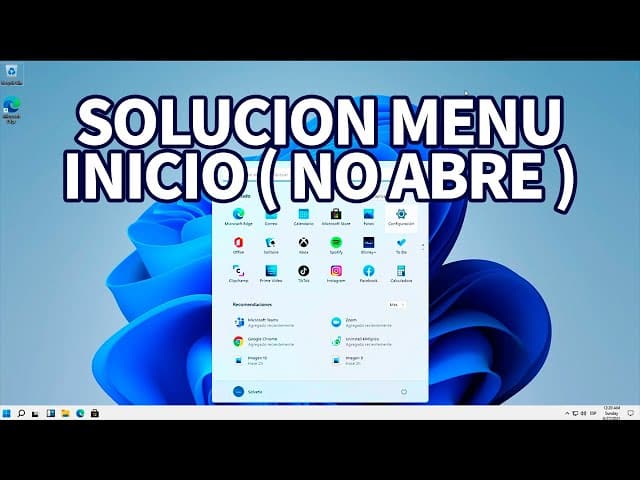
El menú de inicio en Windows 10 es una herramienta esencial para acceder rápidamente a aplicaciones, configuraciones y archivos. Sin embargo, muchos usuarios han reportado problemas al intentar abrirla, lo que interrumpe significativamente la productividad. Afortunadamente, existen varias causas comunes detrás de este fallo, desde procesos del sistema corruptos hasta actualizaciones deficientes. En este artículo se detalla paso a paso la , ofreciendo métodos efectivos y probados que permiten restaurar su funcionamiento sin comprometer los datos del usuario. Aprenderá a diagnosticar el problema y aplicar las correcciones necesarias de forma segura y rápida.
Solución: El menú de inicio no abre en Windows 10
Uno de los problemas más comunes que enfrentan los usuarios de Windows 10 es que el menú de inicio no responde al hacer clic en el botón de Inicio. Este fallo puede deberse a diversas causas, como corrupción del sistema, errores en los servicios de Windows, conflictos con aplicaciones de terceros o problemas con la actualización del sistema operativo. La buena noticia es que existen varias estrategias efectivas para solucionar este inconveniente. A continuación, se detallan métodos comprobados, desde soluciones rápidas hasta procesos más profundos, que permiten restaurar el correcto funcionamiento del menú de inicio. La Solución: El menú de inicio no abre en Windows 10 puede variar según el origen del problema, por lo que es fundamental seguir los pasos de forma ordenada.
Reiniciar el Explorador de Windows
Uno de los métodos más inmediatos para abordar la Solución: El menú de inicio no abre en Windows 10 es reiniciar el Explorador de Windows. Este proceso puede restablecer los componentes gráficos del sistema sin necesidad de reiniciar el equipo por completo. Para hacerlo, presiona Ctrl + Mayús + Esc para abrir el Administrador de tareas. Luego, busca el proceso Explorador de Windows en la lista de procesos activos. Haz clic derecho sobre él y selecciona Reiniciar. Esto detendrá y volverá a cargar la interfaz del sistema. En muchos casos, esta acción restaura el acceso al menú de inicio de forma inmediata.
Verificar el estado del servicio de Shell Experience
El servicio Shell Experience Host es fundamental para el funcionamiento del menú de inicio y otros elementos visuales de Windows 10. Si este servicio está deshabilitado o no se está ejecutando, puede provocar que el menú no se abra. Para revisar su estado, presiona Win + R, escribe services.msc y pulsa Enter. En la lista de servicios, busca Shell Experience Host o Host de experiencia de shell. Haz doble clic sobre él y asegúrate de que el Tipo de inicio esté configurado como Automático y que el estado del servicio sea En ejecución. Si no lo está, inícialo manualmente y aplica los cambios. Este paso es clave en la Solución: El menú de inicio no abre en Windows 10.
Ejecutar el Solucionador de problemas de Windows
Windows 10 incluye herramientas integradas de diagnóstico que pueden identificar y corregir problemas comunes automáticamente. Para acceder al solucionador específico del menú de inicio, ve a Configuración > Actualización y seguridad > Solución de problemas > Problemas adicionales. Allí, busca la opción Menú Inicio y haz clic en Ejecutar el solucionador de problemas. El sistema analizará posibles errores relacionados con el inicio y aplicará correcciones si las detecta. Este método es especialmente útil cuando no se conocen las causas exactas del fallo y forma parte esencial de la Solución: El menú de inicio no abre en Windows 10.
Reparar archivos del sistema con SFC y DISM
La corrupción de archivos del sistema es una causa frecuente del fallo del menú de inicio. Para corregirla, se pueden utilizar dos herramientas poderosas: SFC (Comprobador de archivos del sistema) y DISM (Administración y mantenimiento de imágenes de implementación). Abre el símbolo del sistema como administrador (haz clic derecho en el botón Inicio y selecciona Símbolo del sistema (administrador) o Windows PowerShell (administrador)). Primero, ejecuta el comando: sfc /scannow. Este proceso escaneará y reparará archivos del sistema dañados. Luego, ejecuta: Dism /Online /Cleanup-Image /RestoreHealth para reparar la imagen del sistema. Ambos comandos son pasos fundamentales en la Solución: El menú de inicio no abre en Windows 10.
Crear un nuevo perfil de usuario
A veces, el problema no está en el sistema en general, sino en el perfil de usuario actual. Si los archivos de configuración del usuario están dañados, pueden impedir que el menú de inicio se cargue correctamente. En estos casos, crear un nuevo perfil de usuario puede ser la Solución: El menú de inicio no abre en Windows 10. Ve a Configuración > Cuentas > Familia y otros usuarios, y haz clic en Agregar otro usuario a esta PC. Sigue las instrucciones para crear una cuenta local o con Microsoft. Luego, cierra sesión y accede con el nuevo perfil. Si el menú de inicio funciona correctamente en esta cuenta, el problema está asociado al perfil anterior. Puedes trasladar tus archivos o considerar eliminar y recrear el perfil afectado.
| Método | Descripción | Nivel de complejidad |
| Reiniciar el Explorador de Windows | Reinicia el proceso gráfico principal sin necesidad de reiniciar el equipo. | Bajo |
| Verificar el servicio de Shell Experience | Comprueba que el servicio responsable del menú de inicio esté activo. | Medio |
| Ejecutar el Solucionador de problemas | Usa la herramienta integrada de diagnóstico de Windows. | Bajo |
| Reparar archivos con SFC y DISM | Corrige archivos del sistema dañados que afectan el menú de inicio. | Alto |
| Crear un nuevo perfil de usuario | Evita conflictos asociados a perfiles de usuario corruptos. | Medio |
Preguntas Frecuentes
¿Por qué el menú de inicio no se abre en Windows 10?
El menú de inicio puede dejar de funcionar debido a corrupción en los archivos del sistema, errores en las actualizaciones de Windows, o conflictos con aplicaciones de terceros. También puede ocurrir si el Explorador de archivos no se está ejecutando correctamente o si hay problemas con el servicio de Shell de Windows. Identificar la causa específica es clave para aplicar la solución adecuada.
¿Cómo reparar el menú de inicio usando el Explorador de tareas?
Puedes intentar reiniciar el Explorador de Windows desde el Administrador de tareas. Abre el Explorador de tareas, busca el proceso llamado Explorador de Windows, selecciónalo y haz clic en Reiniciar. Este paso suele restaurar temporalmente el funcionamiento del menú de inicio si el problema es causado por una falla momentánea del proceso.
¿Qué herramientas integradas de Windows 10 ayudan a solucionar este problema?
Las herramientas como SFC (Comprobador de archivos del sistema) y DISM (Administración y mantenimiento de imágenes de implementación) son útiles para reparar archivos del sistema dañados. Ejecuta el comando sfc /scannow en el Símbolo del sistema como administrador para detectar y corregir errores, y usa DISM si SFC no resuelve el problema.
¿Es recomendable crear un nuevo perfil de usuario si el menú de inicio no funciona?
Sí, crear un nuevo perfil de usuario puede ser una solución efectiva si el problema está relacionado con la corrupción del perfil actual. Si el menú de inicio funciona correctamente en la nueva cuenta, entonces el problema reside en la configuración o archivos del perfil anterior, lo que permite migrar tus datos a la nueva cuenta de forma segura.