Cómo conectar auriculares Bluetooth a PC Windows
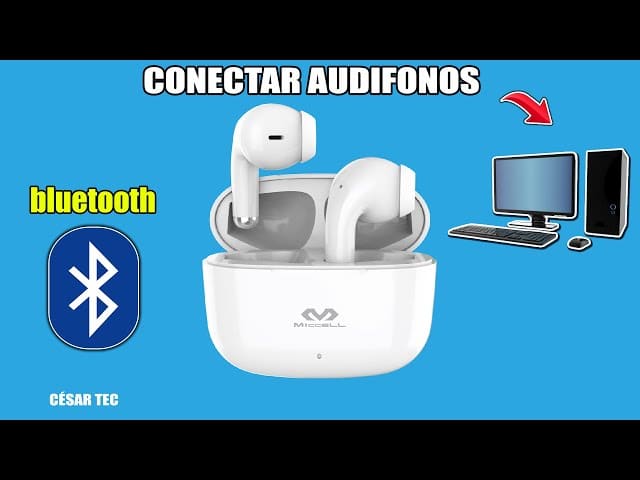
Con el creciente uso de dispositivos inalámbricos, saber cómo conectar auriculares Bluetooth a PC Windows se ha convertido en una habilidad esencial para mejorar la experiencia audiovisual. Ya sea para trabajar, disfrutar de música o participar en videollamadas, los auriculares Bluetooth ofrecen comodidad y movilidad. Afortunadamente, Windows incluye herramientas integradas que simplifican este proceso. En este artículo, te guiaremos paso a paso para emparejar tus auriculares con tu computadora, resolver problemas comunes y garantizar una conexión estable, asegurando que aproveches al máximo tu equipo sin complicaciones.
Guía completa para Cómo conectar auriculares Bluetooth a PC Windows
Conectar dispositivos inalámbricos como auriculares Bluetooth a una computadora con sistema operativo Windows puede simplificar considerablemente la experiencia de uso, ya sea para trabajar, ver contenido multimedia o participar en videollamadas. A continuación, se detalla el proceso paso a paso, requisitos técnicos y soluciones comunes para garantizar una correcta vinculación entre los auriculares y el equipo.
Requisitos previos para Cómo conectar auriculares Bluetooth a PC Windows
Antes de proceder con la conexión, es fundamental verificar que tanto el PC como los auriculares cumplan con ciertos requisitos técnicos. El equipo debe contar con Bluetooth integrado o un adaptador USB externo que soporte esta tecnología. Además, el sistema operativo debe ser Windows 10 o Windows 11, ya que ofrecen compatibilidad nativa y mejor gestión de dispositivos inalámbricos. También es importante asegurarse de que los auriculares estén cargados y en modo de emparejamiento. Sin estos elementos, no será posible completar correctamente Cómo conectar auriculares Bluetooth a PC Windows.
Habilitar Bluetooth en tu PC con Windows
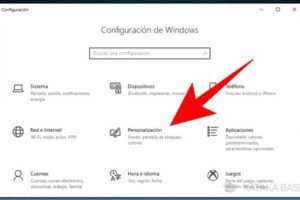
Para poder vincular dispositivos Bluetooth, primero debes activar la función en tu computadora. Abre la configuración de Windows (tecla Windows + I), selecciona Dispositivos y luego Bluetooth y otros dispositivos. Asegúrate de que el interruptor de Bluetooth esté activado. Si no aparece esta opción, es posible que tu PC no tenga hardware Bluetooth integrado, por lo que necesitarás un adaptador USB compatible. Una vez habilitado, el sistema comenzará a buscar dispositivos cercanos, lo cual es un paso clave en Cómo conectar auriculares Bluetooth a PC Windows.
Colocar los auriculares en modo de emparejamiento
La mayoría de los auriculares Bluetooth tienen un botón físico o una combinación de teclas que activa el modo de emparejamiento. Este modo permite que el dispositivo sea detectado por otros equipos, como tu PC. Generalmente, debes mantener presionado el botón de encendido o el de Bluetooth durante 5 a 10 segundos hasta que una luz LED parpadee en rojo y azul, o escuches una notificación de voz indicando que está listo para emparejarse. Este paso es crucial para avanzar en Cómo conectar auriculares Bluetooth a PC Windows, ya que sin estar en modo de descubrimiento, el sistema no podrá detectarlo.
Vincular los auriculares desde la configuración de Windows
Con el Bluetooth activado en el PC y los auriculares en modo de emparejamiento, regresa a la sección Bluetooth y otros dispositivos en Configuración. Haz clic en Agregar dispositivo, selecciona Bluetooth y espera a que aparezca tu modelo de auriculares en la lista. Al hacer clic sobre él, Windows iniciará el proceso de emparejamiento. En algunos casos, puede solicitarte confirmar un código en pantalla. Una vez completado, aparecerá un mensaje indicando que el dispositivo está listo para usar. Este es el paso central en Cómo conectar auriculares Bluetooth a PC Windows y suele tomar solo unos segundos.
Solucionar errores comunes al conectar auriculares Bluetooth
A pesar de seguir los pasos correctamente, es posible enfrentar problemas como conexión intermitente, sonido de baja calidad o que el dispositivo no sea detectado. En estos casos, se recomienda reiniciar tanto los auriculares como el PC, olvidar el dispositivo desde la configuración de Bluetooth y volver a emparejarlo. También puedes ejecutar el solucionador de problemas de Bluetooth integrado en Windows: ve a Configuración > Sistema > Solucionar problemas > Otros solucionadores y ejecuta el de Bluetooth. Verificar controladores actualizados en el Administrador de dispositivos también ayuda a resolver fallos relacionados con Cómo conectar auriculares Bluetooth a PC Windows.
| Paso | Descripción | Herramienta o ubicación en Windows |
| 1 | Verificar compatibilidad Bluetooth del PC | Administrador de dispositivos o configuración de hardware |
| 2 | Activar Bluetooth en el sistema | Configuración > Dispositivos > Bluetooth |
| 3 | Poner auriculares en modo emparejamiento | Botón físico en los auriculares |
| 4 | Vincular desde el menú de dispositivos | Configuración > Bluetooth > Agregar dispositivo |
| 5 | Probar audio y solucionar errores | Panel de control de sonido o solucionador de problemas |
Preguntas Frecuentes
¿Cómo activo el modo de emparejamiento en mis auriculares Bluetooth?
Para activar el modo de emparejamiento, mantén presionado el botón de encendido o el botón específico de Bluetooth en los auriculares hasta que la luz indicadora parpadee en color azul o blanco, lo que indica que están listos para ser detectados por tu PC con Windows.
¿Dónde encuentro la configuración de Bluetooth en Windows?
Abre el menú de Inicio, ve a Configuración, selecciona la opción Dispositivos y luego haz clic en Bluetooth y otros dispositivos para acceder a las opciones de conexión inalámbrica en tu PC con Windows.
¿Qué hacer si los auriculares no aparecen en la lista de dispositivos disponibles?
Asegúrate de que los auriculares estén en modo de emparejamiento y dentro del rango adecuado (menos de 10 metros). Además, verifica que el Bluetooth de tu PC esté activado y considera reiniciar el servicio de Bluetooth desde el administrador de dispositivos si el problema persiste.
¿Cómo se completa la conexión una vez que el dispositivo es detectado?
Cuando tus auriculares aparezcan en la lista de dispositivos, haz clic en Conectar. Windows instalará los controladores necesarios automáticamente y, cuando aparezca el mensaje de conexión exitosa, podrás comenzar a usarlos para audio en aplicaciones y medios.